> ## Documentation Index
> Fetch the complete documentation index at: https://docs.wisepim.com/llms.txt
> Use this file to discover all available pages before exploring further.
# Mengenrabatte anwenden
> Weise Mengenrabattregeln vielen Produkten gleichzeitig zu, entferne oder ersetze sie. Rolle gestaffelte, mengenbasierte Preise für Großhandelskunden in einer Aktion aus.
Lege gestaffelte Preise über deinen gesamten Katalog fest, ohne Produkte einzeln anzufassen. Mengenrabatte belohnen Kunden, die größere Mengen kaufen. Mit dieser Massenaktion weist du diese Rabattregeln vielen Produkten gleichzeitig zu, entfernst oder ersetzt sie.
Mengenrabattregeln erstellst du separat in deinen Preiseinstellungen. Diese Aktion verknüpft sie nur mit Produkten oder löst die Verknüpfung. Die Regeln selbst ändert sie nicht.
## Einen Rabatt in großen Mengen anwenden
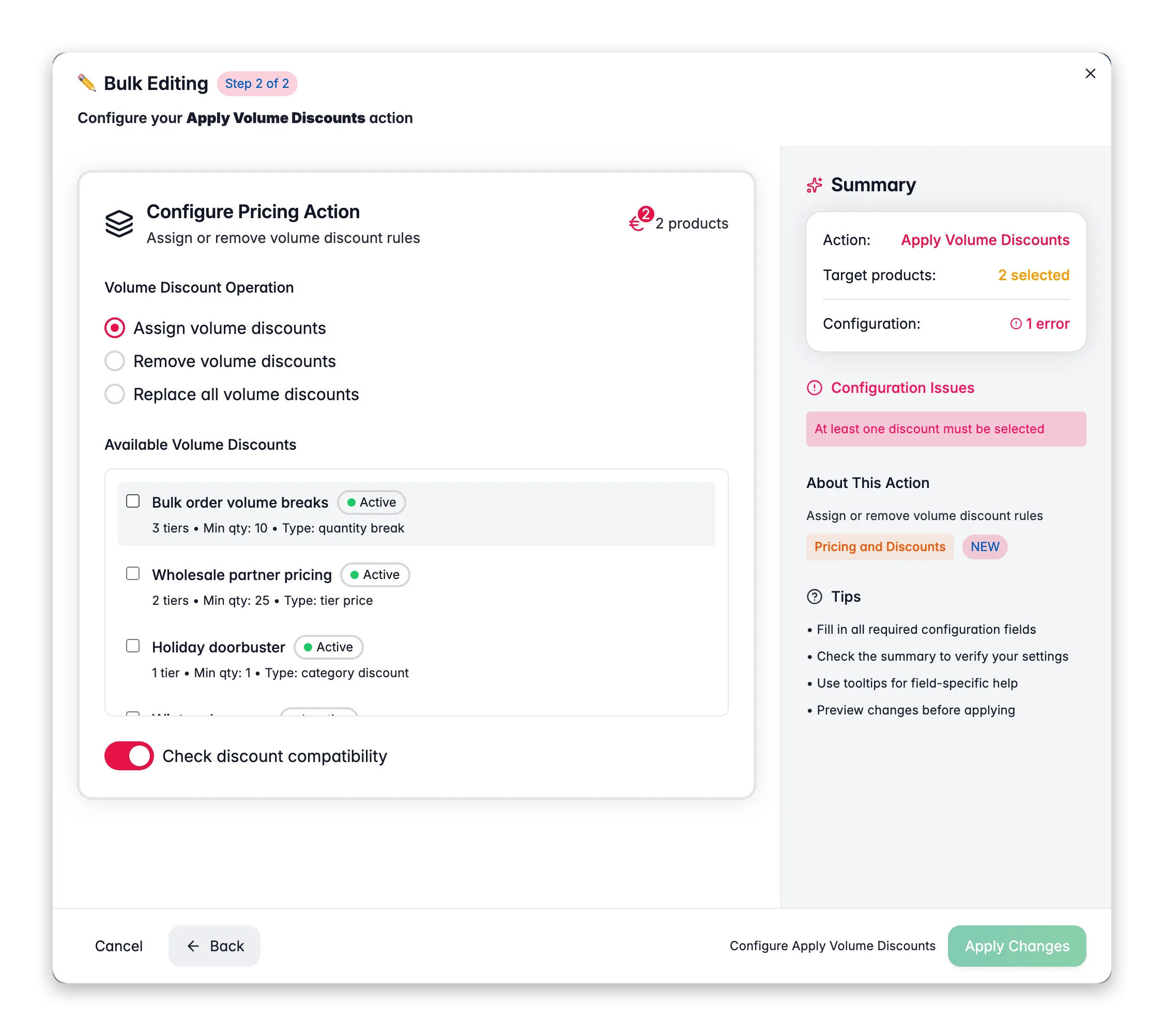
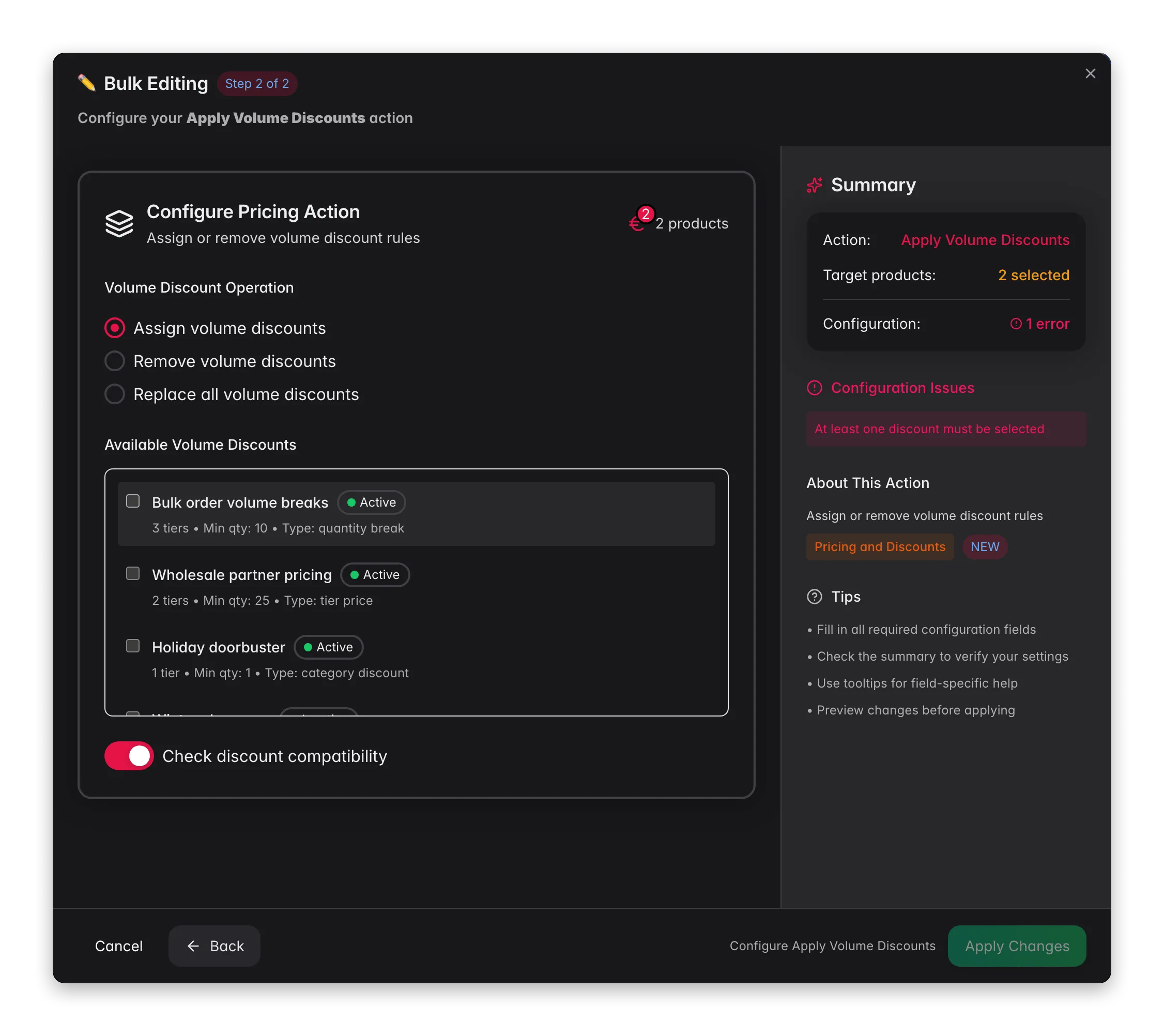 Markiere die Produkte, die du aktualisieren möchtest. Für eine große Auswahl wendest du Filter an und wählst alle passenden Ergebnisse aus.
Klicke auf **Massenbearbeitung** und suche nach „Mengenrabatte“, oder finde die Aktion unter **Pricing & Discounts**.
Wähle **Zuweisen**, um Regeln hinzuzufügen, **Entfernen**, um sie zu lösen, oder **Ersetzen**, um bestehende Regeln zu löschen und neue festzulegen.
Wähle aus deinen verfügbaren Rabattregeln. Jede Regel zeigt ihren Status, die Stufenanzahl und die Mindestmenge.
Klicke auf **Anwenden**, um jedes ausgewählte Produkt zu aktualisieren.
## Optionen
| Option | Was sie bewirkt |
| ------------------------------- | --------------------------------------------------------------------------------------------------------------- |
| **Operation** | **Zuweisen** fügt Regeln hinzu, **Entfernen** löst sie, **Ersetzen** löscht bestehende Regeln und weist neue zu |
| **Mengenrabattregeln** | Die Regeln, die du zuweisen oder entfernen möchtest |
| **Rabattkompatibilität prüfen** | Blockiert Rabatte, die mit den bestehenden Preisregeln eines Produkts kollidieren (standardmäßig ein) |
Jede Regel in der Liste zeigt:
* **Status**: aktiv oder inaktiv
* **Stufenanzahl**: wie viele Preisstufen die Regel hat
* **Mindestmenge**: die niedrigste Menge, die einen Rabatt auslöst
## Tipps
Verwende **Ersetzen**, wenn du Produkte von einer Rabattstruktur auf eine andere umstellst. Die alten Regeln werden zuerst gelöscht, damit du keine kollidierenden Stufen stapelst.
* Lass **Rabattkompatibilität prüfen** aktiviert. So weist du keinen Rabatt zu, der mit dem aktuellen Preis eines Produkts kollidiert.
* Musst du die Regeln erst erstellen? Lege sie in deinen Preiseinstellungen an und komm dann zurück, um sie in großen Mengen zuzuweisen.
## Verwandt
Passe Basispreise über mehrere Produkte in einer Aktion an.
Plane Aktionspreise für Promotions und Abverkäufe.
Markiere die Produkte, die du aktualisieren möchtest. Für eine große Auswahl wendest du Filter an und wählst alle passenden Ergebnisse aus.
Klicke auf **Massenbearbeitung** und suche nach „Mengenrabatte“, oder finde die Aktion unter **Pricing & Discounts**.
Wähle **Zuweisen**, um Regeln hinzuzufügen, **Entfernen**, um sie zu lösen, oder **Ersetzen**, um bestehende Regeln zu löschen und neue festzulegen.
Wähle aus deinen verfügbaren Rabattregeln. Jede Regel zeigt ihren Status, die Stufenanzahl und die Mindestmenge.
Klicke auf **Anwenden**, um jedes ausgewählte Produkt zu aktualisieren.
## Optionen
| Option | Was sie bewirkt |
| ------------------------------- | --------------------------------------------------------------------------------------------------------------- |
| **Operation** | **Zuweisen** fügt Regeln hinzu, **Entfernen** löst sie, **Ersetzen** löscht bestehende Regeln und weist neue zu |
| **Mengenrabattregeln** | Die Regeln, die du zuweisen oder entfernen möchtest |
| **Rabattkompatibilität prüfen** | Blockiert Rabatte, die mit den bestehenden Preisregeln eines Produkts kollidieren (standardmäßig ein) |
Jede Regel in der Liste zeigt:
* **Status**: aktiv oder inaktiv
* **Stufenanzahl**: wie viele Preisstufen die Regel hat
* **Mindestmenge**: die niedrigste Menge, die einen Rabatt auslöst
## Tipps
Verwende **Ersetzen**, wenn du Produkte von einer Rabattstruktur auf eine andere umstellst. Die alten Regeln werden zuerst gelöscht, damit du keine kollidierenden Stufen stapelst.
* Lass **Rabattkompatibilität prüfen** aktiviert. So weist du keinen Rabatt zu, der mit dem aktuellen Preis eines Produkts kollidiert.
* Musst du die Regeln erst erstellen? Lege sie in deinen Preiseinstellungen an und komm dann zurück, um sie in großen Mengen zuzuweisen.
## Verwandt
Passe Basispreise über mehrere Produkte in einer Aktion an.
Plane Aktionspreise für Promotions und Abverkäufe.