> ## Documentation Index
> Fetch the complete documentation index at: https://docs.wisepim.com/llms.txt
> Use this file to discover all available pages before exploring further.
# Bestand aktualisieren
> Bestandsmengen in großen Mengen setzen oder anpassen. Eine exakte Zahl festlegen, addieren oder subtrahieren und mit Min-/Max-Grenzen vor negativem Bestand schützen.
Halte deinen Bestand genau, ohne Produkte einzeln zu bearbeiten. Setze exakte Mengen nach einer Inventur, addiere Einheiten beim Wareneingang oder subtrahiere bei Schwund. Optionale Grenzen halten deine Zahlen sicher.
Diese Aktion ändert die Bestandsmenge (die Zahl). Möchtest du Produkte als auf Lager oder nicht auf Lager markieren, ohne die Zahl anzurühren, nutze [Bestandsstatus setzen](/de/essentials/bulk-editing/stock-status).
## Bestand aktualisieren
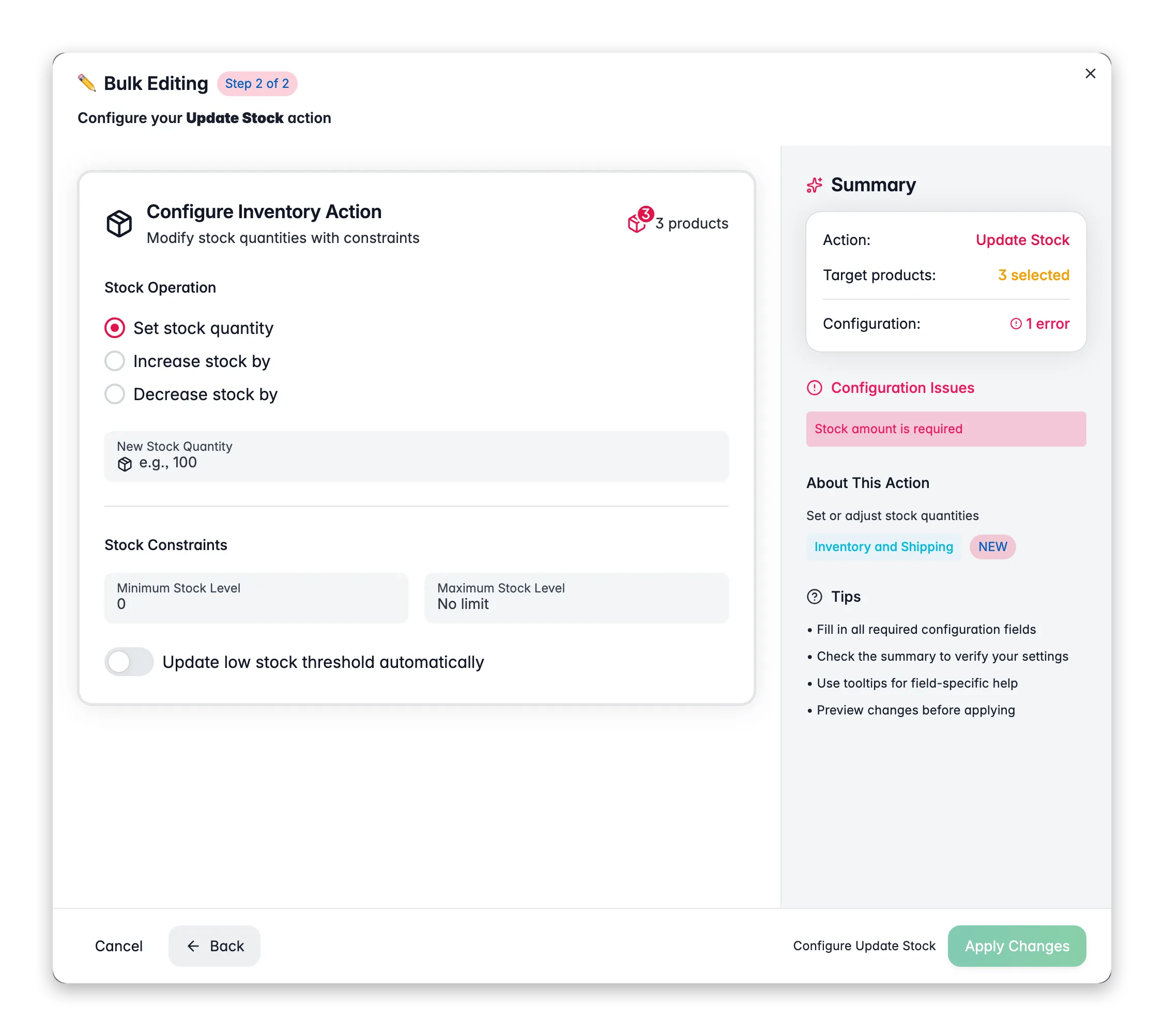
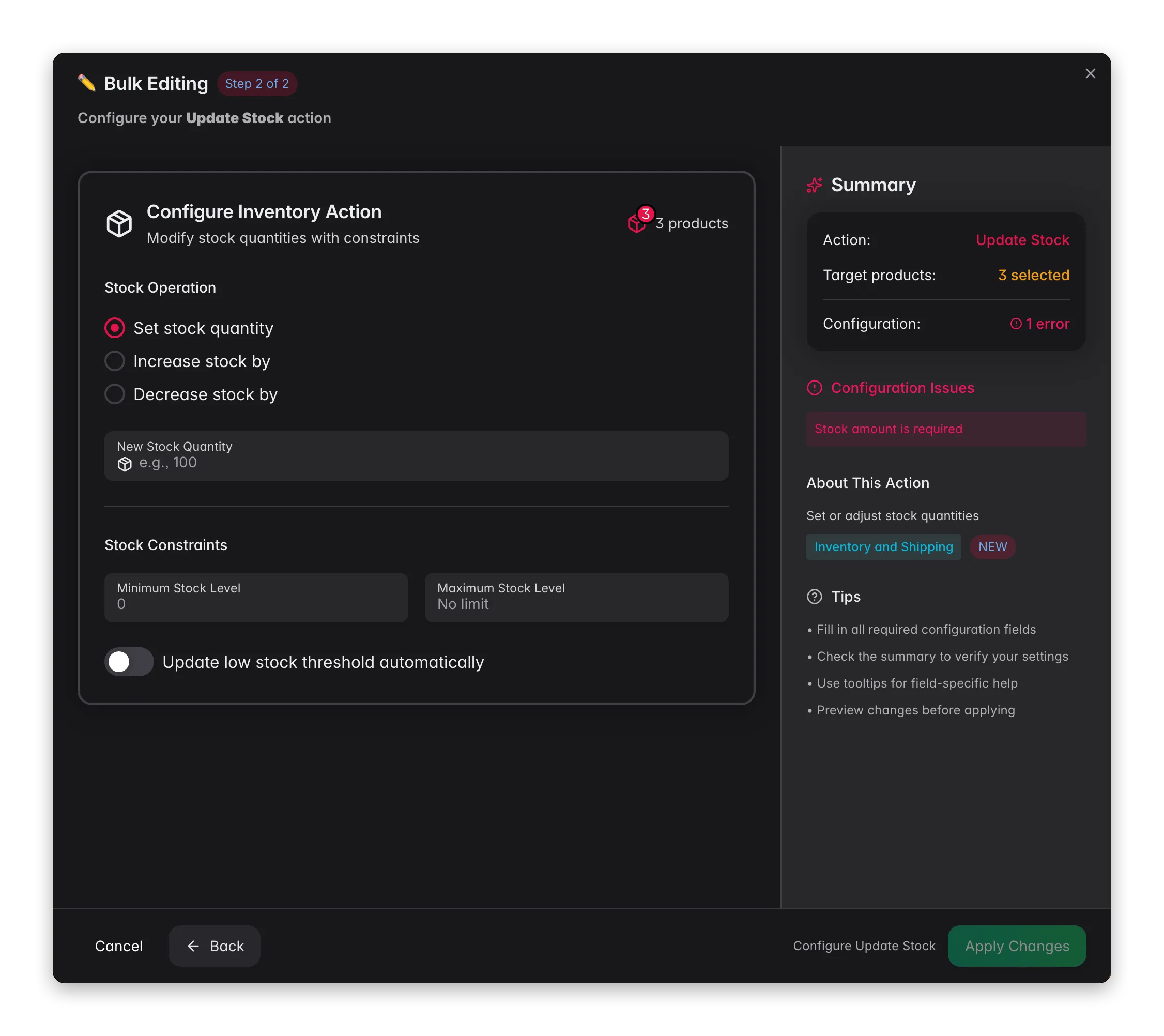 Markiere die Produkte, die du aktualisieren möchtest. Oder nutze Filter und wähle alle passenden Ergebnisse aus.
Klicke auf **Massenbearbeitung**, suche dann nach „Bestand aktualisieren“ oder finde die Aktion unter **Inventory & Shipping**.
Wähle **Setzen**, **Erhöhen** oder **Verringern**.
Setze den Wert und füge bei Bedarf eine Mindest- und Höchstbestandsgrenze hinzu.
Prüfe die Auswirkungsvorschau und klicke dann auf **Anwenden**.
## Operationen
| Operation | Funktion | Verwende sie für |
| -------------- | -------------------------------------------- | ------------------------------ |
| **Setzen** | Ersetzt den Bestand durch einen exakten Wert | Eine physische Inventur |
| **Erhöhen** | Addiert zum aktuellen Bestand | Einen Wareneingang |
| **Verringern** | Subtrahiert vom aktuellen Bestand | Schäden, Retouren oder Schwund |
## Optionen
| Option | Beschreibung | Standard |
| ---------------------------------------------------------- | -------------------------------------------------------------------------------------- | -------- |
| **Operation** | Setzen, Erhöhen oder Verringern | Keine |
| **Menge** | Der zu setzende, zu addierende oder zu subtrahierende Wert | Keine |
| **Mindestbestandsniveau** | Der Bestand fällt nicht unter diesen Wert | Keines |
| **Höchstbestandsniveau** | Der Bestand steigt nicht über diesen Wert | Keines |
| **Niedrigbestandsschwellenwert automatisch aktualisieren** | Den Schwellenwert für die Niedrigbestandswarnung neu berechnen | Aus |
| **Niedrigbestandsschwellenwert** | Benutzerdefinierter Schwellenwert (wenn die automatische Aktualisierung aktiviert ist) | Keiner |
Setze ein **Mindestbestandsniveau** von 0, wenn du den Bestand verringerst. So verhinderst du, dass Mengen unter null in einen negativen Bestand rutschen.
## Verwandte Themen
Markiere Produkte als auf Lager, nicht auf Lager oder in Nachbestellung.
Setze Produktgewichte für genaue Versandberechnungen.
Addiere, subtrahiere, multipliziere oder dividiere jedes numerische Attribut.
Durchsuche jede Massenbearbeitungsaktion nach Kategorie.
Markiere die Produkte, die du aktualisieren möchtest. Oder nutze Filter und wähle alle passenden Ergebnisse aus.
Klicke auf **Massenbearbeitung**, suche dann nach „Bestand aktualisieren“ oder finde die Aktion unter **Inventory & Shipping**.
Wähle **Setzen**, **Erhöhen** oder **Verringern**.
Setze den Wert und füge bei Bedarf eine Mindest- und Höchstbestandsgrenze hinzu.
Prüfe die Auswirkungsvorschau und klicke dann auf **Anwenden**.
## Operationen
| Operation | Funktion | Verwende sie für |
| -------------- | -------------------------------------------- | ------------------------------ |
| **Setzen** | Ersetzt den Bestand durch einen exakten Wert | Eine physische Inventur |
| **Erhöhen** | Addiert zum aktuellen Bestand | Einen Wareneingang |
| **Verringern** | Subtrahiert vom aktuellen Bestand | Schäden, Retouren oder Schwund |
## Optionen
| Option | Beschreibung | Standard |
| ---------------------------------------------------------- | -------------------------------------------------------------------------------------- | -------- |
| **Operation** | Setzen, Erhöhen oder Verringern | Keine |
| **Menge** | Der zu setzende, zu addierende oder zu subtrahierende Wert | Keine |
| **Mindestbestandsniveau** | Der Bestand fällt nicht unter diesen Wert | Keines |
| **Höchstbestandsniveau** | Der Bestand steigt nicht über diesen Wert | Keines |
| **Niedrigbestandsschwellenwert automatisch aktualisieren** | Den Schwellenwert für die Niedrigbestandswarnung neu berechnen | Aus |
| **Niedrigbestandsschwellenwert** | Benutzerdefinierter Schwellenwert (wenn die automatische Aktualisierung aktiviert ist) | Keiner |
Setze ein **Mindestbestandsniveau** von 0, wenn du den Bestand verringerst. So verhinderst du, dass Mengen unter null in einen negativen Bestand rutschen.
## Verwandte Themen
Markiere Produkte als auf Lager, nicht auf Lager oder in Nachbestellung.
Setze Produktgewichte für genaue Versandberechnungen.
Addiere, subtrahiere, multipliziere oder dividiere jedes numerische Attribut.
Durchsuche jede Massenbearbeitungsaktion nach Kategorie.