> ## Documentation Index
> Fetch the complete documentation index at: https://docs.wisepim.com/llms.txt
> Use this file to discover all available pages before exploring further.
# Status aktualisieren
> Setze den Prüfstatus von Produkten in großen Mengen auf Ready, Pending oder Needs Review. Behalte den Überblick, welche Produkte fertig sind und welche noch Arbeit brauchen.
Setze den Prüfstatus für viele Produkte auf einmal. Der Prüfstatus zeigt dir und deinem Team, wo jedes Produkt in deinem Workflow steht: fertig, in Bearbeitung oder noch zu prüfen. Markiere einen frischen Import als **Needs Review** oder kennzeichne eine fertige Charge als **Ready**, alles in einer Aktion.
## Prüfstatus aktualisieren
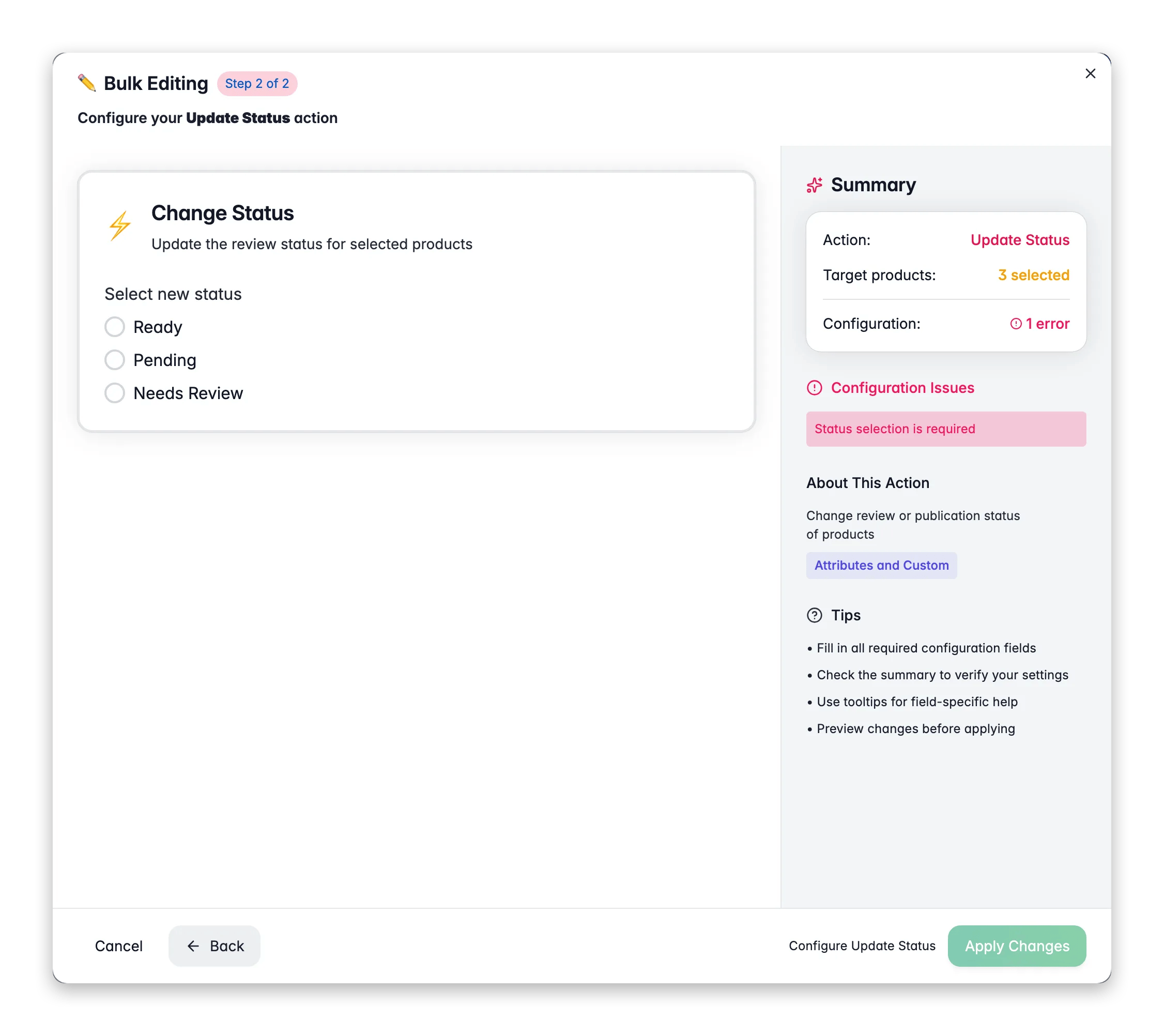
 Markiere die Produkte, die du aktualisieren möchtest, oder verwende Filter und wähle alle passenden Ergebnisse aus.
Klicke auf **Massenbearbeitung**, suche dann nach „Update Status“ oder finde die Aktion unter **Attributes & Custom Fields**.
Wähle **Ready**, **Pending** oder **Needs Review**, um den Status auf jedes ausgewählte Produkt anzuwenden.
Klicke auf **Anwenden**, um deine Auswahl zu aktualisieren.
## Optionen für den Prüfstatus
| Status | Bedeutung |
| ---------------- | ------------------------------------------------------------------- |
| **Ready** | Die Produktdaten sind geprüft, vollständig und einsatzbereit |
| **Pending** | Das Produkt ist in Bearbeitung oder wartet auf jemanden |
| **Needs Review** | Das Produkt braucht noch einen genaueren Blick, bevor es fertig ist |
## Wann du sie einsetzt
* **Nach einem Import.** Setze eine frisch importierte Charge auf **Needs Review**, damit dein Team weiß, dass die Daten geprüft werden müssen, bevor sie irgendwohin ausgespielt werden.
* **Nach Anreicherung oder Bereinigung.** Sobald du eine Charge fertiggestellt hast, setze sie auf **Ready**, um zu signalisieren, dass die Arbeit erledigt ist.
* **Zur Übergabe von Aufgaben.** Setze Produkte auf **Pending**, wenn sie mitten in der Bearbeitung sind und auf eine Kollegin, eine Übersetzung oder ein Lieferanten-Update warten.
Der Prüfstatus ist ein klares, geteiltes Signal dafür, was fertig ist und was noch Arbeit braucht. Du kannst deine Produktliste nach Prüfstatus filtern, um alles zu finden, das noch **Needs Review** ist. Außerdem kann er steuern, welche Produkte in Exporte und Kanäle weiterlaufen.
Filtere deine Produkte zuerst nach einer Qualitäts- oder Vollständigkeitsbedingung und setze dann alles unterhalb deiner Schwelle in einem Durchgang auf **Needs Review**. So baust du schnell eine fokussierte Arbeitsliste auf.
## Verwandt
Aktualisiere Qualitätswerte und Vollständigkeit für deine Auswahl.
Setze ein beliebiges Standard-Produktfeld auf einen bestimmten Wert oder eine Formel.
Erstelle Titel, Beschreibungen und Attribute mit AI.
Durchstöbere jede Massenbearbeitungs-Aktion nach Kategorie.
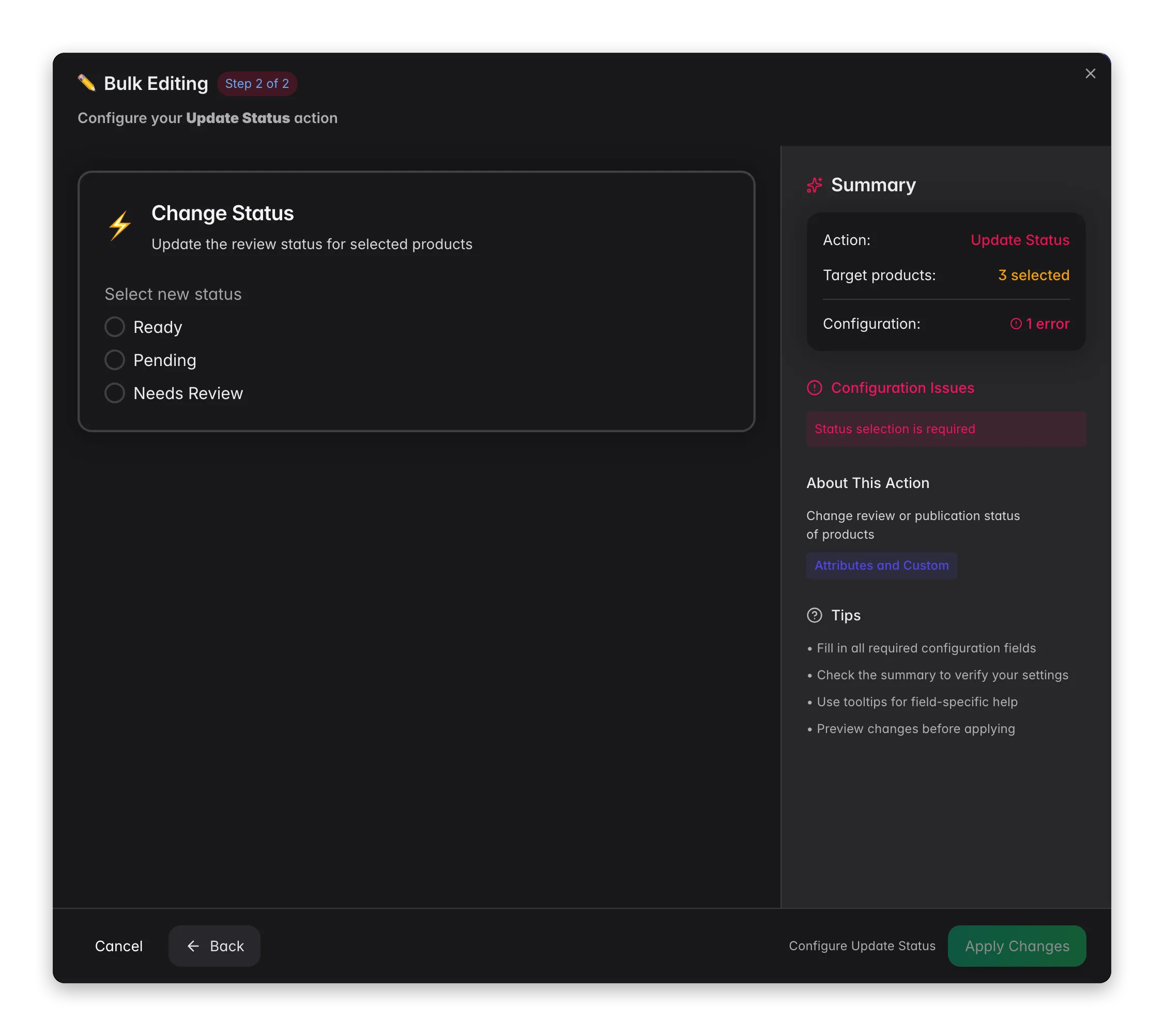
Markiere die Produkte, die du aktualisieren möchtest, oder verwende Filter und wähle alle passenden Ergebnisse aus.
Klicke auf **Massenbearbeitung**, suche dann nach „Update Status“ oder finde die Aktion unter **Attributes & Custom Fields**.
Wähle **Ready**, **Pending** oder **Needs Review**, um den Status auf jedes ausgewählte Produkt anzuwenden.
Klicke auf **Anwenden**, um deine Auswahl zu aktualisieren.
## Optionen für den Prüfstatus
| Status | Bedeutung |
| ---------------- | ------------------------------------------------------------------- |
| **Ready** | Die Produktdaten sind geprüft, vollständig und einsatzbereit |
| **Pending** | Das Produkt ist in Bearbeitung oder wartet auf jemanden |
| **Needs Review** | Das Produkt braucht noch einen genaueren Blick, bevor es fertig ist |
## Wann du sie einsetzt
* **Nach einem Import.** Setze eine frisch importierte Charge auf **Needs Review**, damit dein Team weiß, dass die Daten geprüft werden müssen, bevor sie irgendwohin ausgespielt werden.
* **Nach Anreicherung oder Bereinigung.** Sobald du eine Charge fertiggestellt hast, setze sie auf **Ready**, um zu signalisieren, dass die Arbeit erledigt ist.
* **Zur Übergabe von Aufgaben.** Setze Produkte auf **Pending**, wenn sie mitten in der Bearbeitung sind und auf eine Kollegin, eine Übersetzung oder ein Lieferanten-Update warten.
Der Prüfstatus ist ein klares, geteiltes Signal dafür, was fertig ist und was noch Arbeit braucht. Du kannst deine Produktliste nach Prüfstatus filtern, um alles zu finden, das noch **Needs Review** ist. Außerdem kann er steuern, welche Produkte in Exporte und Kanäle weiterlaufen.
Filtere deine Produkte zuerst nach einer Qualitäts- oder Vollständigkeitsbedingung und setze dann alles unterhalb deiner Schwelle in einem Durchgang auf **Needs Review**. So baust du schnell eine fokussierte Arbeitsliste auf.
## Verwandt
Aktualisiere Qualitätswerte und Vollständigkeit für deine Auswahl.
Setze ein beliebiges Standard-Produktfeld auf einen bestimmten Wert oder eine Formel.
Erstelle Titel, Beschreibungen und Attribute mit AI.
Durchstöbere jede Massenbearbeitungs-Aktion nach Kategorie.