> ## Documentation Index
> Fetch the complete documentation index at: https://docs.wisepim.com/llms.txt
> Use this file to discover all available pages before exploring further.
# Leerzeichen bereinigen
> Überflüssige führende, nachfolgende und zusätzliche Leerzeichen in großen Mengen aus Produkt-Textfeldern entfernen. Ein sicherer erster Schritt, um importierte oder eingefügte Daten zu bereinigen.
Importe und Kopieren-Einfügen hinterlassen oft versteckte Leerzeichen und leere Zeilen. Du siehst sie nicht, aber sie stören Sortierung, Suche und Feeds. Diese Aktion entfernt diesen Ballast aus deinen Textfeldern über viele Produkte gleichzeitig.
Es ist eine sichere Bereinigung: Leerzeichen entfernen ändert nie die Bedeutung deiner Inhalte. Führe sie zuerst aus, vor anderen Textaktionen.
## Leerzeichen bereinigen
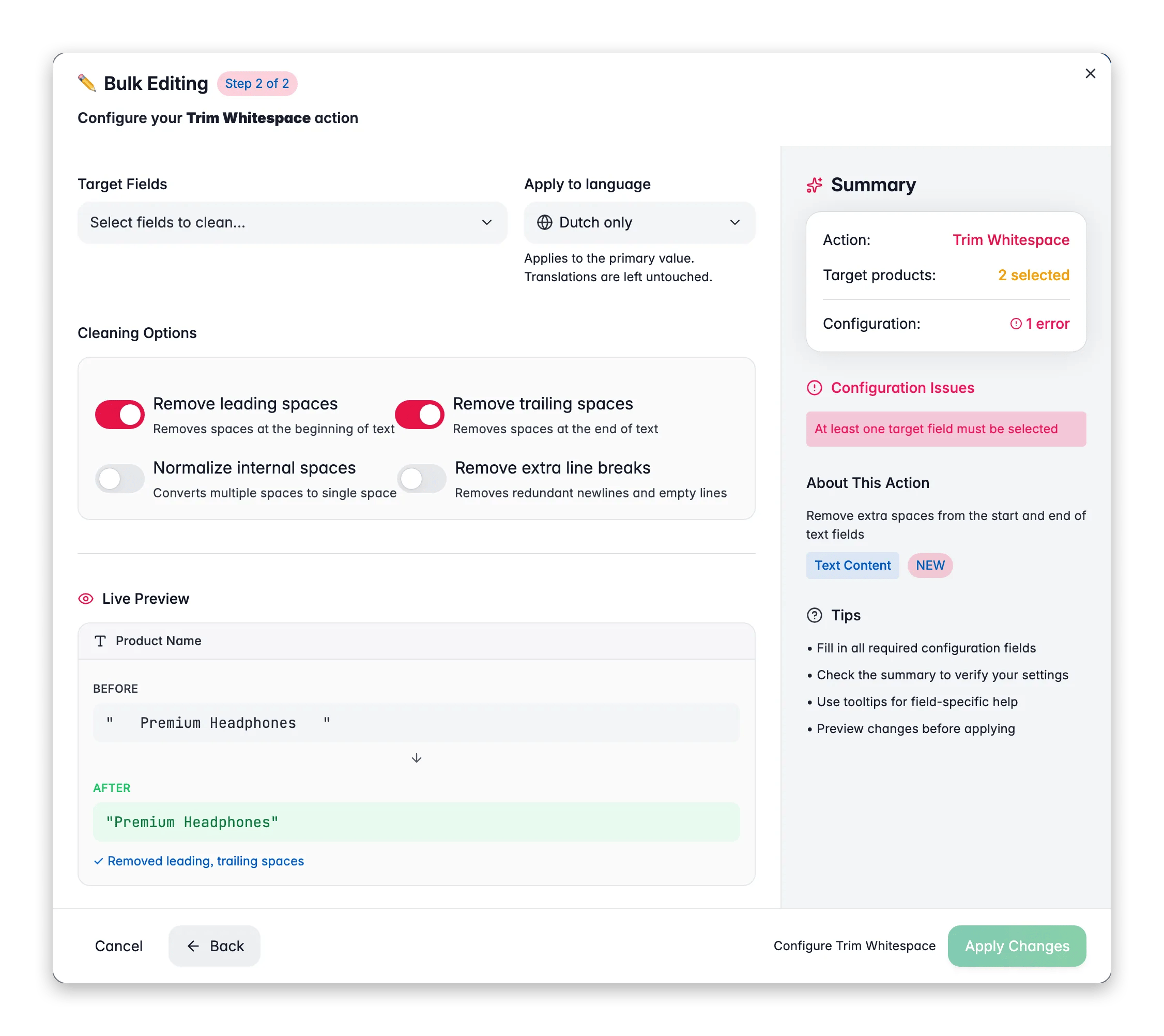
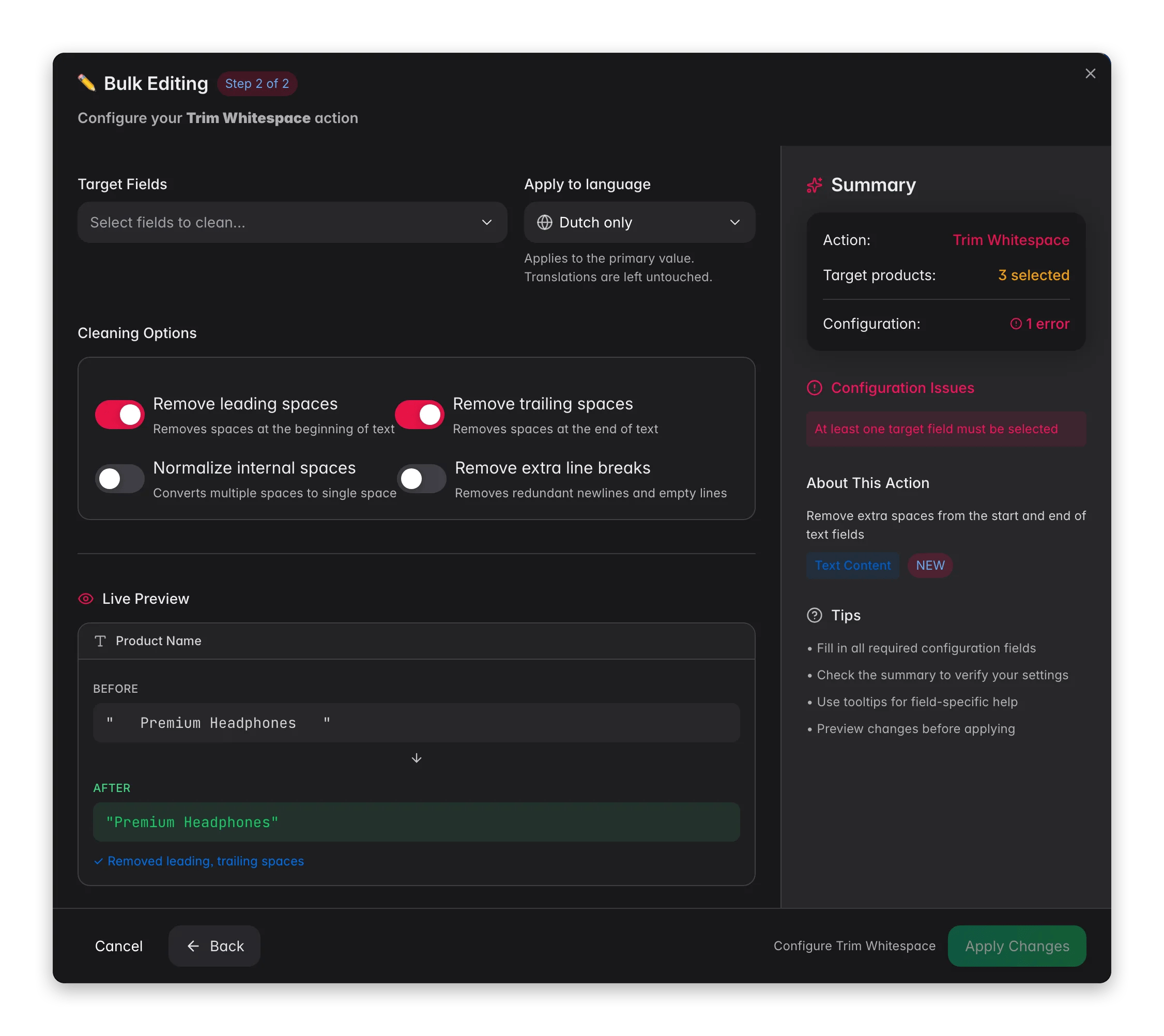 Markiere die Produkte, die du bereinigen möchtest. Oder nutze Filter und wähle alle passenden Ergebnisse aus.
Klicke auf **Massenbearbeitung**, suche dann nach „Leerzeichen bereinigen“ oder finde die Aktion unter **Text & Content**.
Wähle die Bereinigungsoptionen: führende Leerzeichen, nachfolgende Leerzeichen, interne Duplikate oder überflüssige Zeilenumbrüche.
Wähle die zu bereinigenden Felder aus und klicke dann auf **Anwenden**.
## Bereinigungsoptionen
| Option | Funktion | Standard |
| ----------------------------------------- | ------------------------------------------------------- | -------- |
| **Führende Leerzeichen entfernen** | Leerzeichen am Textanfang entfernen | Ein |
| **Nachfolgende Leerzeichen entfernen** | Leerzeichen am Textende entfernen | Ein |
| **Interne Leerzeichen normalisieren** | Mehrere Leerzeichen zu einem einzelnen zusammenfassen | Aus |
| **Überflüssige Zeilenumbrüche entfernen** | Redundante Leerzeilen in mehrzeiligen Feldern entfernen | Aus |
**Zielfelder:** alle Textfelder und benutzerdefinierten Textattribute.
Aktiviere **Interne Leerzeichen normalisieren**, wenn du doppelte Leerzeichen in Namen oder Beschreibungen entdeckst. Das passiert häufig nach dem Zusammenführen von Daten aus mehreren Quellen.
## Verwandte Themen
Konvertiere Text in einen einheitlichen Stil mit Titelschreibung, GROSSBUCHSTABEN oder kleinbuchstaben.
Behebe Tippfehler oder tausche Wörter in vielen Produkten gleichzeitig aus.
Füge jedem Textfeld in deiner Auswahl ein Präfix oder Suffix hinzu.
Durchsuche jede Massenbearbeitungsaktion nach Kategorie.
Markiere die Produkte, die du bereinigen möchtest. Oder nutze Filter und wähle alle passenden Ergebnisse aus.
Klicke auf **Massenbearbeitung**, suche dann nach „Leerzeichen bereinigen“ oder finde die Aktion unter **Text & Content**.
Wähle die Bereinigungsoptionen: führende Leerzeichen, nachfolgende Leerzeichen, interne Duplikate oder überflüssige Zeilenumbrüche.
Wähle die zu bereinigenden Felder aus und klicke dann auf **Anwenden**.
## Bereinigungsoptionen
| Option | Funktion | Standard |
| ----------------------------------------- | ------------------------------------------------------- | -------- |
| **Führende Leerzeichen entfernen** | Leerzeichen am Textanfang entfernen | Ein |
| **Nachfolgende Leerzeichen entfernen** | Leerzeichen am Textende entfernen | Ein |
| **Interne Leerzeichen normalisieren** | Mehrere Leerzeichen zu einem einzelnen zusammenfassen | Aus |
| **Überflüssige Zeilenumbrüche entfernen** | Redundante Leerzeilen in mehrzeiligen Feldern entfernen | Aus |
**Zielfelder:** alle Textfelder und benutzerdefinierten Textattribute.
Aktiviere **Interne Leerzeichen normalisieren**, wenn du doppelte Leerzeichen in Namen oder Beschreibungen entdeckst. Das passiert häufig nach dem Zusammenführen von Daten aus mehreren Quellen.
## Verwandte Themen
Konvertiere Text in einen einheitlichen Stil mit Titelschreibung, GROSSBUCHSTABEN oder kleinbuchstaben.
Behebe Tippfehler oder tausche Wörter in vielen Produkten gleichzeitig aus.
Füge jedem Textfeld in deiner Auswahl ein Präfix oder Suffix hinzu.
Durchsuche jede Massenbearbeitungsaktion nach Kategorie.