> ## Documentation Index
> Fetch the complete documentation index at: https://docs.wisepim.com/llms.txt
> Use this file to discover all available pages before exploring further.
# Bestandsstatus setzen
> Produkte in großen Mengen als auf Lager, nicht auf Lager oder in Nachbestellung markieren. Bestandsverwaltungs- und Nachbestellungsregeln in einer einzigen Aktion im ganzen Katalog aktualisieren.
Setze die Verfügbarkeit vieler Produkte gleichzeitig. Markiere eine Gruppe bei einer Lieferverzögerung als nicht auf Lager, gib Artikel wieder frei, sobald der Bestand zurück ist, oder setze Auftragsfertigung auf Nachbestellung. Diese Aktion ändert nur die Statuskennzeichnung, nicht die tatsächliche Menge.
## Status setzen
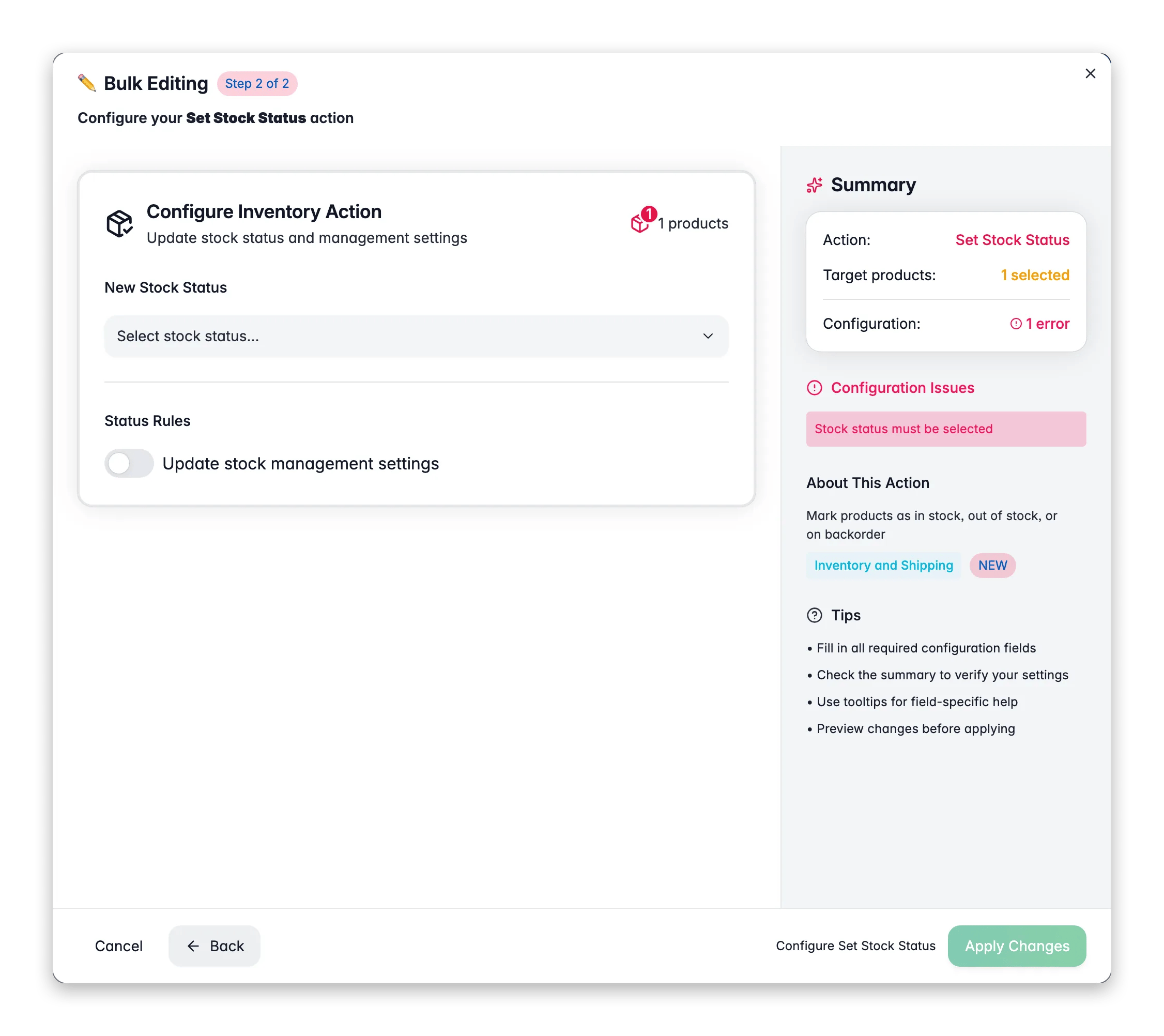
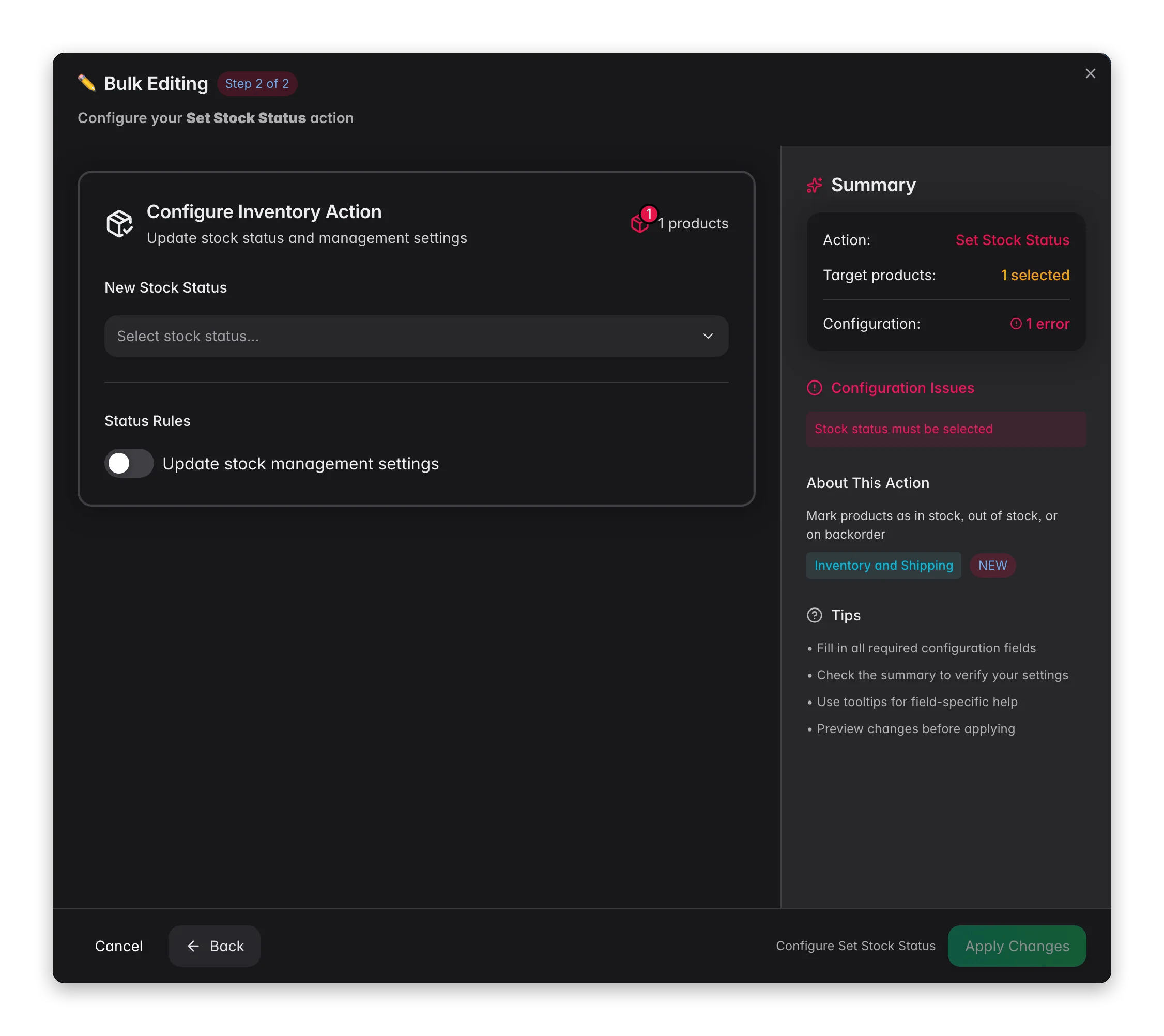 Markiere die Produkte, die du aktualisieren möchtest. Oder nutze Filter und wähle alle passenden Ergebnisse aus.
Klicke auf **Massenbearbeitung**, suche dann nach „Stock Status“ oder finde die Aktion unter **Inventory & Shipping**.
Wähle **Auf Lager**, **Nicht auf Lager** oder **In Nachbestellung**.
Aktualisiere optional die Bestandsverwaltungs- und Nachbestellungseinstellungen und klicke dann auf **Anwenden**.
## Optionen
| Option | Beschreibung | Standard |
| --------------------------------- | --------------------------------------------------------------------------- | ------------- |
| **Bestandsstatus** | Auf Lager, Nicht auf Lager oder In Nachbestellung | Kein Standard |
| **Bestandsverwaltung aktivieren** | Mengenbasierte Bestandsverfolgung für die ausgewählten Produkte einschalten | Ein |
| **Nachbestellungen erlauben** | Kunden auch bei einem Bestand von null bestellen lassen | Aus |
Aktiviere **Nachbestellungen erlauben** für Produkte, die du auch bei einem Bestand von null liefern kannst, etwa Auftragsfertigung oder Print-on-Demand.
Diese Aktion setzt nur die Statuskennzeichnung. Sie ändert nicht die Bestandsmenge. Um Mengen anzupassen, nutze [Bestand aktualisieren](/de/essentials/bulk-editing/update-stock).
## Verwandt
Setze oder passe die tatsächliche Bestandsmenge für deine Auswahl an.
Setze Produktgewichte für genaue Versandberechnungen.
Setze den Prüfstatus von Produkten auf Ready, Pending oder Needs Review.
Durchstöbere jede Massenbearbeitungs-Aktion nach Kategorie.
Markiere die Produkte, die du aktualisieren möchtest. Oder nutze Filter und wähle alle passenden Ergebnisse aus.
Klicke auf **Massenbearbeitung**, suche dann nach „Stock Status“ oder finde die Aktion unter **Inventory & Shipping**.
Wähle **Auf Lager**, **Nicht auf Lager** oder **In Nachbestellung**.
Aktualisiere optional die Bestandsverwaltungs- und Nachbestellungseinstellungen und klicke dann auf **Anwenden**.
## Optionen
| Option | Beschreibung | Standard |
| --------------------------------- | --------------------------------------------------------------------------- | ------------- |
| **Bestandsstatus** | Auf Lager, Nicht auf Lager oder In Nachbestellung | Kein Standard |
| **Bestandsverwaltung aktivieren** | Mengenbasierte Bestandsverfolgung für die ausgewählten Produkte einschalten | Ein |
| **Nachbestellungen erlauben** | Kunden auch bei einem Bestand von null bestellen lassen | Aus |
Aktiviere **Nachbestellungen erlauben** für Produkte, die du auch bei einem Bestand von null liefern kannst, etwa Auftragsfertigung oder Print-on-Demand.
Diese Aktion setzt nur die Statuskennzeichnung. Sie ändert nicht die Bestandsmenge. Um Mengen anzupassen, nutze [Bestand aktualisieren](/de/essentials/bulk-editing/update-stock).
## Verwandt
Setze oder passe die tatsächliche Bestandsmenge für deine Auswahl an.
Setze Produktgewichte für genaue Versandberechnungen.
Setze den Prüfstatus von Produkten auf Ready, Pending oder Needs Review.
Durchstöbere jede Massenbearbeitungs-Aktion nach Kategorie.