> ## Documentation Index
> Fetch the complete documentation index at: https://docs.wisepim.com/llms.txt
> Use this file to discover all available pages before exploring further.
# Aktionspreis setzen
> Setze in großen Mengen Aktionspreise mit optionalem Start- und Enddatum. Starte Flash Sales, Wochenendangebote oder saisonale Aktionen im gesamten Katalog in einem Schritt.
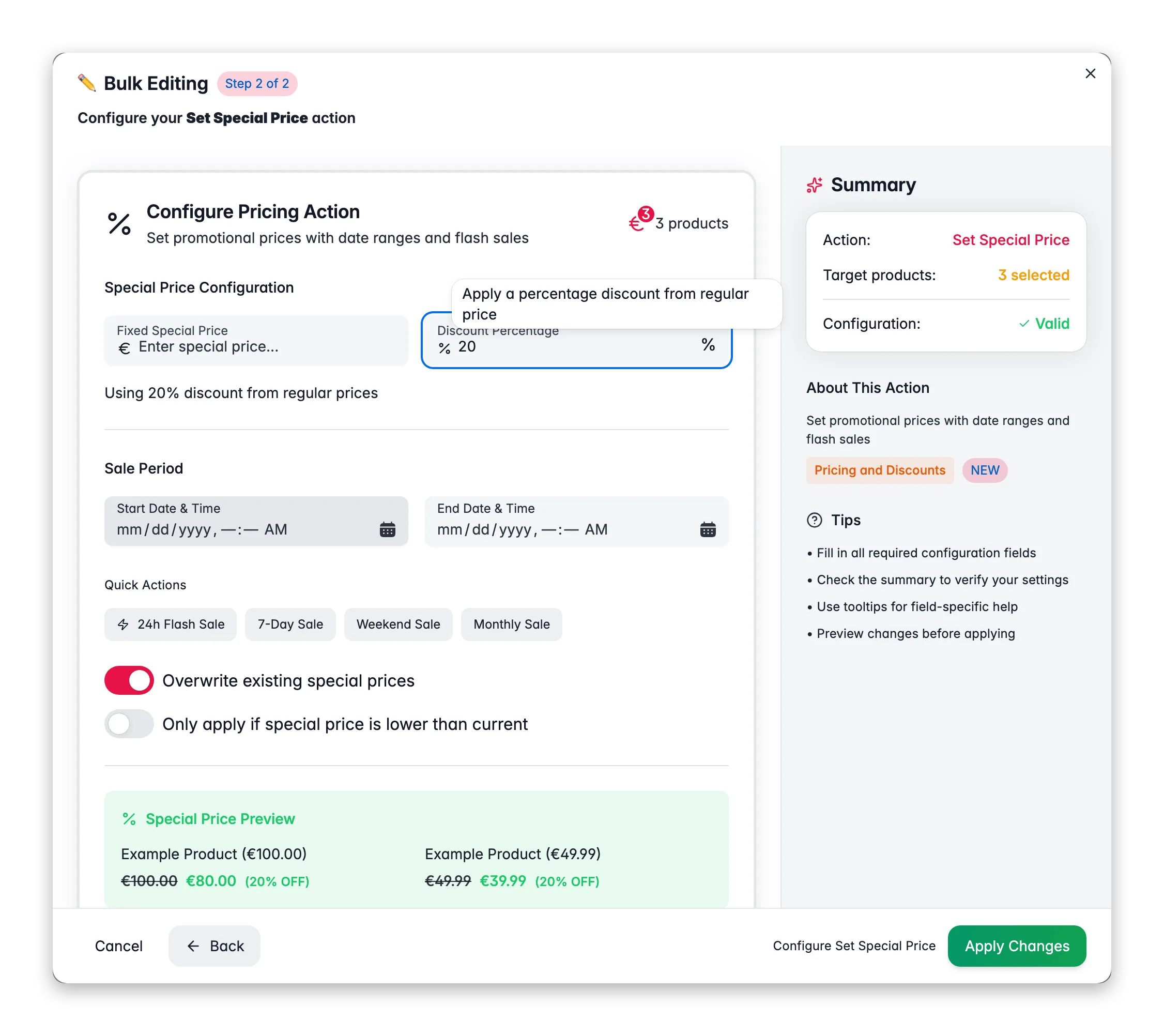
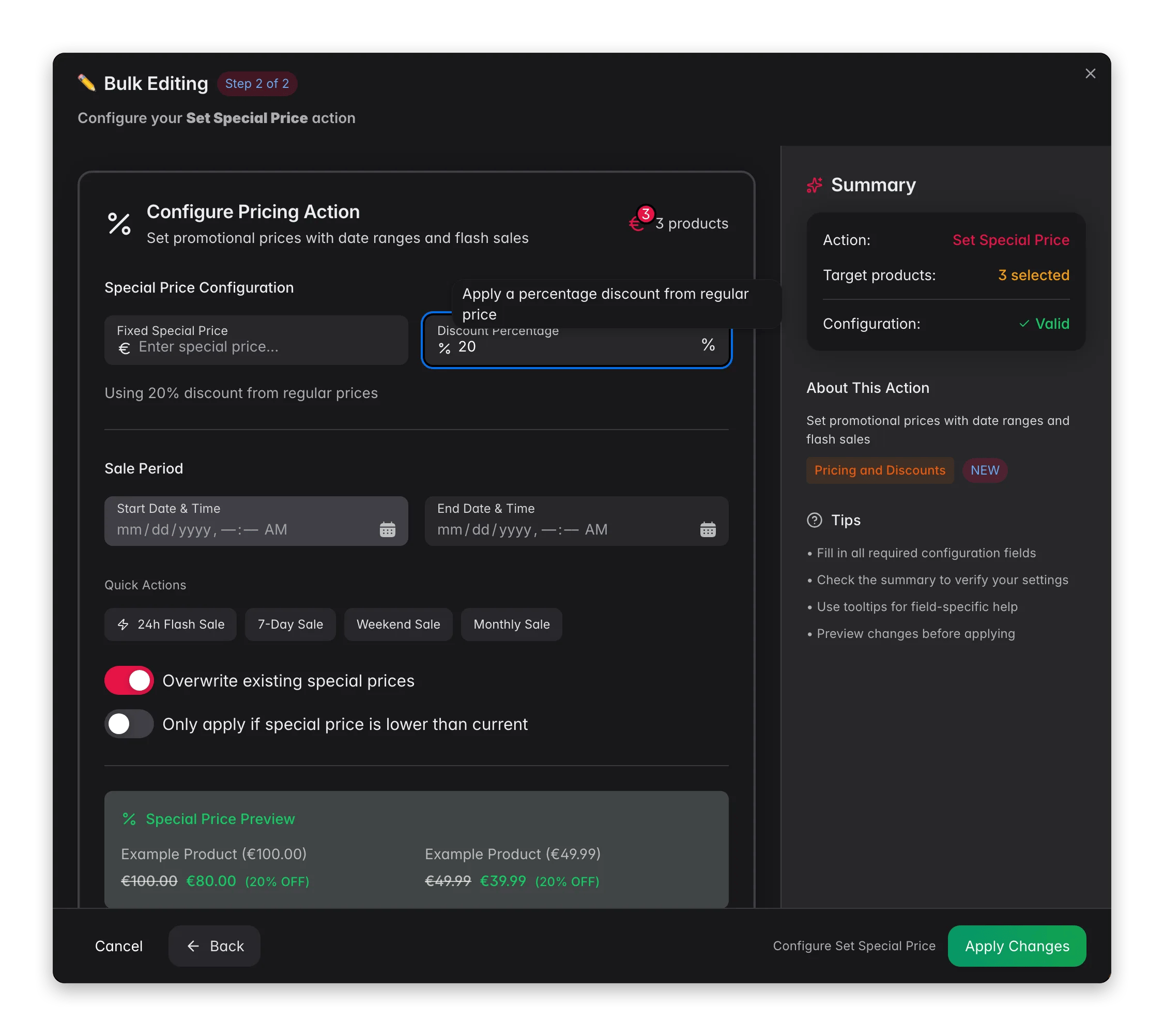
Setze viele Produkte gleichzeitig in den Verkauf. Lege einen festen Aktionspreis oder einen prozentualen Rabatt fest und füge Start- und Enddatum für zeitlich begrenzte Aktionen hinzu. Mit den Schnellvorlagen startest du eine Aktion in Sekunden.
## Einen Aktionspreis setzen
 Markiere die Produkte, die du in den Verkauf nehmen möchtest, oder verwende Filter und wähle alle passenden Ergebnisse aus.
Klicke auf **Massenbearbeitung**, suche dann nach „Set Special Price“ oder finde die Aktion unter **Pricing & Discounts**.
Wähle einen **festen Aktionspreis** (zum Beispiel 9,99 €) oder einen **prozentualen Rabatt** (zum Beispiel 20 % Rabatt).
Wähle Start- und Enddatum oder verwende eine Schnellvorlage für gängige Aktionszeiträume.
Entscheide, ob bestehende Aktionspreise überschrieben werden, und klicke dann auf **Anwenden**.
## Optionen
| Option | Was sie macht | Standard |
| ---------------------------------------------------- | ----------------------------------------------------------------------------------- | ------------ |
| **Preistyp** | Fester Aktionspreis (€) oder prozentualer Rabatt (%) | Erforderlich |
| **Wert** | Der Aktionspreis oder der Rabattprozentsatz | Erforderlich |
| **Startdatum & -uhrzeit** | Wann die Aktion beginnt | Keines |
| **Enddatum & -uhrzeit** | Wann die Aktion endet | Keines |
| **Bestehende Aktionspreise überschreiben** | Ersetzt Aktionspreise, die bereits auf Produkten gesetzt sind | Ein |
| **Nur anwenden, wenn niedriger als aktueller Preis** | Überspringt Produkte, bei denen der neue Aktionspreis höher als der bestehende wäre | Aus |
### Schnelle Aktionsvorlagen
| Vorlage | Aktionszeitraum |
| ------------------------- | --------------------------------------------------------- |
| **24-Stunden-Flash-Sale** | Beginnt jetzt, endet in 24 Stunden |
| **7-Tage-Aktion** | Beginnt jetzt, endet in 7 Tagen |
| **Wochenendaktion** | Beginnt Freitagabend (18 Uhr), endet Montagmorgen (6 Uhr) |
| **Monatsaktion** | Beginnt jetzt, endet in 30 Tagen |
## Tipps
* Verwende **Prozentualer Rabatt**, wenn deine Produkte unterschiedliche Grundpreise haben. Jedes Produkt erhält seinen eigenen berechneten Aktionspreis.
* Aktiviere **Nur anwenden, wenn niedriger als aktueller Preis**, damit du nie versehentlich einen Preis erhöhst, der bereits einen tieferen Rabatt hat.
* Die Vorschau zeigt zwei Beispielprodukte mit Vorher- und Nachher-Preisen, sodass du das Ergebnis vor dem Anwenden prüfen kannst.
## Verwandt
Passe reguläre Preise in großen Mengen an.
Setze gestaffelte Preise für größere Mengen.
Markiere die Produkte, die du in den Verkauf nehmen möchtest, oder verwende Filter und wähle alle passenden Ergebnisse aus.
Klicke auf **Massenbearbeitung**, suche dann nach „Set Special Price“ oder finde die Aktion unter **Pricing & Discounts**.
Wähle einen **festen Aktionspreis** (zum Beispiel 9,99 €) oder einen **prozentualen Rabatt** (zum Beispiel 20 % Rabatt).
Wähle Start- und Enddatum oder verwende eine Schnellvorlage für gängige Aktionszeiträume.
Entscheide, ob bestehende Aktionspreise überschrieben werden, und klicke dann auf **Anwenden**.
## Optionen
| Option | Was sie macht | Standard |
| ---------------------------------------------------- | ----------------------------------------------------------------------------------- | ------------ |
| **Preistyp** | Fester Aktionspreis (€) oder prozentualer Rabatt (%) | Erforderlich |
| **Wert** | Der Aktionspreis oder der Rabattprozentsatz | Erforderlich |
| **Startdatum & -uhrzeit** | Wann die Aktion beginnt | Keines |
| **Enddatum & -uhrzeit** | Wann die Aktion endet | Keines |
| **Bestehende Aktionspreise überschreiben** | Ersetzt Aktionspreise, die bereits auf Produkten gesetzt sind | Ein |
| **Nur anwenden, wenn niedriger als aktueller Preis** | Überspringt Produkte, bei denen der neue Aktionspreis höher als der bestehende wäre | Aus |
### Schnelle Aktionsvorlagen
| Vorlage | Aktionszeitraum |
| ------------------------- | --------------------------------------------------------- |
| **24-Stunden-Flash-Sale** | Beginnt jetzt, endet in 24 Stunden |
| **7-Tage-Aktion** | Beginnt jetzt, endet in 7 Tagen |
| **Wochenendaktion** | Beginnt Freitagabend (18 Uhr), endet Montagmorgen (6 Uhr) |
| **Monatsaktion** | Beginnt jetzt, endet in 30 Tagen |
## Tipps
* Verwende **Prozentualer Rabatt**, wenn deine Produkte unterschiedliche Grundpreise haben. Jedes Produkt erhält seinen eigenen berechneten Aktionspreis.
* Aktiviere **Nur anwenden, wenn niedriger als aktueller Preis**, damit du nie versehentlich einen Preis erhöhst, der bereits einen tieferen Rabatt hat.
* Die Vorschau zeigt zwei Beispielprodukte mit Vorher- und Nachher-Preisen, sodass du das Ergebnis vor dem Anwenden prüfen kannst.
## Verwandt
Passe reguläre Preise in großen Mengen an.
Setze gestaffelte Preise für größere Mengen.