> ## Documentation Index
> Fetch the complete documentation index at: https://docs.wisepim.com/llms.txt
> Use this file to discover all available pages before exploring further.
# Versandeinstellungen
> Aktualisiere in großen Mengen HS-Codes, Ursprungsland, Versand-Flags und Handhabungshinweise. Halte Zoll- und Versanddaten im gesamten Katalog konsistent.
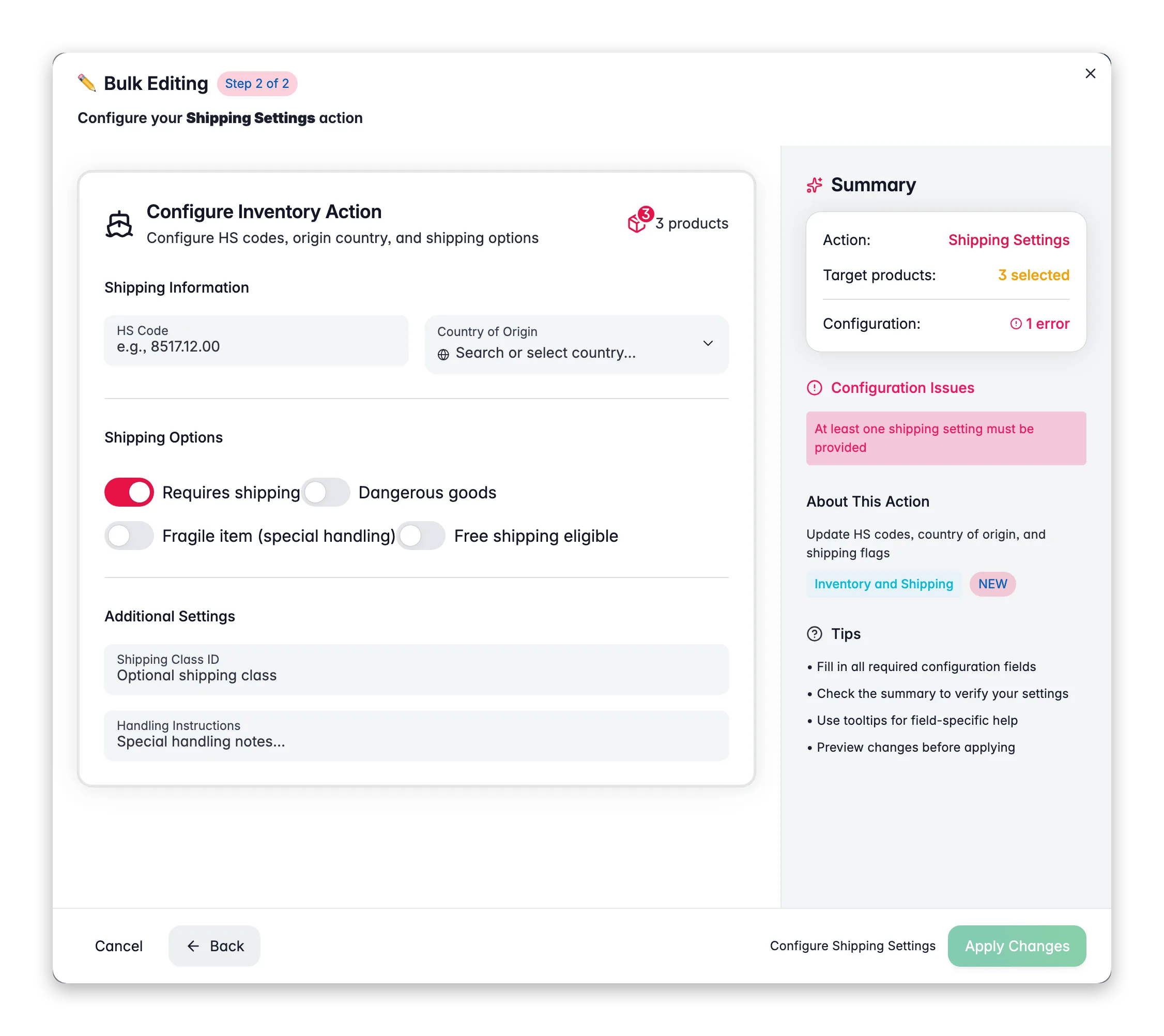
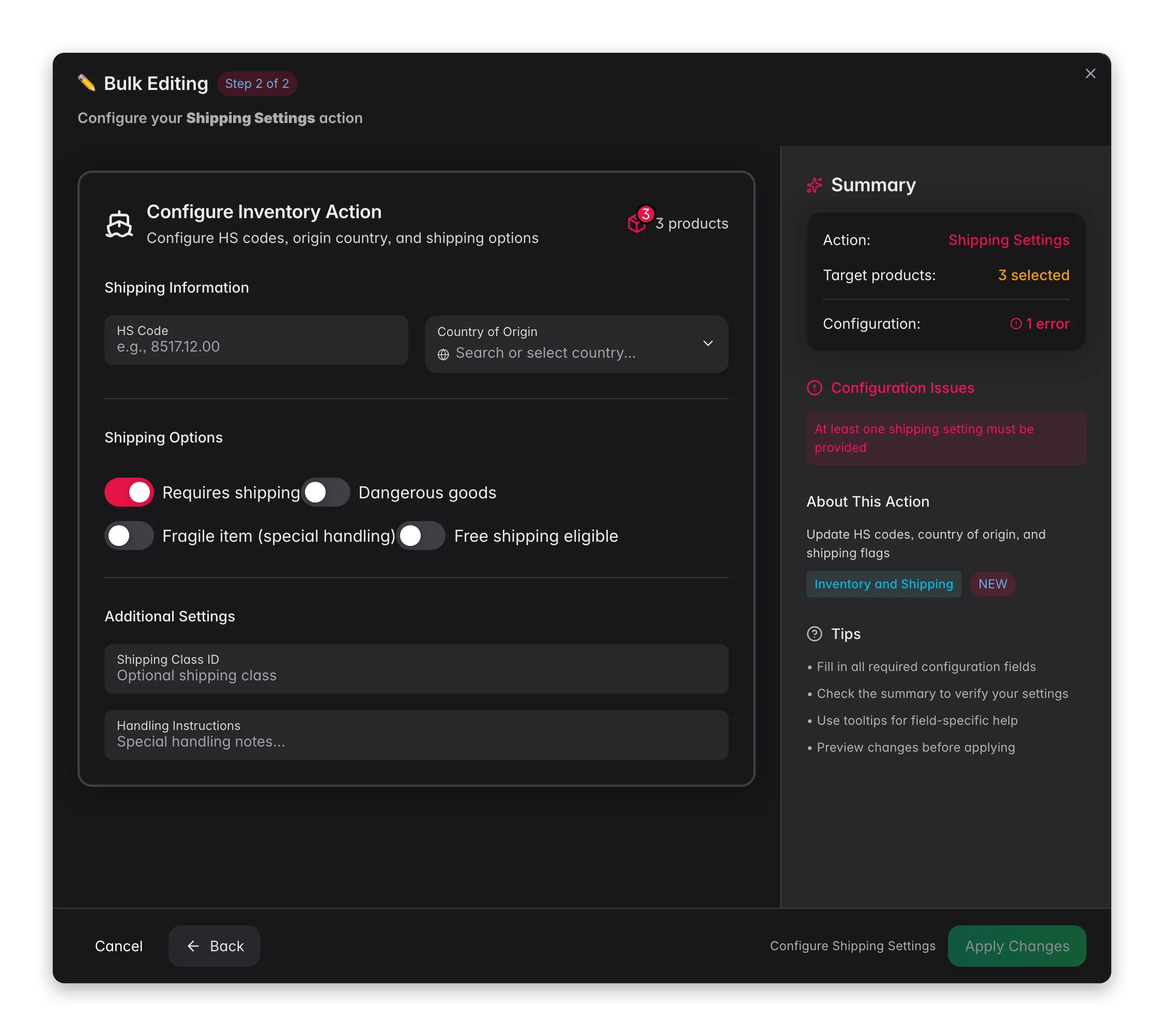
Aktualisiere Versanddaten für viele Produkte gleichzeitig. Setze in einem Durchgang HS-Codes für den Zoll, Ursprungsland, Versand-Flags und Handhabungshinweise. Nur die Felder, die du ausfüllst, werden aktualisiert, sodass du eine Einstellung ändern kannst, ohne den Rest anzutasten.
## Versandeinstellungen aktualisieren
 Markiere die Produkte, die du aktualisieren möchtest, oder verwende Filter und wähle alle passenden Ergebnisse aus.
Klicke auf **Massenbearbeitung**, suche dann nach „Shipping Settings“ oder finde die Aktion unter **Inventory & Shipping**.
Setze HS-Codes, Ursprungsland, Versand-Flags oder Handhabungshinweise. Lass den Rest leer.
Klicke auf **Anwenden**, um die ausgewählten Produkte zu aktualisieren.
## Optionen
### Zollinformationen
| Feld | Was es macht |
| ----------------- | ------------------------------------------------------ |
| **HS-Code** | Harmonisiertes-System-Code für die Zollklassifizierung |
| **Ursprungsland** | Durchsuchbares Dropdown mit über 50 Ländern |
### Versand-Flags
| Flag | Was es macht | Standard |
| ------------------------------- | ---------------------------------------------------------------------- | -------- |
| **Versand erforderlich** | Markiert das Produkt als physisch zu versenden | Ein |
| **Gefahrgut** | Markiert das Produkt als Gefahrstoff | Aus |
| **Zerbrechlicher Artikel** | Markiert das Produkt als besonders zu handhaben | Aus |
| **Kostenloser Versand möglich** | Markiert das Produkt als geeignet für Aktionen mit kostenlosem Versand | Aus |
### Zusätzliche Einstellungen
| Feld | Was es macht |
| -------------------------- | ----------------------------------------------- |
| **Versandklassen-ID** | Optionale Versandklasse für die Tarifberechnung |
| **Handhabungsanweisungen** | Freitextfeld für besondere Handhabungshinweise |
Produkte als **Gefahrgut** zu markieren, kann die Versandoptionen und die Verfügbarkeit von Transportunternehmen verändern. Stelle zuerst sicher, dass die Klassifizierung korrekt ist.
## Tipps
* Setze HS-Codes in großen Mengen nach Produkttyp: filtere zuerst nach Kategorie und wende dann den richtigen Code an.
* Filtere nach dem Onboarding eines neuen Lieferanten nach Lieferant und setze in einem Schritt dessen **Ursprungsland**.
* Verwende **Handhabungsanweisungen** für Lagerhinweise wie „Aufrecht lagern“ oder „Temperaturempfindlich“.
## Verwandt
Setze Länge, Breite und Höhe für den Versand.
Setze oder ändere das Produktgewicht in großen Mengen.
Markiere die Produkte, die du aktualisieren möchtest, oder verwende Filter und wähle alle passenden Ergebnisse aus.
Klicke auf **Massenbearbeitung**, suche dann nach „Shipping Settings“ oder finde die Aktion unter **Inventory & Shipping**.
Setze HS-Codes, Ursprungsland, Versand-Flags oder Handhabungshinweise. Lass den Rest leer.
Klicke auf **Anwenden**, um die ausgewählten Produkte zu aktualisieren.
## Optionen
### Zollinformationen
| Feld | Was es macht |
| ----------------- | ------------------------------------------------------ |
| **HS-Code** | Harmonisiertes-System-Code für die Zollklassifizierung |
| **Ursprungsland** | Durchsuchbares Dropdown mit über 50 Ländern |
### Versand-Flags
| Flag | Was es macht | Standard |
| ------------------------------- | ---------------------------------------------------------------------- | -------- |
| **Versand erforderlich** | Markiert das Produkt als physisch zu versenden | Ein |
| **Gefahrgut** | Markiert das Produkt als Gefahrstoff | Aus |
| **Zerbrechlicher Artikel** | Markiert das Produkt als besonders zu handhaben | Aus |
| **Kostenloser Versand möglich** | Markiert das Produkt als geeignet für Aktionen mit kostenlosem Versand | Aus |
### Zusätzliche Einstellungen
| Feld | Was es macht |
| -------------------------- | ----------------------------------------------- |
| **Versandklassen-ID** | Optionale Versandklasse für die Tarifberechnung |
| **Handhabungsanweisungen** | Freitextfeld für besondere Handhabungshinweise |
Produkte als **Gefahrgut** zu markieren, kann die Versandoptionen und die Verfügbarkeit von Transportunternehmen verändern. Stelle zuerst sicher, dass die Klassifizierung korrekt ist.
## Tipps
* Setze HS-Codes in großen Mengen nach Produkttyp: filtere zuerst nach Kategorie und wende dann den richtigen Code an.
* Filtere nach dem Onboarding eines neuen Lieferanten nach Lieferant und setze in einem Schritt dessen **Ursprungsland**.
* Verwende **Handhabungsanweisungen** für Lagerhinweise wie „Aufrecht lagern“ oder „Temperaturempfindlich“.
## Verwandt
Setze Länge, Breite und Höhe für den Versand.
Setze oder ändere das Produktgewicht in großen Mengen.