> ## Documentation Index
> Fetch the complete documentation index at: https://docs.wisepim.com/llms.txt
> Use this file to discover all available pages before exploring further.
# Feldwert setzen
> Setze in großen Mengen jedes integrierte Produktfeld auf einen festen Wert oder eine dynamische Formel. Aktualisiere Namen, Beschreibungen, Preise und Identifikatoren im gesamten Katalog in einem Schritt.
Setze jedes integrierte Produktfeld für viele Produkte gleichzeitig. Textfelder akzeptieren auch dynamische Formeln, sodass du Namen, Beschreibungen und SEO-Texte im großen Maßstab aus Produktdaten aufbauen kannst.
Diese Aktion arbeitet mit **integrierten Produktfeldern**. Um deine eigenen benutzerdefinierten Attribute zu setzen, nutze [Attributwert setzen](/de/essentials/bulk-editing/set-attribute).
## Einen Feldwert setzen
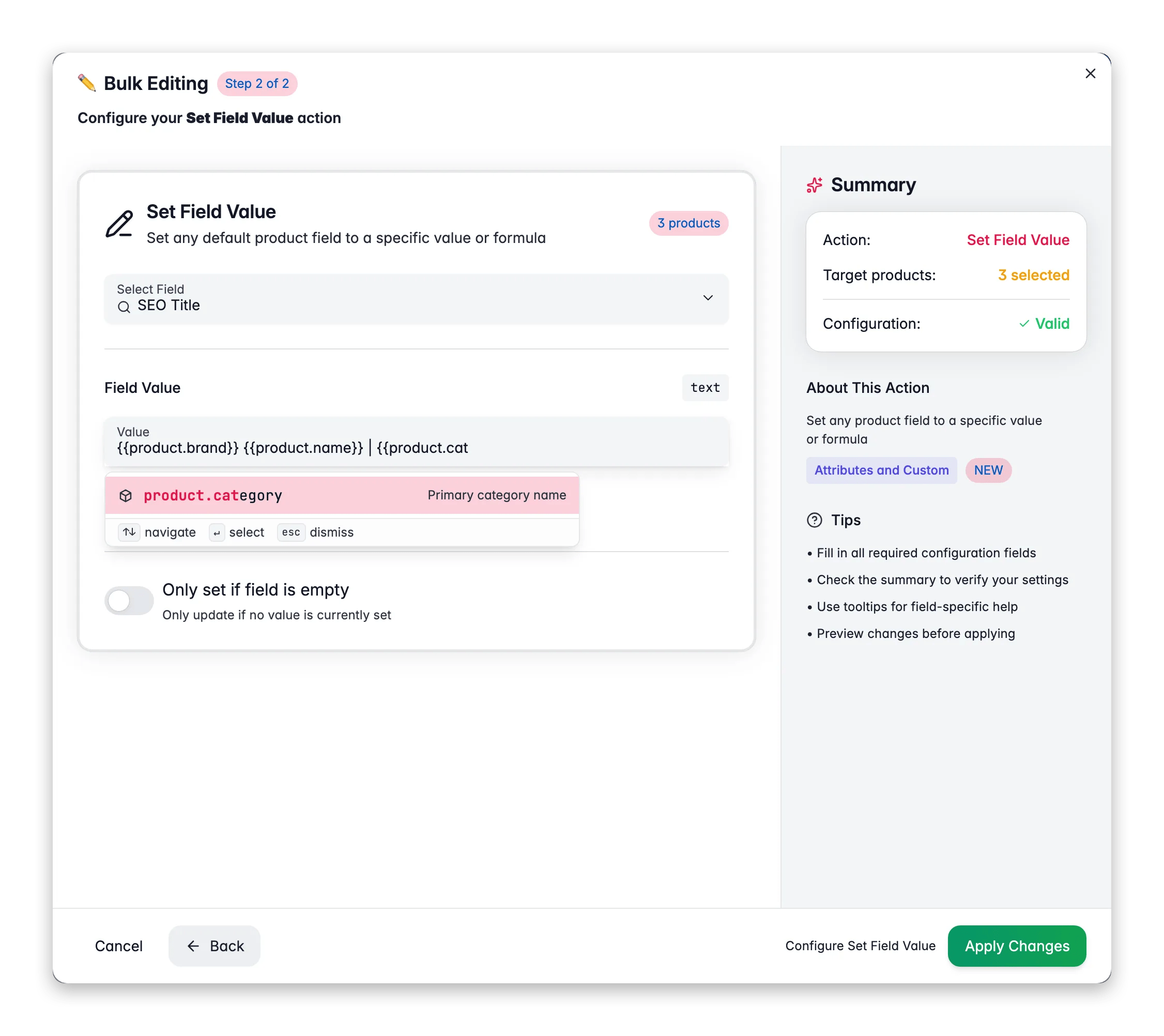
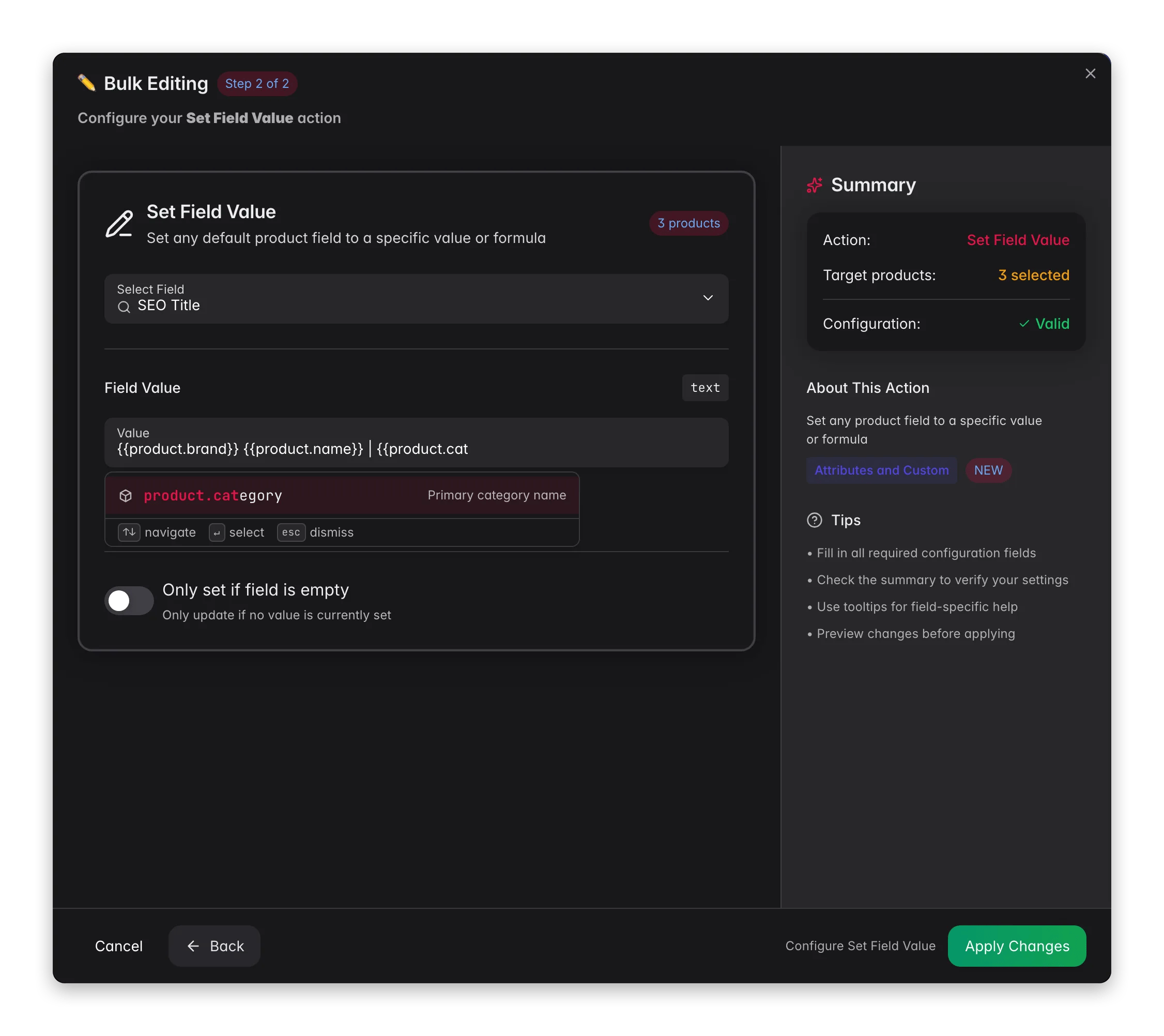 Markiere die Produkte, die du aktualisieren möchtest, oder verwende Filter und wähle alle passenden Ergebnisse aus.
Klicke auf **Massenbearbeitung**, suche dann nach „Set Field“ oder finde die Aktion unter **Attributes & Custom Fields**.
Wähle das zu setzende Feld. Felder sind nach Typ gruppiert: Text, Identifikatoren, Numerisch, Aufzählung und Boolean.
Setze den Wert. Text- und Identifikationsfelder akzeptieren auch Formelvariablen in der Syntax `{{scope.key}}`.
Aktiviere bei Bedarf **Nur wenn leer** und klicke dann auf **Anwenden**.
## Optionen
| Option | Was sie macht | Standard |
| ----------------- | ------------------------------------------------------ | ------------ |
| **Feld** | Das zu setzende Produktfeld | Erforderlich |
| **Wert** | Der anzuwendende Wert (Eingabe entspricht dem Feldtyp) | Erforderlich |
| **Nur wenn leer** | Setzt den Wert nur, wenn das Feld aktuell leer ist | Aus |
## Verfügbare Felder
Produktname, Geprüfter Name, Beschreibung, Angereicherte Beschreibung, Kurzbeschreibung, Angereicherte Kurzbeschreibung, SEO-Titel, SEO-Beschreibung, SEO-Keywords, Marke, Lieferant.
SKU, EAN, UPC, MPN (Herstellerteilenummer), HS-Code, Ursprungsland.
Preis, Aktionspreis, Kosten, Gewicht, Länge, Breite, Höhe, Bestandsmenge, Niedrigbestandsschwellenwert.
Status (Aktiv/Inaktiv/Ausstehend/Archiviert), Überprüfungsstatus (Ungeprüft/Geprüft), Bestandsstatus (Auf Lager/Nicht auf Lager/In Nachbestellung), Produkttyp (Einfach/Konfigurierbar/Virtuell/Bundle/Gruppiert), Abmessungseinheit (mm/cm/m/in/ft), Gewichtseinheit (g/kg/oz/lb).
Bestand verwalten, Versand erforderlich, Nachbestellungen erlaubt, Ist Gefahrgut, Ist sichtbar.
## Formeln in Textfeldern verwenden
Text- und Identifikationsfelder unterstützen [Content Logic](/de/workflows/content-logic)-Variablen in der Syntax `{{scope.key}}`. Gib `{{` ein, um das Autovervollständigungs-Dropdown zu öffnen. Es listet jede Variable in allen Bereichen auf. Eine Vorschau unterhalb der Eingabe zeigt, welche Variablen erkannt wurden.
**Felder, die Formeln akzeptieren:** Produktname, Geprüfter Name, Beschreibung, Angereicherte Beschreibung, Kurzbeschreibung, Angereicherte Kurzbeschreibung, SEO-Titel, SEO-Beschreibung, SEO-Keywords, Marke, Lieferant, SKU, EAN, UPC, MPN, HS-Code, Ursprungsland.
| Bereich | Beispielvariable | Wird aufgelöst zu |
| ---------- | --------------------------------------------------------------------- | -------------------------------------------- |
| `product` | `{{product.name}}`, `{{product.sku}}`, `{{product.price}}` | Integrierte Produktdaten |
| `global` | `{{global.company_name}}`, `{{global.website_url}}` | Gemeinsame Werte über alle Produkte |
| `brand` | `{{brand.tagline}}`, `{{brand.origin_story}}` | Markenspezifische Inhalte |
| `category` | `{{category.care_instructions}}`, `{{category.material_description}}` | Kategoriespezifische Inhalte |
| `defaults` | `{{defaults.current_year}}`, `{{defaults.season}}` | Automatisch aufgelöste Datums- und Zeitwerte |
Definiere deine eigenen globalen, Marken- und Kategorievariablen in [Content Logic](/de/workflows/content-logic) und verwende sie hier, um umfangreiche Inhalte im großen Maßstab zu generieren. Aktualisiere eine Variable einmal, und jedes Produkt, das sie verwendet, erhält automatisch den neuen Wert.
### Beispiele
**SEO-Titel aus Produktdaten generieren**
* Feld: **SEO-Titel**
* Wert: `{{product.name}} | {{product.brand}} | Buy Online`
> „Air Max 90 | Nike | Buy Online“. Jedes Produkt erhält einen einzigartigen, keyword-reichen Titel.
**Strukturierte Kurzbeschreibungen erstellen**
* Feld: **Kurzbeschreibung**
* Wert: `{{product.name}} by {{product.brand}}. {{category.short_intro}} Shop now at {{global.website_url}}.`
> „Air Max 90 by Nike. Premium running shoes for everyday performance. Shop now at shop.example.com.“
**SEO-Beschreibungen mit Preis und Markenkontext setzen**
* Feld: **SEO-Beschreibung**
* Wert: `Buy {{product.name}} for only €{{product.price}}. {{brand.tagline}}. Free shipping on orders over €50.`
> „Buy Air Max 90 for only €129.99. Just Do It. Free shipping on orders over €50.“
**Meta-Keywords mit dynamischen Werten setzen**
* Feld: **SEO-Keywords**
* Wert: `{{product.name}}, {{product.brand}}, {{product.sku}}, {{category.name}}`
> „Air Max 90, Nike, NK-AM90, Running Shoes“
**Standardisierte Kurzbeschreibungen mit technischen Spezifikationen**
* Feld: **Kurzbeschreibung**
* Wert: `{{product.name}} ({{product.sku}}) | {{category.material}} | {{product.weight}} {{product.weight_unit}} | {{product.dimensions_l}}×{{product.dimensions_w}}×{{product.dimensions_h}} {{product.dimension_unit}}`
> „Stainless Steel Hex Bolt M10x50 (SS-HB-M1050) | AISI 304 | 0.085 kg | 50×17×17 mm“. Jedes Produkt erhält ein konsistentes, spezifikationsbasiertes Format, das Einkaufsteams schnell scannen können.
**B2B-Produkttitel mit Herstellerteilenummer generieren**
* Feld: **Produktname**
* Wert: `{{product.name}} | {{product.manufacturer_part_number}} | {{product.brand}}`
> „Industrial Ball Bearing 6205-2RS | 6205-2RS-SKF | SKF“. Standardisiert die Benennung, sodass Einkäufer nach MPN oder Marke suchen können.
**Strukturierte Beschreibungen für Produktdatenblätter**
* Feld: **Beschreibung**
* Wert: `{{product.name}} by {{product.brand}}.\n\nSpecifications:\n- Material: {{category.material}}\n- Weight: {{product.weight}} {{product.weight_unit}}\n- Dimensions: {{product.dimensions_l}} × {{product.dimensions_w}} × {{product.dimensions_h}} {{product.dimension_unit}}\n- HS Code: {{product.hs_code}}\n- Country of Origin: {{product.country_of_origin}}\n\n{{brand.compliance_text}}\n\nMinimum order: {{category.moq}} units. {{global.lead_time_text}}`
> Erstellt eine vollständige, standardisierte Beschreibung mit Spezifikationen, Compliance-Informationen, MOQ und Lieferzeiten, zusammengestellt aus Produkt-, Marken- und Kategorievariablen.
**SEO-Beschreibungen für B2B-Suchanfragen**
* Feld: **SEO-Beschreibung**
* Wert: `Order {{product.name}} ({{product.sku}}) from {{global.company_name}}. {{category.short_intro}} MOQ: {{category.moq}} units. {{global.lead_time_text}}.`
> „Order Stainless Steel Hex Bolt M10x50 (SS-HB-M1050) from Industrial Supplies BV. High-grade fasteners for structural applications. MOQ: 100 units. Ships within 3-5 business days.“
Das Setzen des Feldes **SKU** auf denselben Wert für mehrere Produkte erzeugt Duplikate. WISEPIM zeigt eine Warnung an, wenn dies erkannt wird.
## Tipps
* Verwende **Nur wenn leer**, um fehlende SEO-Felder mit Formelinhalten aufzufüllen, ohne von Hand geschriebene Texte zu überschreiben.
* Kombiniere mehrere Bereiche in einer Formel, zum Beispiel Produktdaten plus Markenbotschaft plus globale Shopinformationen.
* Numerische Felder verwenden eine passende Schrittweite (0,01 € für Preise, ganze Zahlen für Bestand). Formeln sind für numerische, Aufzählungs- und Boolean-Felder nicht verfügbar.
## Verwandt
Setze deine eigenen benutzerdefinierten Attribute in großen Mengen.
Definiere die Variablen, die du in Formeln verwendest.
Markiere die Produkte, die du aktualisieren möchtest, oder verwende Filter und wähle alle passenden Ergebnisse aus.
Klicke auf **Massenbearbeitung**, suche dann nach „Set Field“ oder finde die Aktion unter **Attributes & Custom Fields**.
Wähle das zu setzende Feld. Felder sind nach Typ gruppiert: Text, Identifikatoren, Numerisch, Aufzählung und Boolean.
Setze den Wert. Text- und Identifikationsfelder akzeptieren auch Formelvariablen in der Syntax `{{scope.key}}`.
Aktiviere bei Bedarf **Nur wenn leer** und klicke dann auf **Anwenden**.
## Optionen
| Option | Was sie macht | Standard |
| ----------------- | ------------------------------------------------------ | ------------ |
| **Feld** | Das zu setzende Produktfeld | Erforderlich |
| **Wert** | Der anzuwendende Wert (Eingabe entspricht dem Feldtyp) | Erforderlich |
| **Nur wenn leer** | Setzt den Wert nur, wenn das Feld aktuell leer ist | Aus |
## Verfügbare Felder
Produktname, Geprüfter Name, Beschreibung, Angereicherte Beschreibung, Kurzbeschreibung, Angereicherte Kurzbeschreibung, SEO-Titel, SEO-Beschreibung, SEO-Keywords, Marke, Lieferant.
SKU, EAN, UPC, MPN (Herstellerteilenummer), HS-Code, Ursprungsland.
Preis, Aktionspreis, Kosten, Gewicht, Länge, Breite, Höhe, Bestandsmenge, Niedrigbestandsschwellenwert.
Status (Aktiv/Inaktiv/Ausstehend/Archiviert), Überprüfungsstatus (Ungeprüft/Geprüft), Bestandsstatus (Auf Lager/Nicht auf Lager/In Nachbestellung), Produkttyp (Einfach/Konfigurierbar/Virtuell/Bundle/Gruppiert), Abmessungseinheit (mm/cm/m/in/ft), Gewichtseinheit (g/kg/oz/lb).
Bestand verwalten, Versand erforderlich, Nachbestellungen erlaubt, Ist Gefahrgut, Ist sichtbar.
## Formeln in Textfeldern verwenden
Text- und Identifikationsfelder unterstützen [Content Logic](/de/workflows/content-logic)-Variablen in der Syntax `{{scope.key}}`. Gib `{{` ein, um das Autovervollständigungs-Dropdown zu öffnen. Es listet jede Variable in allen Bereichen auf. Eine Vorschau unterhalb der Eingabe zeigt, welche Variablen erkannt wurden.
**Felder, die Formeln akzeptieren:** Produktname, Geprüfter Name, Beschreibung, Angereicherte Beschreibung, Kurzbeschreibung, Angereicherte Kurzbeschreibung, SEO-Titel, SEO-Beschreibung, SEO-Keywords, Marke, Lieferant, SKU, EAN, UPC, MPN, HS-Code, Ursprungsland.
| Bereich | Beispielvariable | Wird aufgelöst zu |
| ---------- | --------------------------------------------------------------------- | -------------------------------------------- |
| `product` | `{{product.name}}`, `{{product.sku}}`, `{{product.price}}` | Integrierte Produktdaten |
| `global` | `{{global.company_name}}`, `{{global.website_url}}` | Gemeinsame Werte über alle Produkte |
| `brand` | `{{brand.tagline}}`, `{{brand.origin_story}}` | Markenspezifische Inhalte |
| `category` | `{{category.care_instructions}}`, `{{category.material_description}}` | Kategoriespezifische Inhalte |
| `defaults` | `{{defaults.current_year}}`, `{{defaults.season}}` | Automatisch aufgelöste Datums- und Zeitwerte |
Definiere deine eigenen globalen, Marken- und Kategorievariablen in [Content Logic](/de/workflows/content-logic) und verwende sie hier, um umfangreiche Inhalte im großen Maßstab zu generieren. Aktualisiere eine Variable einmal, und jedes Produkt, das sie verwendet, erhält automatisch den neuen Wert.
### Beispiele
**SEO-Titel aus Produktdaten generieren**
* Feld: **SEO-Titel**
* Wert: `{{product.name}} | {{product.brand}} | Buy Online`
> „Air Max 90 | Nike | Buy Online“. Jedes Produkt erhält einen einzigartigen, keyword-reichen Titel.
**Strukturierte Kurzbeschreibungen erstellen**
* Feld: **Kurzbeschreibung**
* Wert: `{{product.name}} by {{product.brand}}. {{category.short_intro}} Shop now at {{global.website_url}}.`
> „Air Max 90 by Nike. Premium running shoes for everyday performance. Shop now at shop.example.com.“
**SEO-Beschreibungen mit Preis und Markenkontext setzen**
* Feld: **SEO-Beschreibung**
* Wert: `Buy {{product.name}} for only €{{product.price}}. {{brand.tagline}}. Free shipping on orders over €50.`
> „Buy Air Max 90 for only €129.99. Just Do It. Free shipping on orders over €50.“
**Meta-Keywords mit dynamischen Werten setzen**
* Feld: **SEO-Keywords**
* Wert: `{{product.name}}, {{product.brand}}, {{product.sku}}, {{category.name}}`
> „Air Max 90, Nike, NK-AM90, Running Shoes“
**Standardisierte Kurzbeschreibungen mit technischen Spezifikationen**
* Feld: **Kurzbeschreibung**
* Wert: `{{product.name}} ({{product.sku}}) | {{category.material}} | {{product.weight}} {{product.weight_unit}} | {{product.dimensions_l}}×{{product.dimensions_w}}×{{product.dimensions_h}} {{product.dimension_unit}}`
> „Stainless Steel Hex Bolt M10x50 (SS-HB-M1050) | AISI 304 | 0.085 kg | 50×17×17 mm“. Jedes Produkt erhält ein konsistentes, spezifikationsbasiertes Format, das Einkaufsteams schnell scannen können.
**B2B-Produkttitel mit Herstellerteilenummer generieren**
* Feld: **Produktname**
* Wert: `{{product.name}} | {{product.manufacturer_part_number}} | {{product.brand}}`
> „Industrial Ball Bearing 6205-2RS | 6205-2RS-SKF | SKF“. Standardisiert die Benennung, sodass Einkäufer nach MPN oder Marke suchen können.
**Strukturierte Beschreibungen für Produktdatenblätter**
* Feld: **Beschreibung**
* Wert: `{{product.name}} by {{product.brand}}.\n\nSpecifications:\n- Material: {{category.material}}\n- Weight: {{product.weight}} {{product.weight_unit}}\n- Dimensions: {{product.dimensions_l}} × {{product.dimensions_w}} × {{product.dimensions_h}} {{product.dimension_unit}}\n- HS Code: {{product.hs_code}}\n- Country of Origin: {{product.country_of_origin}}\n\n{{brand.compliance_text}}\n\nMinimum order: {{category.moq}} units. {{global.lead_time_text}}`
> Erstellt eine vollständige, standardisierte Beschreibung mit Spezifikationen, Compliance-Informationen, MOQ und Lieferzeiten, zusammengestellt aus Produkt-, Marken- und Kategorievariablen.
**SEO-Beschreibungen für B2B-Suchanfragen**
* Feld: **SEO-Beschreibung**
* Wert: `Order {{product.name}} ({{product.sku}}) from {{global.company_name}}. {{category.short_intro}} MOQ: {{category.moq}} units. {{global.lead_time_text}}.`
> „Order Stainless Steel Hex Bolt M10x50 (SS-HB-M1050) from Industrial Supplies BV. High-grade fasteners for structural applications. MOQ: 100 units. Ships within 3-5 business days.“
Das Setzen des Feldes **SKU** auf denselben Wert für mehrere Produkte erzeugt Duplikate. WISEPIM zeigt eine Warnung an, wenn dies erkannt wird.
## Tipps
* Verwende **Nur wenn leer**, um fehlende SEO-Felder mit Formelinhalten aufzufüllen, ohne von Hand geschriebene Texte zu überschreiben.
* Kombiniere mehrere Bereiche in einer Formel, zum Beispiel Produktdaten plus Markenbotschaft plus globale Shopinformationen.
* Numerische Felder verwenden eine passende Schrittweite (0,01 € für Preise, ganze Zahlen für Bestand). Formeln sind für numerische, Aufzählungs- und Boolean-Felder nicht verfügbar.
## Verwandt
Setze deine eigenen benutzerdefinierten Attribute in großen Mengen.
Definiere die Variablen, die du in Formeln verwendest.