> ## Documentation Index
> Fetch the complete documentation index at: https://docs.wisepim.com/llms.txt
> Use this file to discover all available pages before exploring further.
# Abmessungen setzen
> Setze in einem Schritt Länge, Breite und Höhe von Produkten. Wähle eine beliebige Einheit und speichere optional das berechnete Volumen für den Versand.
Setze Länge, Breite und Höhe für viele Produkte gleichzeitig. Genaue Abmessungen halten deine Versandkosten korrekt und deine Produktspezifikationen vollständig. Du kannst auch das berechnete Volumen für das volumetrische Gewicht speichern.
## Abmessungen setzen
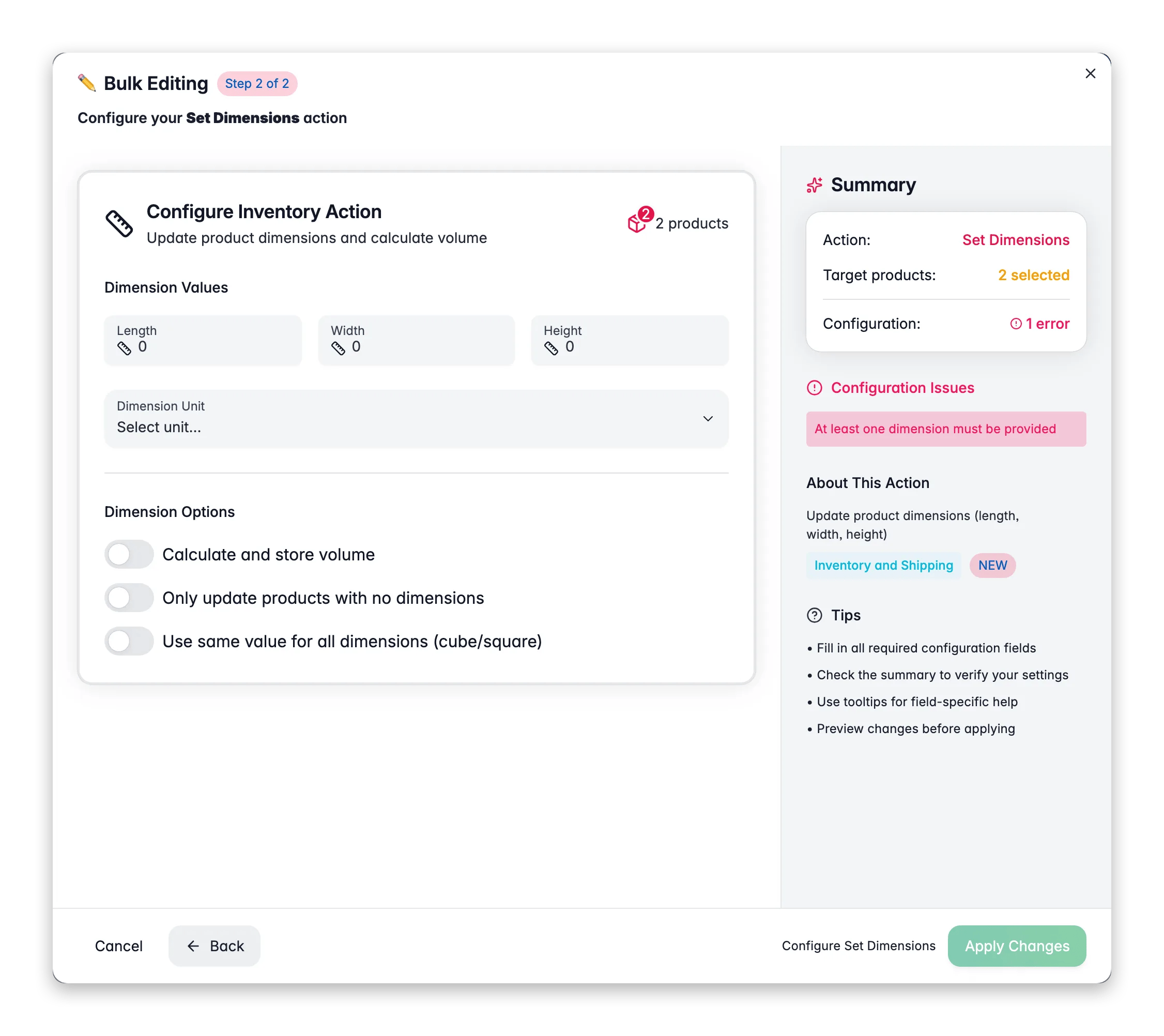
 Markiere die Produkte, die du aktualisieren möchtest, oder verwende Filter und wähle alle passenden Ergebnisse aus.
Klicke auf **Massenbearbeitung**, suche dann nach „Set Dimensions“ oder finde die Aktion unter **Inventory & Shipping**.
Gib Länge, Breite und Höhe ein. Um alle drei auf einmal zu setzen, aktiviere **Gleicher Wert für alle verwenden**.
Wähle die Abmessungseinheit, lege die Optionen fest und klicke dann auf **Anwenden**.
## Optionen
| Option | Was sie macht | Standard |
| ----------------------------------------------- | ---------------------------------------------------------- | ------------ |
| **Länge** | Produktlänge | Erforderlich |
| **Breite** | Produktbreite | Erforderlich |
| **Höhe** | Produkthöhe | Erforderlich |
| **Abmessungseinheit** | mm, cm, m, in oder ft | Erforderlich |
| **Gleicher Wert für alle verwenden** | Setzt Länge, Breite und Höhe auf einen Wert (einen Würfel) | Aus |
| **Volumen berechnen und speichern** | Ermittelt und speichert das Volumen aus L × B × H | Aus |
| **Nur Produkte ohne Abmessungen aktualisieren** | Überspringt Produkte, die bereits Abmessungen haben | Aus |
## Tipps
* Aktiviere **Volumen berechnen und speichern**, wenn du das volumetrische Gewicht für den Versand brauchst. Das Volumen wird als L × B × H berechnet.
* Verwende **Nur Produkte ohne Abmessungen aktualisieren**, um Lücken zu füllen, ohne bestehende Maße zu überschreiben.
* **Gleicher Wert für alle verwenden** ist schnell für würfelförmige Produkte oder eine einheitliche Größenschätzung.
## Verwandt
Setze HS-Codes, Ursprungsland und Versand-Flags.
Setze oder ändere das Produktgewicht in großen Mengen.
Markiere die Produkte, die du aktualisieren möchtest, oder verwende Filter und wähle alle passenden Ergebnisse aus.
Klicke auf **Massenbearbeitung**, suche dann nach „Set Dimensions“ oder finde die Aktion unter **Inventory & Shipping**.
Gib Länge, Breite und Höhe ein. Um alle drei auf einmal zu setzen, aktiviere **Gleicher Wert für alle verwenden**.
Wähle die Abmessungseinheit, lege die Optionen fest und klicke dann auf **Anwenden**.
## Optionen
| Option | Was sie macht | Standard |
| ----------------------------------------------- | ---------------------------------------------------------- | ------------ |
| **Länge** | Produktlänge | Erforderlich |
| **Breite** | Produktbreite | Erforderlich |
| **Höhe** | Produkthöhe | Erforderlich |
| **Abmessungseinheit** | mm, cm, m, in oder ft | Erforderlich |
| **Gleicher Wert für alle verwenden** | Setzt Länge, Breite und Höhe auf einen Wert (einen Würfel) | Aus |
| **Volumen berechnen und speichern** | Ermittelt und speichert das Volumen aus L × B × H | Aus |
| **Nur Produkte ohne Abmessungen aktualisieren** | Überspringt Produkte, die bereits Abmessungen haben | Aus |
## Tipps
* Aktiviere **Volumen berechnen und speichern**, wenn du das volumetrische Gewicht für den Versand brauchst. Das Volumen wird als L × B × H berechnet.
* Verwende **Nur Produkte ohne Abmessungen aktualisieren**, um Lücken zu füllen, ohne bestehende Maße zu überschreiben.
* **Gleicher Wert für alle verwenden** ist schnell für würfelförmige Produkte oder eine einheitliche Größenschätzung.
## Verwandt
Setze HS-Codes, Ursprungsland und Versand-Flags.
Setze oder ändere das Produktgewicht in großen Mengen.