> ## Documentation Index
> Fetch the complete documentation index at: https://docs.wisepim.com/llms.txt
> Use this file to discover all available pages before exploring further.
# Attributwert setzen
> Setze in großen Mengen einen benutzerdefinierten Attributwert für viele Produkte gleichzeitig. Funktioniert mit Text, Zahl, Datum, Auswahl, Boolean und jedem anderen Attributtyp.
Gib vielen Produkten in einem Schritt denselben benutzerdefinierten Attributwert. Das ist der schnellste Weg, um Daten wie Material, Farbe oder Garantie in deinem Katalog zu standardisieren. Es funktioniert mit jedem Attributtyp, und die Eingabe passt sich an den gewählten Typ an.
Diese Aktion setzt deine eigenen **benutzerdefinierten Attribute**. Um integrierte Produktfelder wie Name, Preis oder SKU zu setzen, nutze stattdessen [Feldwert setzen](/de/essentials/bulk-editing/set-field).
## Einen Attributwert setzen
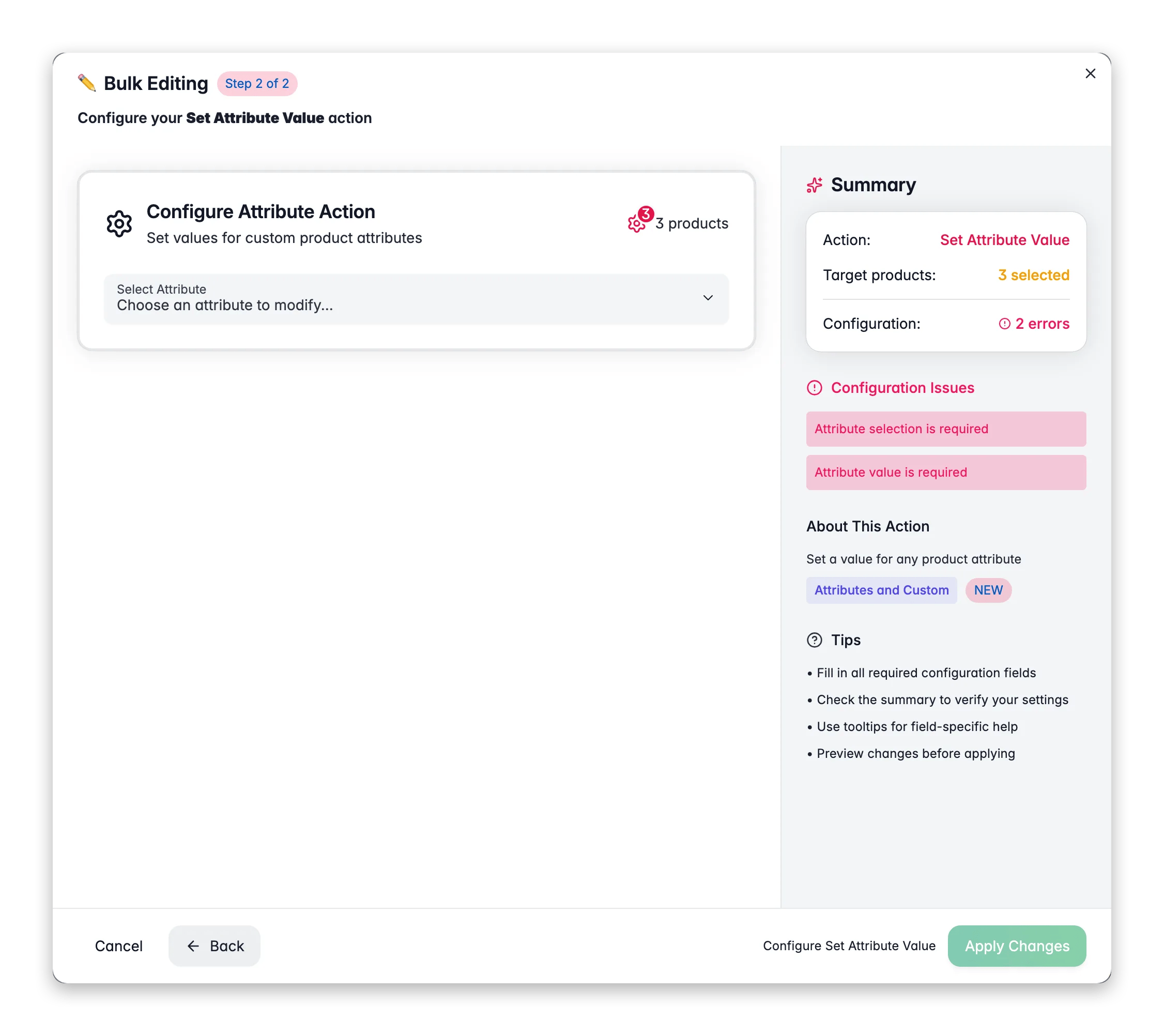
 Markiere die Produkte, die du aktualisieren möchtest, oder verwende Filter und wähle alle passenden Ergebnisse aus.
Klicke auf **Massenbearbeitung**, suche dann nach „Set Attribute“ oder finde die Aktion unter **Attributes & Custom Fields**.
Wähle das benutzerdefinierte Attribut aus dem Dropdown. Die Eingabe passt sich automatisch an den Typ an.
Setze den Wert über die angezeigte Eingabe: ein Textfeld, eine Zahleneingabe, ein Dropdown, eine Datumsauswahl und so weiter.
Passe eventuelle typspezifische Optionen an und klicke dann auf **Anwenden**.
## Optionen
| Option | Was sie macht | Standard |
| -------------------------------------- | ---------------------------------------------------------- | ------------ |
| **Attribut** | Das zu setzende benutzerdefinierte Attribut | Erforderlich |
| **Wert** | Der zuzuweisende Wert (Eingabe entspricht dem Attributtyp) | Erforderlich |
| **Nur setzen, wenn Attribut leer ist** | Überspringt Produkte, die bereits einen Wert haben | Aus |
### Optionen je nach Attributtyp
Manche Attributtypen haben eigene Optionen:
| Attributtyp | Zusätzliche Option |
| ------------------------------------------------ | ----------------------------------------------------------------------- |
| Einfachauswahl, Mehrfachauswahl, Checkbox, Radio | Attributwert anlegen, falls er noch nicht existiert (standardmäßig ein) |
| Boolean | Wert für alle Produkte erzwingen (standardmäßig aus) |
| Text, Textbereich, WYSIWYG | An bestehenden Text anhängen statt ihn zu ersetzen (standardmäßig aus) |
| Datum, Datum & Uhrzeit | Aktuelles Datum und aktuelle Uhrzeit verwenden (standardmäßig aus) |
### Unterstützte Attributtypen
Text, Textbereich, WYSIWYG, Einfachauswahl, Mehrfachauswahl, Checkbox, Radio, Boolean, Datum, Datum & Uhrzeit, Zahl, Dezimal, Ganzzahl.
## Tipps
* Aktiviere **Nur setzen, wenn Attribut leer ist**, um Lücken zu füllen, ohne bereits eingegebene Werte zu überschreiben.
* Bei Einfach- und Mehrfachauswahl-Attributen kannst du mit **Attributwert anlegen, falls er fehlt** direkt neue Optionen hinzufügen. Praktisch, wenn du einen neuen Wert einführst.
* Verwende bei Textattributen **An bestehenden Text anhängen**, um zu ergänzen, was schon da ist, statt es zu ersetzen.
## Verwandt
Setze integrierte Produktfelder wie Name, Preis oder SKU.
Leere ein Attribut für ausgewählte Produkte.
Markiere die Produkte, die du aktualisieren möchtest, oder verwende Filter und wähle alle passenden Ergebnisse aus.
Klicke auf **Massenbearbeitung**, suche dann nach „Set Attribute“ oder finde die Aktion unter **Attributes & Custom Fields**.
Wähle das benutzerdefinierte Attribut aus dem Dropdown. Die Eingabe passt sich automatisch an den Typ an.
Setze den Wert über die angezeigte Eingabe: ein Textfeld, eine Zahleneingabe, ein Dropdown, eine Datumsauswahl und so weiter.
Passe eventuelle typspezifische Optionen an und klicke dann auf **Anwenden**.
## Optionen
| Option | Was sie macht | Standard |
| -------------------------------------- | ---------------------------------------------------------- | ------------ |
| **Attribut** | Das zu setzende benutzerdefinierte Attribut | Erforderlich |
| **Wert** | Der zuzuweisende Wert (Eingabe entspricht dem Attributtyp) | Erforderlich |
| **Nur setzen, wenn Attribut leer ist** | Überspringt Produkte, die bereits einen Wert haben | Aus |
### Optionen je nach Attributtyp
Manche Attributtypen haben eigene Optionen:
| Attributtyp | Zusätzliche Option |
| ------------------------------------------------ | ----------------------------------------------------------------------- |
| Einfachauswahl, Mehrfachauswahl, Checkbox, Radio | Attributwert anlegen, falls er noch nicht existiert (standardmäßig ein) |
| Boolean | Wert für alle Produkte erzwingen (standardmäßig aus) |
| Text, Textbereich, WYSIWYG | An bestehenden Text anhängen statt ihn zu ersetzen (standardmäßig aus) |
| Datum, Datum & Uhrzeit | Aktuelles Datum und aktuelle Uhrzeit verwenden (standardmäßig aus) |
### Unterstützte Attributtypen
Text, Textbereich, WYSIWYG, Einfachauswahl, Mehrfachauswahl, Checkbox, Radio, Boolean, Datum, Datum & Uhrzeit, Zahl, Dezimal, Ganzzahl.
## Tipps
* Aktiviere **Nur setzen, wenn Attribut leer ist**, um Lücken zu füllen, ohne bereits eingegebene Werte zu überschreiben.
* Bei Einfach- und Mehrfachauswahl-Attributen kannst du mit **Attributwert anlegen, falls er fehlt** direkt neue Optionen hinzufügen. Praktisch, wenn du einen neuen Wert einführst.
* Verwende bei Textattributen **An bestehenden Text anhängen**, um zu ergänzen, was schon da ist, statt es zu ersetzen.
## Verwandt
Setze integrierte Produktfelder wie Name, Preis oder SKU.
Leere ein Attribut für ausgewählte Produkte.