> ## Documentation Index
> Fetch the complete documentation index at: https://docs.wisepim.com/llms.txt
> Use this file to discover all available pages before exploring further.
# Alle Kategorien ersetzen
> Lösche jede Kategorie der ausgewählten Produkte und weise in einer einzigen Aktion neue zu. Eine Neukategorisierung von Grund auf.
Lösche jede bestehende Kategorie der ausgewählten Produkte und weise in einer Aktion neue zu. Das ist ein Neustart-Ansatz. Verwende ihn, wenn du Produkte komplett neu kategorisieren möchtest.
Diese Aktion entfernt **alle bestehenden Kategorien**, bevor die neuen zugewiesen werden. Wenn du Kategorien hinzufügen möchtest, ohne bestehende zu entfernen, verwende stattdessen [Kategorien zuweisen](/de/essentials/bulk-editing/assign-categories).
## Alle Kategorien ersetzen
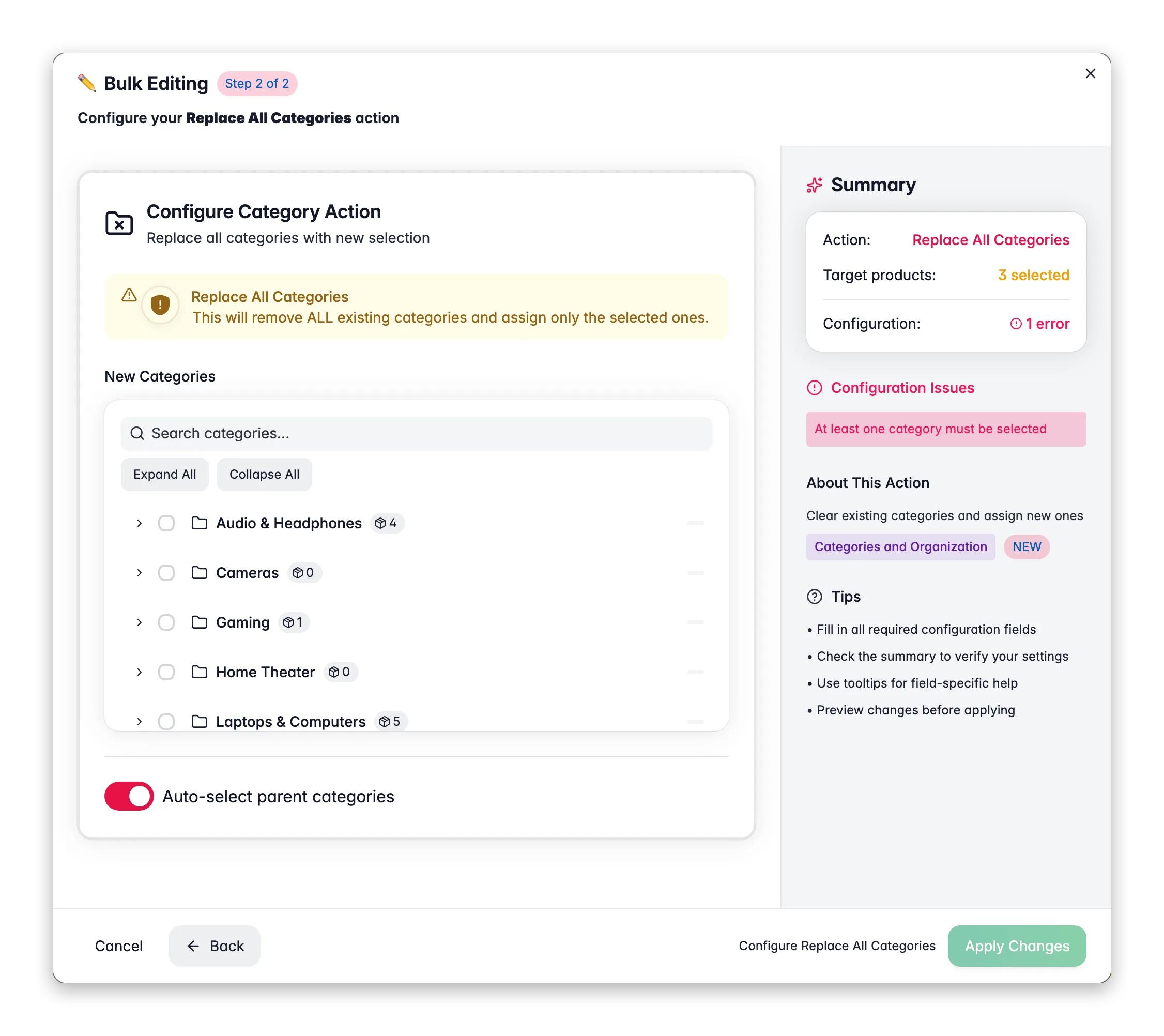
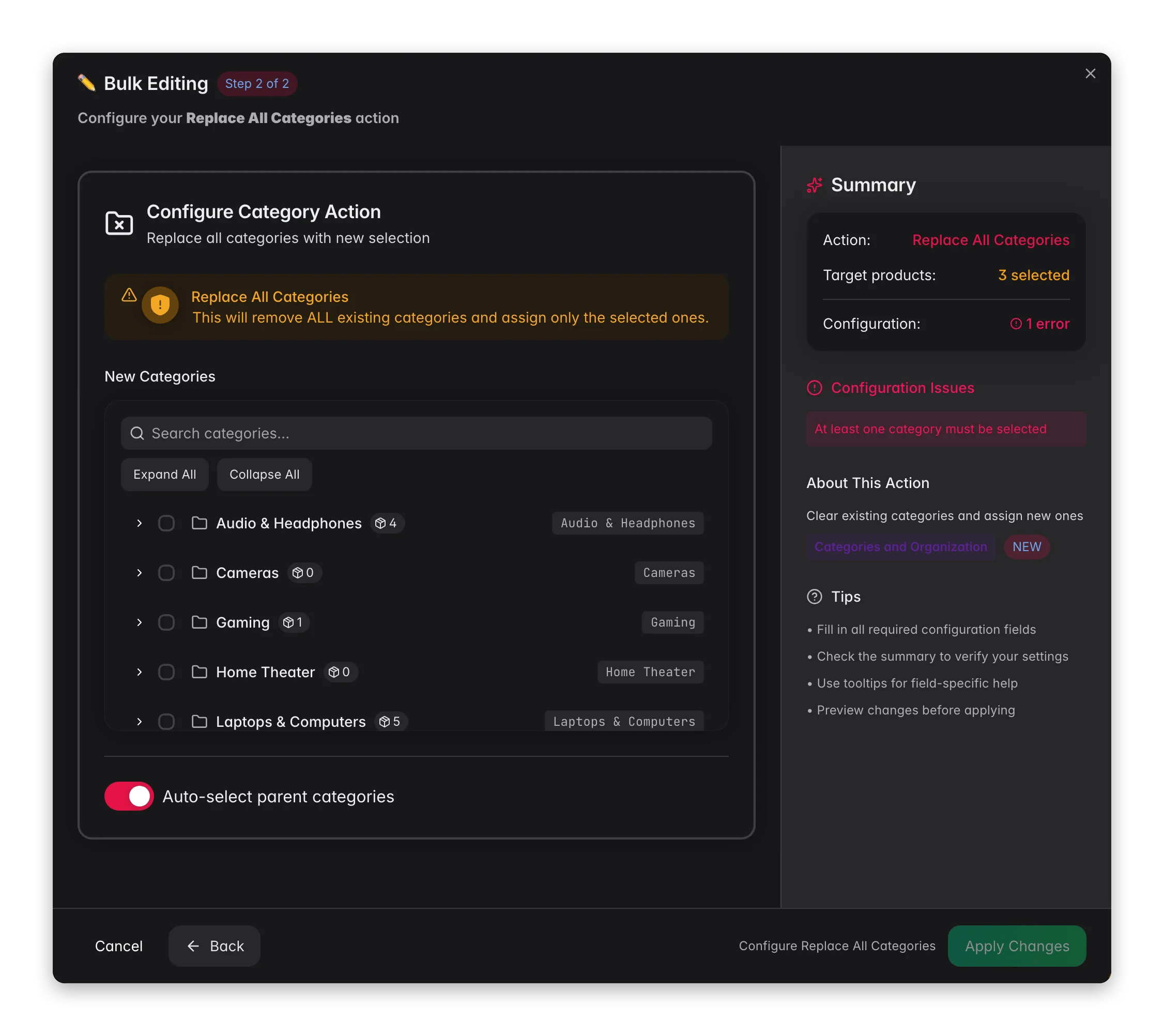 Markiere die Produkte, die du neu kategorisieren möchtest, oder verwende Filter und wähle alle passenden Ergebnisse aus.
Klicke auf **Massenbearbeitung**, suche dann nach „Replace All Categories“ oder finde die Aktion unter **Categories & Organization**.
Verwende den Kategoriebaum, um die neuen Kategorien auszuwählen. Übergeordnete Kategorien werden standardmäßig automatisch ausgewählt.
Prüfe die Warnung, dass bestehende Kategorien entfernt werden, und klicke dann auf **Anwenden**.
## Konfigurationsoptionen
| Option | Beschreibung | Standard |
| -------------------------------------------------- | ---------------------------------------------------------------------------------------- | -------- |
| **Kategorien** | Die neuen zuzuweisenden Kategorien (ersetzen alle bestehenden) | Nein |
| **Übergeordnete Kategorien automatisch auswählen** | Übergeordnete Kategorien automatisch einschließen, wenn du eine untergeordnete auswählst | Ein |
## Tipps
* Dies ist der schnellste Weg, Produkte von einer Kategoriestruktur in eine andere zu verschieben. Du musst alte Kategorien nicht erst entfernen.
* Verwende diese Aktion bei der Migration zu einem neuen Kategoriebaum oder bei der Umstrukturierung deines Katalogs.
* Teste zuerst mit einer kleinen Auswahl, um zu bestätigen, dass die neuen Zuweisungen korrekt aussehen, bevor du sie auf die gesamte Auswahl anwendest.
## Verwandt
Füge Kategorien hinzu, ohne bestehende zu entfernen.
Lösche bestimmte Kategorien statt aller.
Markiere die Produkte, die du neu kategorisieren möchtest, oder verwende Filter und wähle alle passenden Ergebnisse aus.
Klicke auf **Massenbearbeitung**, suche dann nach „Replace All Categories“ oder finde die Aktion unter **Categories & Organization**.
Verwende den Kategoriebaum, um die neuen Kategorien auszuwählen. Übergeordnete Kategorien werden standardmäßig automatisch ausgewählt.
Prüfe die Warnung, dass bestehende Kategorien entfernt werden, und klicke dann auf **Anwenden**.
## Konfigurationsoptionen
| Option | Beschreibung | Standard |
| -------------------------------------------------- | ---------------------------------------------------------------------------------------- | -------- |
| **Kategorien** | Die neuen zuzuweisenden Kategorien (ersetzen alle bestehenden) | Nein |
| **Übergeordnete Kategorien automatisch auswählen** | Übergeordnete Kategorien automatisch einschließen, wenn du eine untergeordnete auswählst | Ein |
## Tipps
* Dies ist der schnellste Weg, Produkte von einer Kategoriestruktur in eine andere zu verschieben. Du musst alte Kategorien nicht erst entfernen.
* Verwende diese Aktion bei der Migration zu einem neuen Kategoriebaum oder bei der Umstrukturierung deines Katalogs.
* Teste zuerst mit einer kleinen Auswahl, um zu bestätigen, dass die neuen Zuweisungen korrekt aussehen, bevor du sie auf die gesamte Auswahl anwendest.
## Verwandt
Füge Kategorien hinzu, ohne bestehende zu entfernen.
Lösche bestimmte Kategorien statt aller.