> ## Documentation Index
> Fetch the complete documentation index at: https://docs.wisepim.com/llms.txt
> Use this file to discover all available pages before exploring further.
# Kategorien entfernen
> Entferne viele Produkte auf einmal aus Kategorien: bestimmte Kategorien, alle oder alles außer den Kategorien, die du behältst.
Entferne viele Produkte auf einmal aus Kategorien. Lösche bestimmte Kategorien, entferne jede Zuweisung oder behalte nur die Kategorien, die du auswählst, und lass den Rest fallen.
## Produkte aus Kategorien entfernen
 Markiere die Produkte, die du aktualisieren möchtest, oder verwende Filter und wähle alle passenden Ergebnisse aus.
Klicke auf **Massenbearbeitung**, suche dann nach „Remove Categories“ oder finde die Aktion unter **Categories & Organization**.
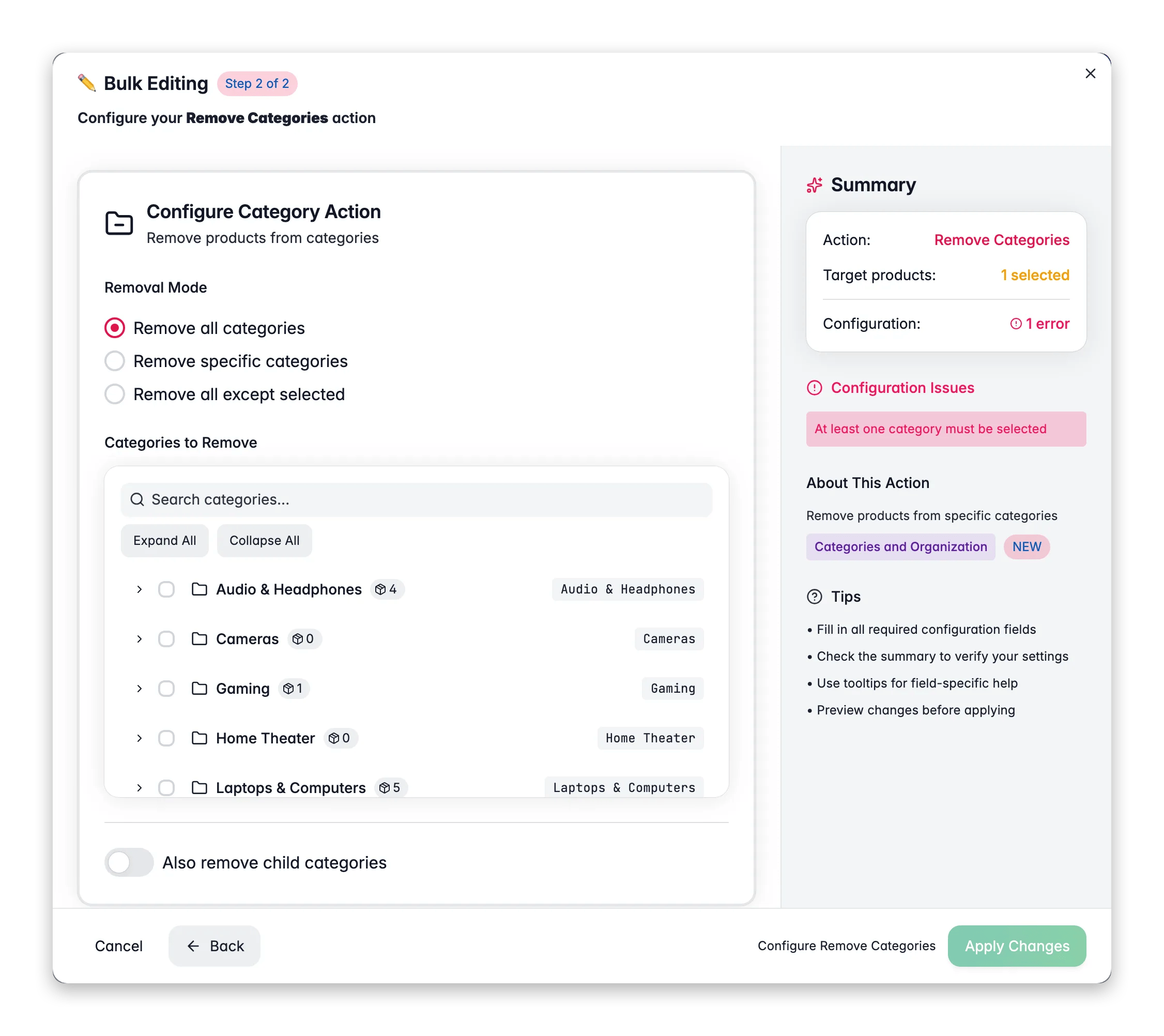
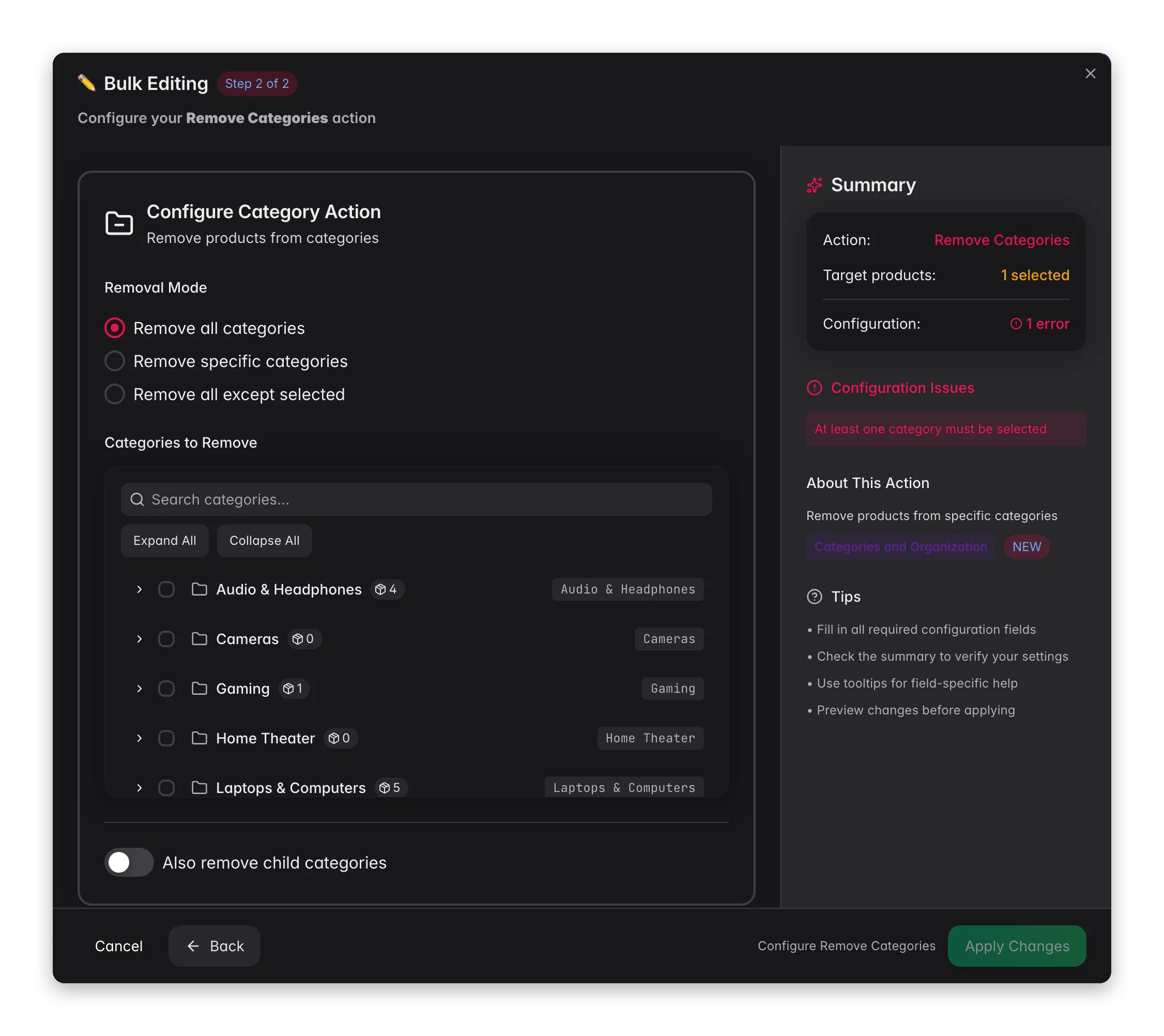
Wähle aus, wie du Kategorien entfernen möchtest: alle entfernen, bestimmte entfernen oder alle außer den ausgewählten entfernen.
Wenn du bestimmte Kategorien entfernst, wähle diese aus dem Kategoriebaum aus. Klicke dann auf **Anwenden**.
## Konfigurationsoptionen
| Option | Beschreibung |
| -------------------------------------------- | ------------------------------------------------------------------------------------------------------------ |
| **Alle Kategorien entfernen** | Alle Kategoriezuweisungen der ausgewählten Produkte löschen |
| **Bestimmte Kategorien entfernen** | Auswählen, welche Kategorien über den Kategoriebaum entfernt werden sollen |
| **Alle außer ausgewählten entfernen** | Nur die von dir ausgewählten Kategorien behalten, alles andere entfernen |
| **Auch untergeordnete Kategorien entfernen** | Beim Entfernen einer übergeordneten Kategorie auch deren untergeordnete Kategorien entfernen (Standard: aus) |
## Tipps
* Verwende **Alle außer ausgewählten entfernen**, wenn du Produkte in eine saubere Kategoriestruktur konsolidieren möchtest. Das ist einfacher, als Kategorien einzeln zu entfernen.
* Aktiviere **Auch untergeordnete Kategorien entfernen**, wenn du einen gesamten Zweig deines Kategoriebaums bereinigst.
* Produkte ohne Kategorien werden in den meisten E-Commerce-Shops nicht angezeigt. Weise sie bei Bedarf nach dem Entfernen neu zu.
## Verwandt
Füge Kategorien hinzu, ohne bestehende zu entfernen.
Lösche Kategorien und weise sie in einem Schritt neu zu.
Markiere die Produkte, die du aktualisieren möchtest, oder verwende Filter und wähle alle passenden Ergebnisse aus.
Klicke auf **Massenbearbeitung**, suche dann nach „Remove Categories“ oder finde die Aktion unter **Categories & Organization**.
Wähle aus, wie du Kategorien entfernen möchtest: alle entfernen, bestimmte entfernen oder alle außer den ausgewählten entfernen.
Wenn du bestimmte Kategorien entfernst, wähle diese aus dem Kategoriebaum aus. Klicke dann auf **Anwenden**.
## Konfigurationsoptionen
| Option | Beschreibung |
| -------------------------------------------- | ------------------------------------------------------------------------------------------------------------ |
| **Alle Kategorien entfernen** | Alle Kategoriezuweisungen der ausgewählten Produkte löschen |
| **Bestimmte Kategorien entfernen** | Auswählen, welche Kategorien über den Kategoriebaum entfernt werden sollen |
| **Alle außer ausgewählten entfernen** | Nur die von dir ausgewählten Kategorien behalten, alles andere entfernen |
| **Auch untergeordnete Kategorien entfernen** | Beim Entfernen einer übergeordneten Kategorie auch deren untergeordnete Kategorien entfernen (Standard: aus) |
## Tipps
* Verwende **Alle außer ausgewählten entfernen**, wenn du Produkte in eine saubere Kategoriestruktur konsolidieren möchtest. Das ist einfacher, als Kategorien einzeln zu entfernen.
* Aktiviere **Auch untergeordnete Kategorien entfernen**, wenn du einen gesamten Zweig deines Kategoriebaums bereinigst.
* Produkte ohne Kategorien werden in den meisten E-Commerce-Shops nicht angezeigt. Weise sie bei Bedarf nach dem Entfernen neu zu.
## Verwandt
Füge Kategorien hinzu, ohne bestehende zu entfernen.
Lösche Kategorien und weise sie in einem Schritt neu zu.