> ## Documentation Index
> Fetch the complete documentation index at: https://docs.wisepim.com/llms.txt
> Use this file to discover all available pages before exploring further.
# Numerische Operationen
> Rechne mit numerischen Attributen über viele Produkte hinweg: addieren, subtrahieren, multiplizieren, dividieren, prozentual anpassen oder Werte auf einen Bereich begrenzen.
Rechne mit numerischen benutzerdefinierten Attributen über viele Produkte hinweg. Addieren, subtrahieren, multiplizieren, dividieren, prozentual anpassen oder Werte auf einen Bereich begrenzen.
## Numerische Operation ausführen
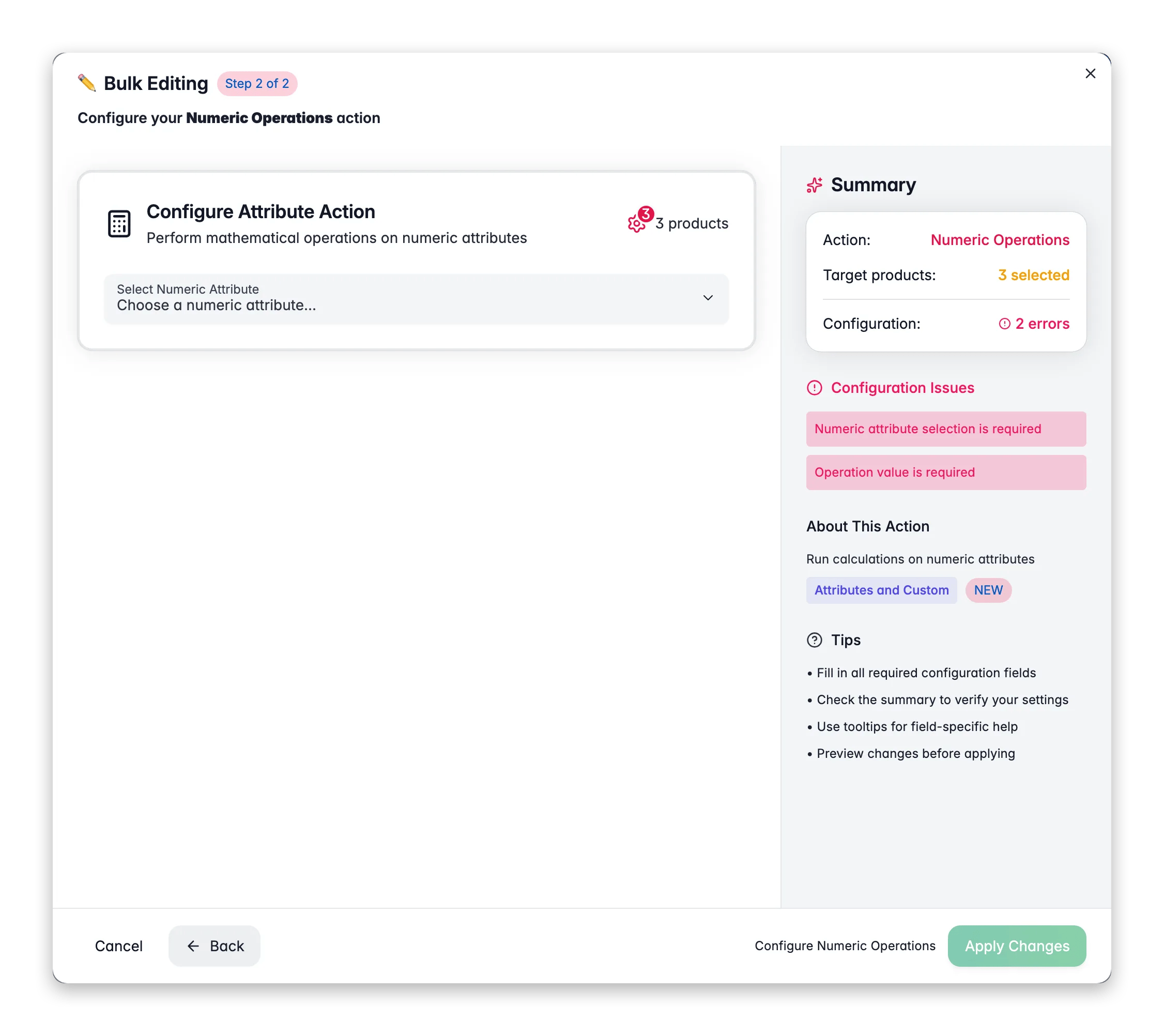
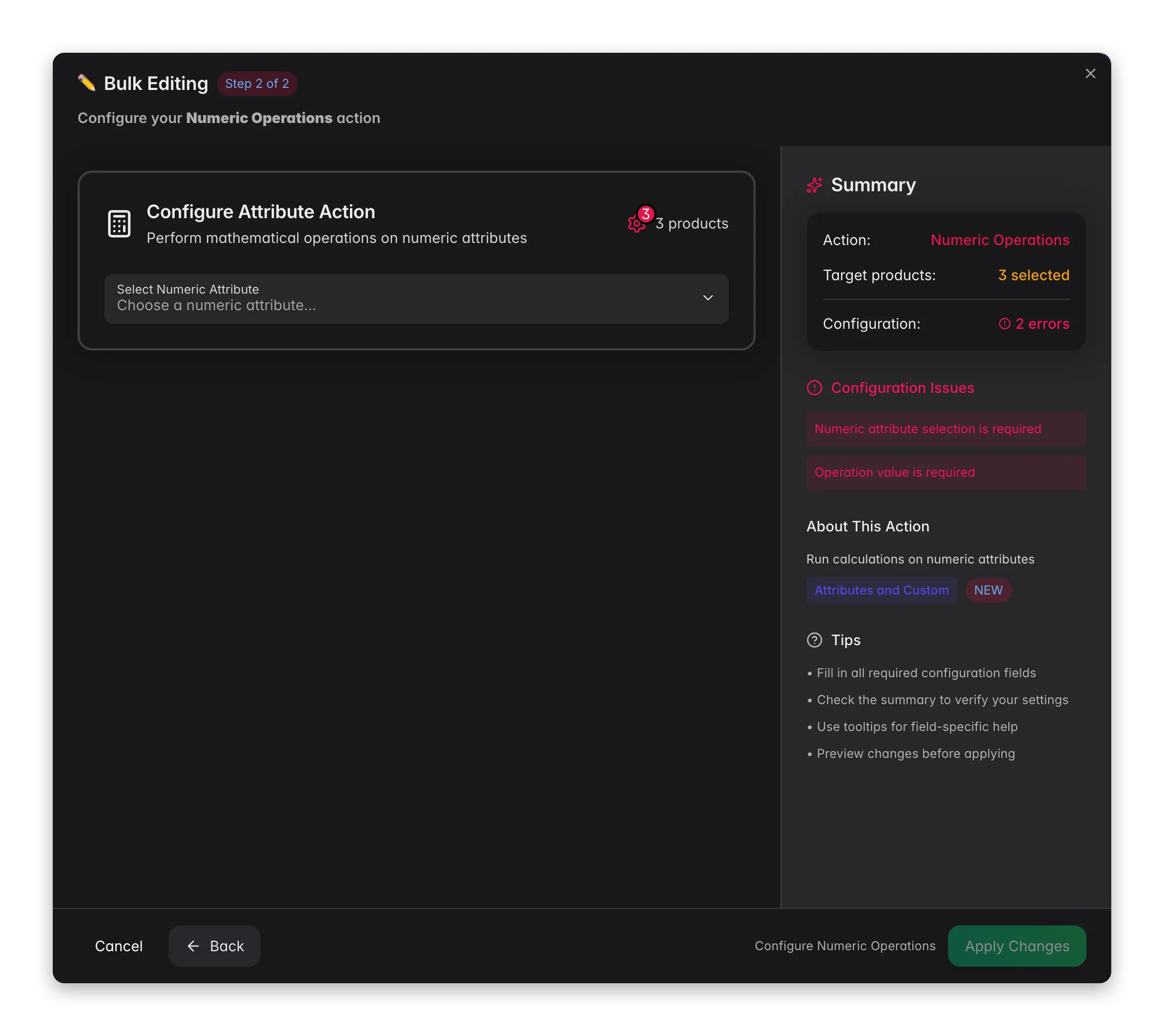 Markiere die Produkte, die du aktualisieren möchtest, oder verwende Filter und wähle alle passenden Ergebnisse aus.
Klicke auf **Massenbearbeitung**, suche dann nach „Numeric Operations“ oder finde die Aktion unter **Attributes & Custom Fields**.
Wähle aus deinen numerischen, dezimalen oder ganzzahligen benutzerdefinierten Attributen.
Wähle die mathematische Operation und gib den Operandenwert ein.
Prüfe die Operationsvorschau und klicke dann auf **Anwenden**.
## Konfigurationsoptionen
### Operationen
| Operation | Beschreibung | Beispiel (Wert = 10) |
| ---------------------- | ---------------------------------------------------- | -------------------------- |
| **Addieren** | Einen Wert zur aktuellen Zahl addieren | 100 → 110 |
| **Subtrahieren** | Einen Wert von der aktuellen Zahl subtrahieren | 100 → 90 |
| **Multiplizieren** | Die aktuelle Zahl mit einem Wert multiplizieren | 100 → 1000 |
| **Dividieren** | Die aktuelle Zahl durch einen Wert dividieren | 100 → 10 |
| **Um % erhöhen** | Um einen Prozentsatz erhöhen | 100 → 110 |
| **Um % verringern** | Um einen Prozentsatz verringern | 100 → 90 |
| **Mindestwert setzen** | Einen Boden setzen; Werte darunter werden angehoben | 50 → 50 (wenn Min = 50) |
| **Höchstwert setzen** | Eine Obergrenze setzen; Werte darüber werden gesenkt | 150 → 150 (wenn Max = 150) |
### Optionen
| Option | Beschreibung | Standard |
| ------------------------------------------------------ | ----------------------------------------------------------------------------- | -------- |
| **Ergebnis runden** | Auf die nächste ganze Zahl runden | Aus |
| **Produkte mit Null- oder leeren Werten überspringen** | Die Operation nicht auf Produkte ohne Wert oder mit dem Wert Null anwenden | Ein |
| **Division durch Null verhindern** | Division überspringen, wenn der Operand Null ist (nur bei Division angezeigt) | Ein |
## Tipps
* Die Operationsvorschau zeigt das Ergebnis anhand eines Beispielwerts (100), damit du die Berechnung vor dem Anwenden überprüfen kannst.
* Verwende **Mindestwert setzen** und **Höchstwert setzen**, um Werte auf einen Bereich zu begrenzen. Halte beispielsweise ein Bewertungsattribut zwischen 1 und 5.
* **Produkte mit Null- oder leeren Werten überspringen** ist standardmäßig aktiviert, um unbeabsichtigte Ergebnisse wie die Multiplikation mit Null zu verhindern.
## Verwandt
Passe Preise in großen Mengen mit Prozentsätzen oder festen Änderungen an.
Setze einen festen Wert für ein Attribut, statt ihn zu berechnen.
Markiere die Produkte, die du aktualisieren möchtest, oder verwende Filter und wähle alle passenden Ergebnisse aus.
Klicke auf **Massenbearbeitung**, suche dann nach „Numeric Operations“ oder finde die Aktion unter **Attributes & Custom Fields**.
Wähle aus deinen numerischen, dezimalen oder ganzzahligen benutzerdefinierten Attributen.
Wähle die mathematische Operation und gib den Operandenwert ein.
Prüfe die Operationsvorschau und klicke dann auf **Anwenden**.
## Konfigurationsoptionen
### Operationen
| Operation | Beschreibung | Beispiel (Wert = 10) |
| ---------------------- | ---------------------------------------------------- | -------------------------- |
| **Addieren** | Einen Wert zur aktuellen Zahl addieren | 100 → 110 |
| **Subtrahieren** | Einen Wert von der aktuellen Zahl subtrahieren | 100 → 90 |
| **Multiplizieren** | Die aktuelle Zahl mit einem Wert multiplizieren | 100 → 1000 |
| **Dividieren** | Die aktuelle Zahl durch einen Wert dividieren | 100 → 10 |
| **Um % erhöhen** | Um einen Prozentsatz erhöhen | 100 → 110 |
| **Um % verringern** | Um einen Prozentsatz verringern | 100 → 90 |
| **Mindestwert setzen** | Einen Boden setzen; Werte darunter werden angehoben | 50 → 50 (wenn Min = 50) |
| **Höchstwert setzen** | Eine Obergrenze setzen; Werte darüber werden gesenkt | 150 → 150 (wenn Max = 150) |
### Optionen
| Option | Beschreibung | Standard |
| ------------------------------------------------------ | ----------------------------------------------------------------------------- | -------- |
| **Ergebnis runden** | Auf die nächste ganze Zahl runden | Aus |
| **Produkte mit Null- oder leeren Werten überspringen** | Die Operation nicht auf Produkte ohne Wert oder mit dem Wert Null anwenden | Ein |
| **Division durch Null verhindern** | Division überspringen, wenn der Operand Null ist (nur bei Division angezeigt) | Ein |
## Tipps
* Die Operationsvorschau zeigt das Ergebnis anhand eines Beispielwerts (100), damit du die Berechnung vor dem Anwenden überprüfen kannst.
* Verwende **Mindestwert setzen** und **Höchstwert setzen**, um Werte auf einen Bereich zu begrenzen. Halte beispielsweise ein Bewertungsattribut zwischen 1 und 5.
* **Produkte mit Null- oder leeren Werten überspringen** ist standardmäßig aktiviert, um unbeabsichtigte Ergebnisse wie die Multiplikation mit Null zu verhindern.
## Verwandt
Passe Preise in großen Mengen mit Prozentsätzen oder festen Änderungen an.
Setze einen festen Wert für ein Attribut, statt ihn zu berechnen.