> ## Documentation Index
> Fetch the complete documentation index at: https://docs.wisepim.com/llms.txt
> Use this file to discover all available pages before exploring further.
# Suchen und Ersetzen
> Suche und ersetze Text in vielen Produkten auf einmal: Tippfehler korrigieren, Markennamen aktualisieren und importierte Daten bereinigen.
Suche und ersetze Text in vielen Produkten auf einmal. Nutze die Aktion, um Tippfehler zu korrigieren, Markennamen zu aktualisieren, veraltete Begriffe auszutauschen oder importierte Daten zu bereinigen.
## Suchen und Ersetzen ausführen
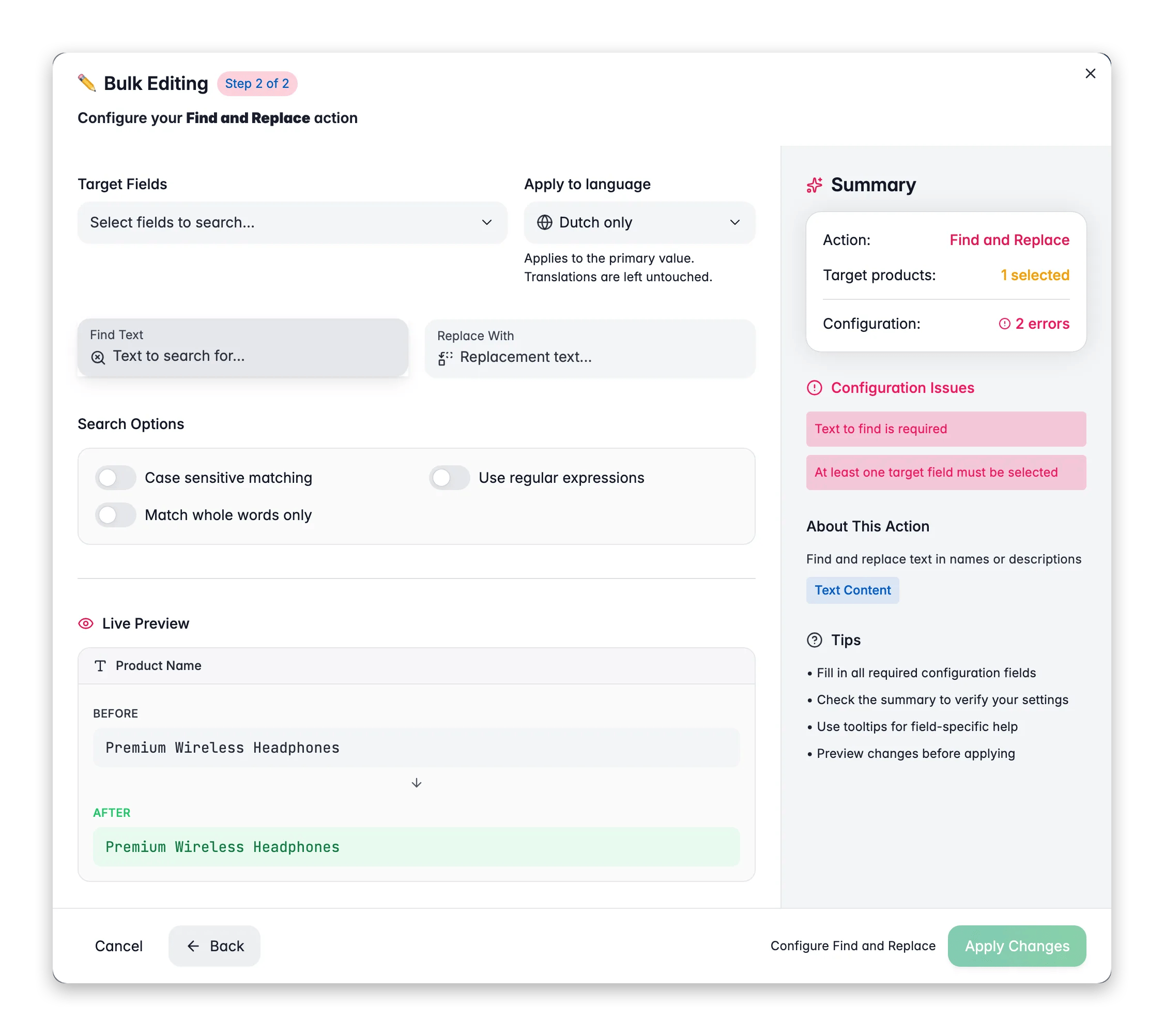
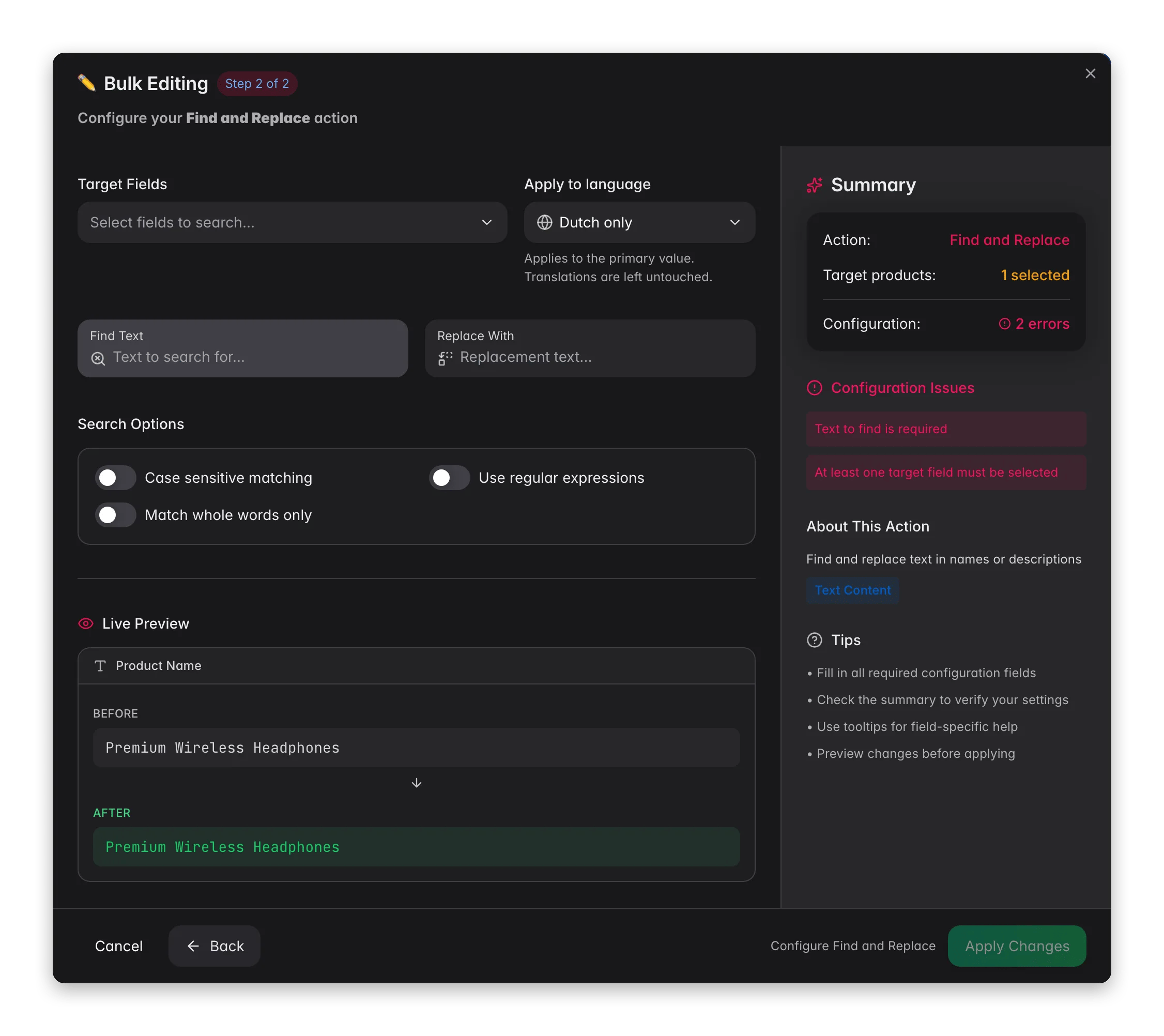 Markiere die Produkte, die du aktualisieren möchtest, oder verwende Filter und wähle alle passenden Ergebnisse aus.
Klicke auf **Massenbearbeitung**, suche dann nach „Find and Replace“ oder finde die Aktion unter **Text & Content**.
Gib den Text ein, den du finden möchtest, und womit er ersetzt werden soll. Lass das Ersetzungsfeld leer, um den gefundenen Text einfach zu entfernen.
Wähle, in welchen Feldern gesucht werden soll: Produktname, Beschreibung, angereicherte Beschreibung, SEO-Felder, SKU, EAN, UPC, MPN, Marke, Lieferant oder benutzerdefinierte Textattribute.
Schalte Groß-/Kleinschreibung, Regex oder Ganzwort-Abgleich nach Bedarf ein und klicke dann auf **Anwenden**.
## Konfigurationsoptionen
| Option | Beschreibung | Standard |
| ---------------------------------- | ------------------------------------------------------------------------------------------------------ | -------- |
| **Suchtext** | Der zu suchende Text (erforderlich) | Nein |
| **Ersetzen durch** | Der Ersetzungstext. Leer lassen, um den gefundenen Text zu löschen | Leer |
| **Groß-/Kleinschreibung beachten** | Exakte Übereinstimmung von Groß- und Kleinbuchstaben | Aus |
| **Reguläre Ausdrücke verwenden** | Regex-Musterabgleich im Suchfeld aktivieren | Aus |
| **Nur ganze Wörter abgleichen** | Nur abgleichen, wenn der Suchtext als vollständiges Wort vorkommt, nicht als Teil eines anderen Wortes | Aus |
| **Zielfelder** | In welchen Produktfeldern gesucht und ersetzt werden soll | Nein |
## Content-Logic-Variablen in Ersetzungen verwenden
Das Feld **Ersetzen durch** unterstützt [Content Logic](/de/workflows/content-logic)-Variablen. Gib `{{` ein, um das Autovervollständigungs-Dropdown zu öffnen und dynamische Werte einzufügen. So kann dein Ersetzungstext für jedes Produkt unterschiedlich sein.
| Bereich | Beispielvariable | Wird aufgelöst zu |
| ---------- | ------------------------------------------------------------ | ----------------------------------- |
| `product` | `{{product.name}}`, `{{product.brand}}`, `{{product.price}}` | Daten auf Produktebene |
| `global` | `{{global.company_name}}`, `{{global.warranty_text}}` | Gemeinsame Werte über alle Produkte |
| `brand` | `{{brand.tagline}}` | Markenspezifische Inhalte |
| `category` | `{{category.material_description}}` | Kategoriespezifische Inhalte |
### Beispiele
**Platzhalter durch den tatsächlichen Markennamen ersetzen:**
* Suchen: `[BRAND]`
* Ersetzen durch: `{{product.brand}}`
> Der Platzhalter `[BRAND]` jedes Produkts wird zum tatsächlichen Markennamen, etwa „Nike“ oder „Adidas“.
**Generischen Call-to-Action durch dynamischen ersetzen:**
* Suchen: `Buy now`
* Ersetzen durch: `Buy {{product.name}} now at {{global.website_url}}`
> „Buy now“ → „Buy Air Max 90 now at shop.example.com“
**Veraltete Garantiezeile durch Variable ersetzen:**
* Suchen: `1-year warranty included`
* Ersetzen durch: `{{global.warranty_text}}`
> Jedes Vorkommen wird durch das ersetzt, was du in deinen [Content-Logic-Globals](/de/workflows/content-logic) definiert hast. Aktualisiere die Variable einmal, und sie wird überall angewendet.
### B2B-Beispiele
**Inkonsistente Einheitenformate standardisieren:**
* Suchen: `kilogram` (auch ausführen für `Kilogram`, `KG`, `kgs`, `Kgs`)
* Ersetzen durch: `kg`
> Normalisiert Gewichtseinheiten in deinem gesamten Katalog, sodass Spezifikationen konsistent gelesen werden: „0,85 kg“ statt einer Mischung aus „0,85 kilogram“, „0,85 KG“, „0,85 Kgs“.
**Statische Lieferzeit durch dynamische Variable ersetzen:**
* Suchen: `Delivery: 5-7 days`
* Ersetzen durch: `Delivery: {{global.lead_time_text}}`
> Tauscht fest codierte Lieferzeiten gegen eine [Content Logic](/de/workflows/content-logic)-Variable. Wenn sich deine Lieferzeiten ändern, aktualisierst du die Variable einmal und jede Produktbeschreibung bleibt aktuell.
**Generischen Compliance-Text durch markenspezifische Zertifizierungen ersetzen:**
* Suchen: `Meets industry standards`
* Ersetzen durch: `{{brand.compliance_text}}`
> Jedes Produkt erhält die tatsächlichen Zertifizierungen seines Herstellers: „ISO 9001:2015 certified. REACH compliant.“ für eine Marke, „CE marked. RoHS compliant.“ für eine andere.
**Informelle Produktbeschreibungen durch strukturierte Spezifikationen ersetzen (Regex):**
* Suchen: `weighs about \d+` (mit aktiviertem **Reguläre Ausdrücke verwenden**)
* Ersetzen durch: `Weight: {{product.weight}} {{product.weight_unit}}`
> „weighs about 500“ → „Weight: 0.5 kg“. Ersetzt vage Texte durch das tatsächliche Produktgewicht aus deinen Daten.
Content-Logic-Variablen sind besonders leistungsstark mit Suchen und Ersetzen. Du kannst statischen Text durch dynamische Inhalte ersetzen, die automatisch aktuell bleiben. Definiere deine Variablen in [Content Logic](/de/workflows/content-logic) und referenziere sie hier.
## Tipps
* Lass **Ersetzen durch** leer, um ein Wort oder eine Phrase in großen Mengen aus allen ausgewählten Produkten zu löschen.
* Aktiviere **Reguläre Ausdrücke** für musterbasierte Ersetzungen. Ersetze beispielsweise `\d{4}`, um alle 4-stelligen Zahlen zu entfernen.
* Teste bei der Verwendung von Regex zuerst mit einer kleinen Auswahl, um sicherzustellen, dass das Muster das ergibt, was du erwartest.
* Kombiniere Regex mit Content-Logic-Variablen: finde ein Muster und ersetze es durch dynamische, produktspezifische Inhalte.
## Verwandt
Definiere die Variablen, die du in Ersetzungen einsetzen kannst.
Korrigiere inkonsistente Groß- und Kleinschreibung in Textfeldern.
Entferne überflüssige Leerzeichen aus Imports.
Füge Text am Anfang oder Ende eines Feldes hinzu.
Markiere die Produkte, die du aktualisieren möchtest, oder verwende Filter und wähle alle passenden Ergebnisse aus.
Klicke auf **Massenbearbeitung**, suche dann nach „Find and Replace“ oder finde die Aktion unter **Text & Content**.
Gib den Text ein, den du finden möchtest, und womit er ersetzt werden soll. Lass das Ersetzungsfeld leer, um den gefundenen Text einfach zu entfernen.
Wähle, in welchen Feldern gesucht werden soll: Produktname, Beschreibung, angereicherte Beschreibung, SEO-Felder, SKU, EAN, UPC, MPN, Marke, Lieferant oder benutzerdefinierte Textattribute.
Schalte Groß-/Kleinschreibung, Regex oder Ganzwort-Abgleich nach Bedarf ein und klicke dann auf **Anwenden**.
## Konfigurationsoptionen
| Option | Beschreibung | Standard |
| ---------------------------------- | ------------------------------------------------------------------------------------------------------ | -------- |
| **Suchtext** | Der zu suchende Text (erforderlich) | Nein |
| **Ersetzen durch** | Der Ersetzungstext. Leer lassen, um den gefundenen Text zu löschen | Leer |
| **Groß-/Kleinschreibung beachten** | Exakte Übereinstimmung von Groß- und Kleinbuchstaben | Aus |
| **Reguläre Ausdrücke verwenden** | Regex-Musterabgleich im Suchfeld aktivieren | Aus |
| **Nur ganze Wörter abgleichen** | Nur abgleichen, wenn der Suchtext als vollständiges Wort vorkommt, nicht als Teil eines anderen Wortes | Aus |
| **Zielfelder** | In welchen Produktfeldern gesucht und ersetzt werden soll | Nein |
## Content-Logic-Variablen in Ersetzungen verwenden
Das Feld **Ersetzen durch** unterstützt [Content Logic](/de/workflows/content-logic)-Variablen. Gib `{{` ein, um das Autovervollständigungs-Dropdown zu öffnen und dynamische Werte einzufügen. So kann dein Ersetzungstext für jedes Produkt unterschiedlich sein.
| Bereich | Beispielvariable | Wird aufgelöst zu |
| ---------- | ------------------------------------------------------------ | ----------------------------------- |
| `product` | `{{product.name}}`, `{{product.brand}}`, `{{product.price}}` | Daten auf Produktebene |
| `global` | `{{global.company_name}}`, `{{global.warranty_text}}` | Gemeinsame Werte über alle Produkte |
| `brand` | `{{brand.tagline}}` | Markenspezifische Inhalte |
| `category` | `{{category.material_description}}` | Kategoriespezifische Inhalte |
### Beispiele
**Platzhalter durch den tatsächlichen Markennamen ersetzen:**
* Suchen: `[BRAND]`
* Ersetzen durch: `{{product.brand}}`
> Der Platzhalter `[BRAND]` jedes Produkts wird zum tatsächlichen Markennamen, etwa „Nike“ oder „Adidas“.
**Generischen Call-to-Action durch dynamischen ersetzen:**
* Suchen: `Buy now`
* Ersetzen durch: `Buy {{product.name}} now at {{global.website_url}}`
> „Buy now“ → „Buy Air Max 90 now at shop.example.com“
**Veraltete Garantiezeile durch Variable ersetzen:**
* Suchen: `1-year warranty included`
* Ersetzen durch: `{{global.warranty_text}}`
> Jedes Vorkommen wird durch das ersetzt, was du in deinen [Content-Logic-Globals](/de/workflows/content-logic) definiert hast. Aktualisiere die Variable einmal, und sie wird überall angewendet.
### B2B-Beispiele
**Inkonsistente Einheitenformate standardisieren:**
* Suchen: `kilogram` (auch ausführen für `Kilogram`, `KG`, `kgs`, `Kgs`)
* Ersetzen durch: `kg`
> Normalisiert Gewichtseinheiten in deinem gesamten Katalog, sodass Spezifikationen konsistent gelesen werden: „0,85 kg“ statt einer Mischung aus „0,85 kilogram“, „0,85 KG“, „0,85 Kgs“.
**Statische Lieferzeit durch dynamische Variable ersetzen:**
* Suchen: `Delivery: 5-7 days`
* Ersetzen durch: `Delivery: {{global.lead_time_text}}`
> Tauscht fest codierte Lieferzeiten gegen eine [Content Logic](/de/workflows/content-logic)-Variable. Wenn sich deine Lieferzeiten ändern, aktualisierst du die Variable einmal und jede Produktbeschreibung bleibt aktuell.
**Generischen Compliance-Text durch markenspezifische Zertifizierungen ersetzen:**
* Suchen: `Meets industry standards`
* Ersetzen durch: `{{brand.compliance_text}}`
> Jedes Produkt erhält die tatsächlichen Zertifizierungen seines Herstellers: „ISO 9001:2015 certified. REACH compliant.“ für eine Marke, „CE marked. RoHS compliant.“ für eine andere.
**Informelle Produktbeschreibungen durch strukturierte Spezifikationen ersetzen (Regex):**
* Suchen: `weighs about \d+` (mit aktiviertem **Reguläre Ausdrücke verwenden**)
* Ersetzen durch: `Weight: {{product.weight}} {{product.weight_unit}}`
> „weighs about 500“ → „Weight: 0.5 kg“. Ersetzt vage Texte durch das tatsächliche Produktgewicht aus deinen Daten.
Content-Logic-Variablen sind besonders leistungsstark mit Suchen und Ersetzen. Du kannst statischen Text durch dynamische Inhalte ersetzen, die automatisch aktuell bleiben. Definiere deine Variablen in [Content Logic](/de/workflows/content-logic) und referenziere sie hier.
## Tipps
* Lass **Ersetzen durch** leer, um ein Wort oder eine Phrase in großen Mengen aus allen ausgewählten Produkten zu löschen.
* Aktiviere **Reguläre Ausdrücke** für musterbasierte Ersetzungen. Ersetze beispielsweise `\d{4}`, um alle 4-stelligen Zahlen zu entfernen.
* Teste bei der Verwendung von Regex zuerst mit einer kleinen Auswahl, um sicherzustellen, dass das Muster das ergibt, was du erwartest.
* Kombiniere Regex mit Content-Logic-Variablen: finde ein Muster und ersetze es durch dynamische, produktspezifische Inhalte.
## Verwandt
Definiere die Variablen, die du in Ersetzungen einsetzen kannst.
Korrigiere inkonsistente Groß- und Kleinschreibung in Textfeldern.
Entferne überflüssige Leerzeichen aus Imports.
Füge Text am Anfang oder Ende eines Feldes hinzu.