> ## Documentation Index
> Fetch the complete documentation index at: https://docs.wisepim.com/llms.txt
> Use this file to discover all available pages before exploring further.
# Wörterbuch durchsetzen
> Wende deine freigegebene Terminologie in großen Mengen auf Produktinhalte an. Ersetze markenfremde oder uneinheitliche Begriffe durch die Formulierungen, auf die du dich geeinigt hast.
Halte deine Formulierungen im gesamten Katalog einheitlich. Wörterbuch durchsetzen nimmt die Begriffe aus deinem Übersetzungswörterbuch und ersetzt sie in den Produktinhalten, sodass jedes Produkt die Sprache verwendet, die du freigegeben hast. Nutze die Aktion, um markenfremde Formulierungen zu korrigieren, deinen House Style durchzusetzen oder Terminologie nach einem Import oder einer Übersetzung zu vereinheitlichen.
Sie arbeitet mit dem Wörterbuch, das du unter **Einstellungen → Übersetzung → Wörterbuch** eingerichtet hast. Jeder Wörterbucheintrag hat einen Ausgangsbegriff und den Begriff, der daraus werden soll. Diese Aktion findet die Ausgangsbegriffe in deinen ausgewählten Produkten und tauscht sie gegen die freigegebene Variante aus. Einträge, die als „Do Not Translate“ markiert sind, werden automatisch übersprungen.
## Dein Wörterbuch durchsetzen
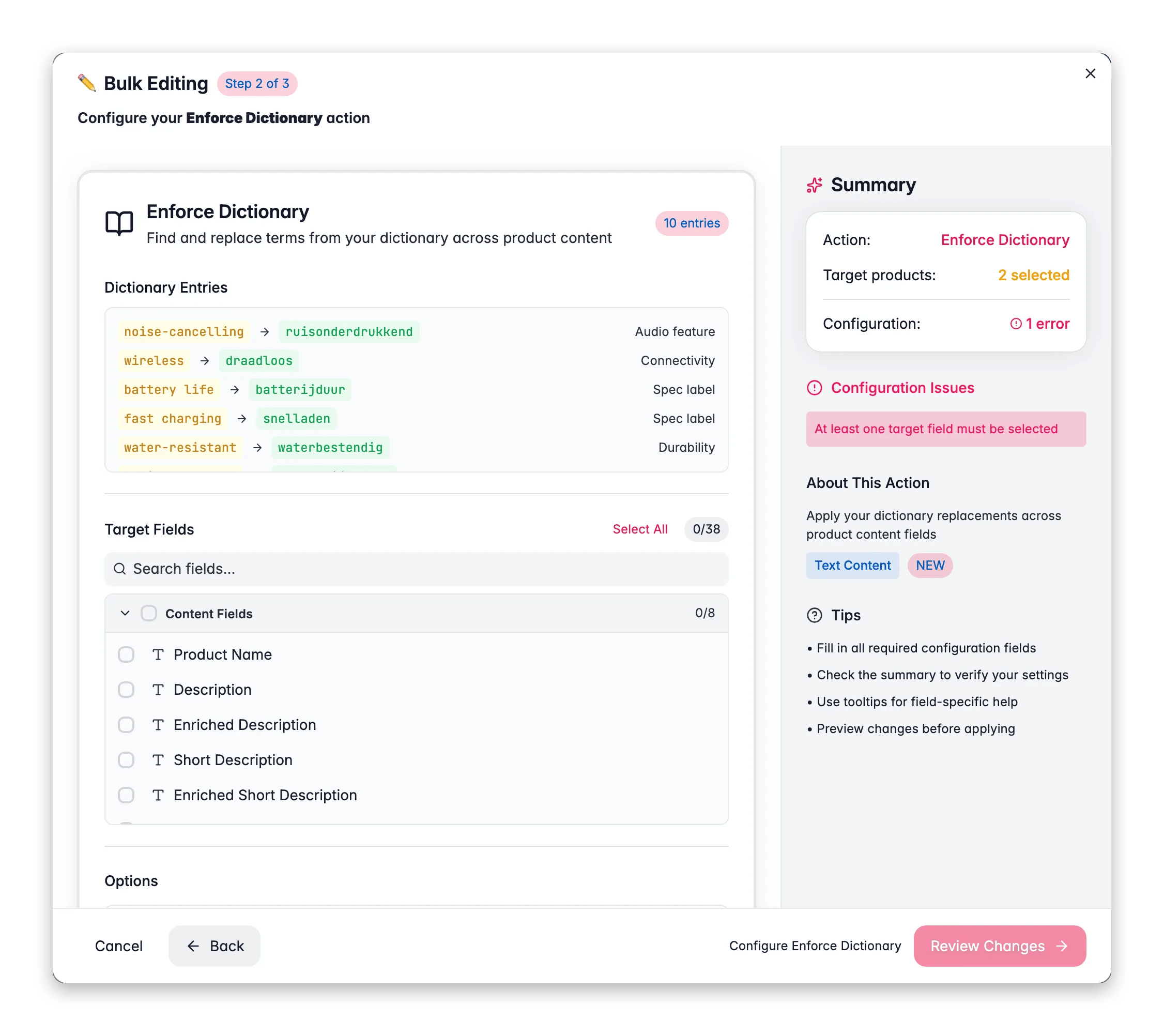
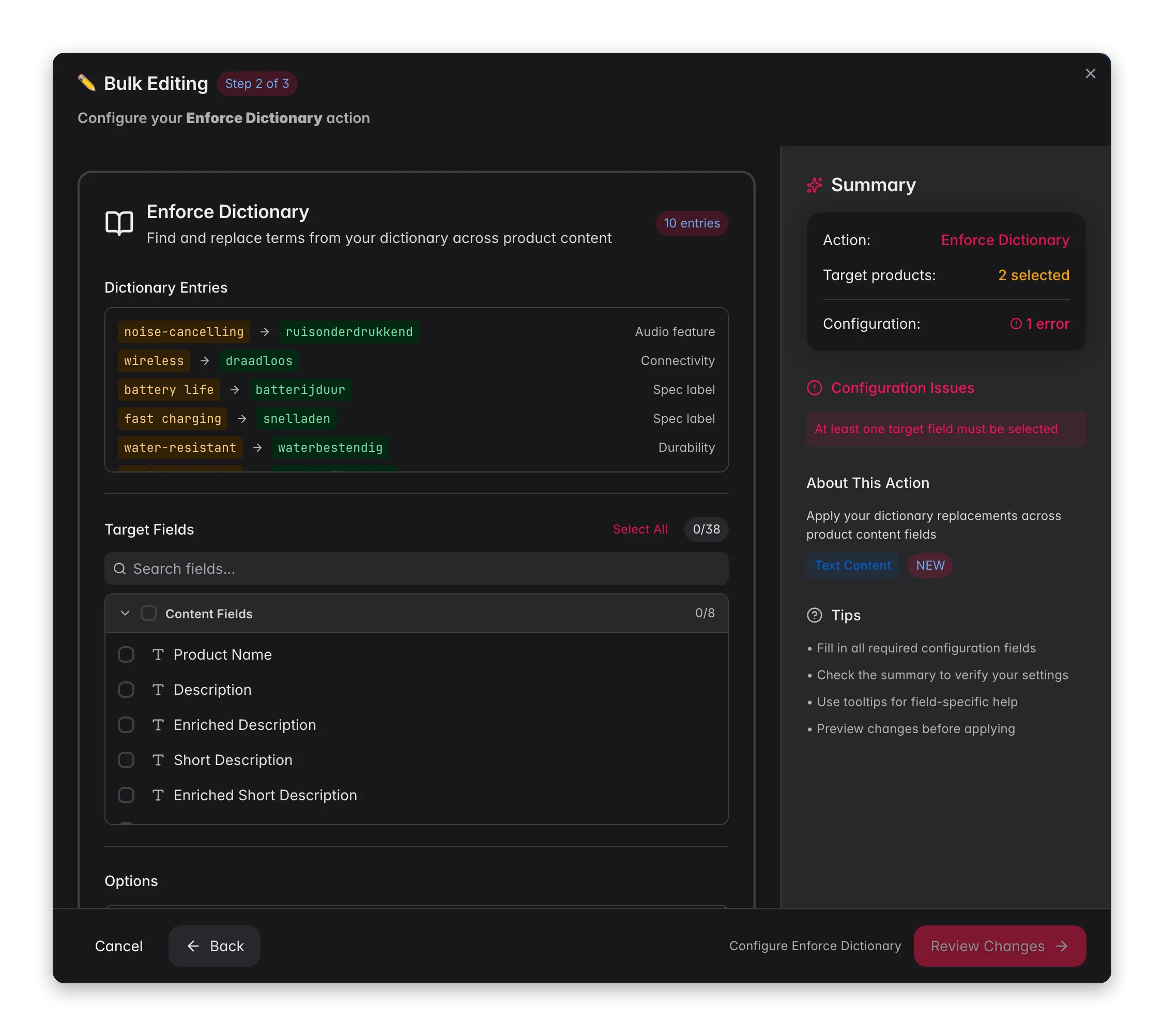 Markiere die Produkte, die du aktualisieren möchtest, oder verwende Filter und wähle alle passenden Ergebnisse aus.
Klicke auf **Massenbearbeitung**, suche dann nach „Enforce Dictionary“ oder finde die Aktion unter **Text & Content**.
WisePIM lädt dein aktives Wörterbuch und zeigt jeden Begriff samt Ersetzung an. Richte deine Begriffe zuerst unter **Einstellungen → Übersetzung → Wörterbuch** ein, falls die Liste leer ist.
Wähle, welche Felder durchsucht werden sollen: Produktname, Beschreibungen, SEO-Felder, Identifikatoren, benutzerdefinierte Textattribute und alle übersetzten Felder je Sprache.
Schalte bei Bedarf die Groß-/Kleinschreibung beim Abgleich ein und klicke dann auf **Anwenden**.
## Optionen
| Option | Was sie macht | Standard |
| ---------------------------------- | ----------------------------------------------------------------------------------------------------------------------------------------------------------------- | ----------- |
| **Zielfelder** | Die Felder, die durchsucht und aktualisiert werden. Gruppiert in Content Fields, Identifier Fields, benutzerdefinierte Attribute und Translated Fields je Sprache | Alle Felder |
| **Groß-/Kleinschreibung beachten** | Wenn aktiv, gleicht „Product“ nicht mit „product“ ab | Aus |
### Felder, die du anvisieren kannst
* **Content Fields:** Produktname, Beschreibung, angereicherte Beschreibung, Kurzbeschreibung, angereicherte Kurzbeschreibung, SEO-Titel, SEO-Beschreibung, Meta-Keywords.
* **Identifier Fields:** SKU, EAN, UPC, MPN, Marke, Lieferant.
* **Benutzerdefinierte Attribute:** jedes Text- oder Textarea-Attribut, gruppiert nach Attributgruppe.
* **Translated Fields:** dieselben Content Fields für jede eingerichtete Sprache, sodass du die Terminologie je Sprache durchsetzen kannst.
## Wann du sie einsetzt
* **Marke und House Style.** Ersetze über Tausende Produkte hinweg saloppe oder veraltete Formulierungen durch deine freigegebenen Begriffe.
* **Nach einer Übersetzung.** Lege den korrekten Begriff für ein Konzept fest, sodass der gesamte Katalog in jeder Sprache einheitlich liest.
* **Nach einem Import.** Ein Lieferanten-Feed verwendet oft sein eigenes Vokabular. Setze dein Wörterbuch durch, um es an deine Produktbeschreibungen anzugleichen.
Baue dein Wörterbuch einmal unter **Einstellungen → Übersetzung → Wörterbuch** auf und führe Wörterbuch durchsetzen dann jedes Mal aus, wenn du neue Produkte einspielst. So bleibt deine Terminologie ohne manuelle Bearbeitung einheitlich.
Nur aktive Wörterbucheinträge werden angewendet. Einträge, die als „Do Not Translate“ markiert sind, bleiben außen vor, sodass geschützte Namen und Marken genau so bleiben, wie sie sind.
## Verwandt
Ersetze eine einzelne Phrase in vielen Produkten auf einmal.
Korrigiere inkonsistente Groß- und Kleinschreibung in Textfeldern.
Entferne Hyperlinks in großen Mengen aus Produktinhalten.
Durchstöbere jede Massenbearbeitungs-Aktion nach Kategorie.
Markiere die Produkte, die du aktualisieren möchtest, oder verwende Filter und wähle alle passenden Ergebnisse aus.
Klicke auf **Massenbearbeitung**, suche dann nach „Enforce Dictionary“ oder finde die Aktion unter **Text & Content**.
WisePIM lädt dein aktives Wörterbuch und zeigt jeden Begriff samt Ersetzung an. Richte deine Begriffe zuerst unter **Einstellungen → Übersetzung → Wörterbuch** ein, falls die Liste leer ist.
Wähle, welche Felder durchsucht werden sollen: Produktname, Beschreibungen, SEO-Felder, Identifikatoren, benutzerdefinierte Textattribute und alle übersetzten Felder je Sprache.
Schalte bei Bedarf die Groß-/Kleinschreibung beim Abgleich ein und klicke dann auf **Anwenden**.
## Optionen
| Option | Was sie macht | Standard |
| ---------------------------------- | ----------------------------------------------------------------------------------------------------------------------------------------------------------------- | ----------- |
| **Zielfelder** | Die Felder, die durchsucht und aktualisiert werden. Gruppiert in Content Fields, Identifier Fields, benutzerdefinierte Attribute und Translated Fields je Sprache | Alle Felder |
| **Groß-/Kleinschreibung beachten** | Wenn aktiv, gleicht „Product“ nicht mit „product“ ab | Aus |
### Felder, die du anvisieren kannst
* **Content Fields:** Produktname, Beschreibung, angereicherte Beschreibung, Kurzbeschreibung, angereicherte Kurzbeschreibung, SEO-Titel, SEO-Beschreibung, Meta-Keywords.
* **Identifier Fields:** SKU, EAN, UPC, MPN, Marke, Lieferant.
* **Benutzerdefinierte Attribute:** jedes Text- oder Textarea-Attribut, gruppiert nach Attributgruppe.
* **Translated Fields:** dieselben Content Fields für jede eingerichtete Sprache, sodass du die Terminologie je Sprache durchsetzen kannst.
## Wann du sie einsetzt
* **Marke und House Style.** Ersetze über Tausende Produkte hinweg saloppe oder veraltete Formulierungen durch deine freigegebenen Begriffe.
* **Nach einer Übersetzung.** Lege den korrekten Begriff für ein Konzept fest, sodass der gesamte Katalog in jeder Sprache einheitlich liest.
* **Nach einem Import.** Ein Lieferanten-Feed verwendet oft sein eigenes Vokabular. Setze dein Wörterbuch durch, um es an deine Produktbeschreibungen anzugleichen.
Baue dein Wörterbuch einmal unter **Einstellungen → Übersetzung → Wörterbuch** auf und führe Wörterbuch durchsetzen dann jedes Mal aus, wenn du neue Produkte einspielst. So bleibt deine Terminologie ohne manuelle Bearbeitung einheitlich.
Nur aktive Wörterbucheinträge werden angewendet. Einträge, die als „Do Not Translate“ markiert sind, bleiben außen vor, sodass geschützte Namen und Marken genau so bleiben, wie sie sind.
## Verwandt
Ersetze eine einzelne Phrase in vielen Produkten auf einmal.
Korrigiere inkonsistente Groß- und Kleinschreibung in Textfeldern.
Entferne Hyperlinks in großen Mengen aus Produktinhalten.
Durchstöbere jede Massenbearbeitungs-Aktion nach Kategorie.