> ## Documentation Index
> Fetch the complete documentation index at: https://docs.wisepim.com/llms.txt
> Use this file to discover all available pages before exploring further.
# Kosten/Margen aktualisieren
> Einstandspreise und Gewinnmargen in großen Mengen aktualisieren. Kosten direkt setzen, eine Zielmarge erreichen oder einen Aufschlagsprozentsatz über Produkte hinweg anwenden.
Aktualisiere Einstandspreise in einem Durchgang über viele Produkte. Setze Kosten direkt, rechne aus einer Zielmarge zurück oder wende einen Aufschlag an. WisePIM übernimmt die Rechnung für jedes Produkt.
Nutze das, um Kosten nach einer Lieferantenpreisänderung zu aktualisieren oder eine konsistente Marge über deinen Katalog festzulegen.
## Kosten und Margen aktualisieren
 Markiere die Produkte, die du aktualisieren möchtest. Oder nutze Filter und wähle alle passenden Ergebnisse aus.
Klicke auf **Massenbearbeitung**. Suche nach „Kosten“ oder „Margen“ oder finde die Aktion unter **Preise & Rabatte**.
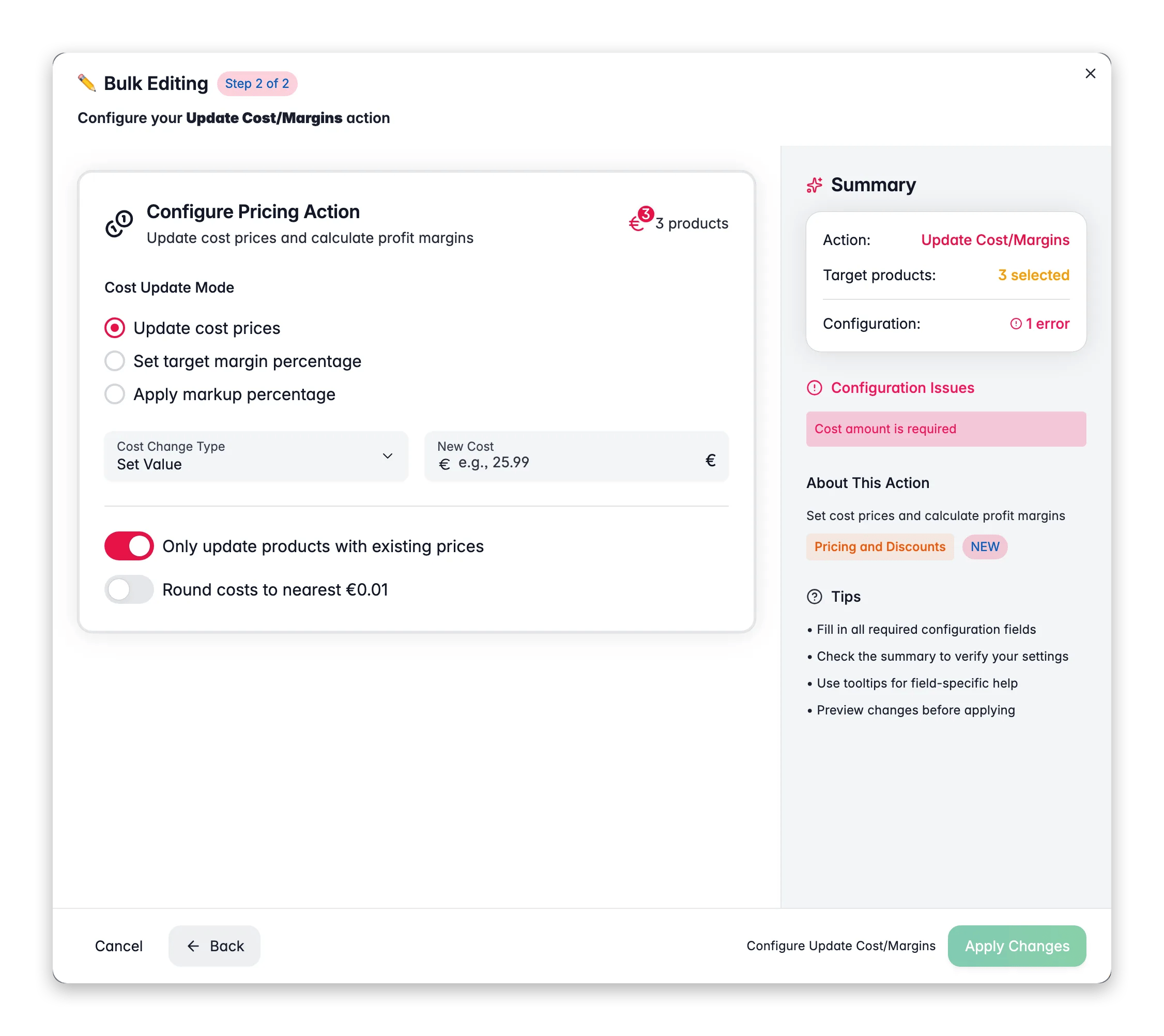
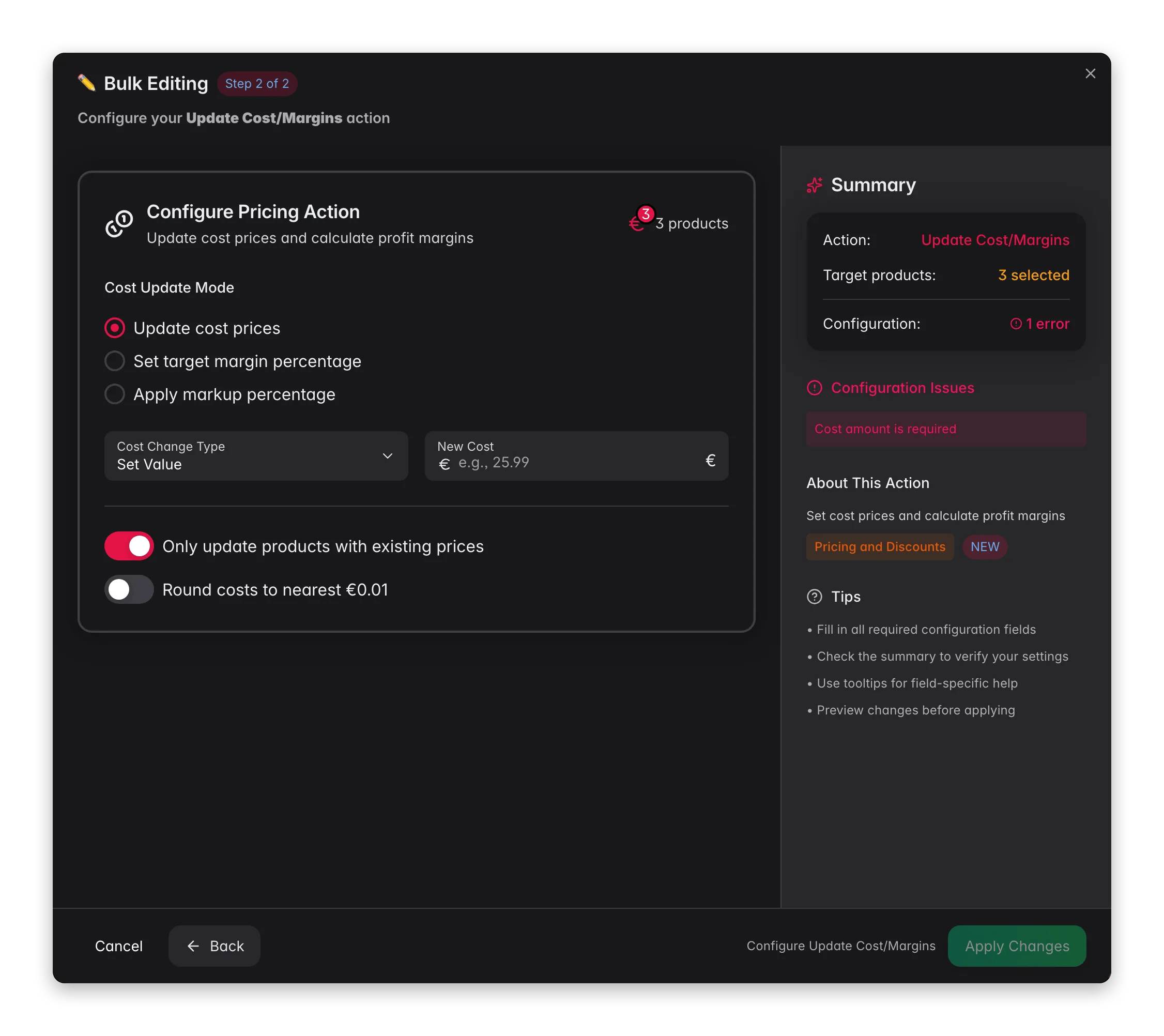
Wähle, wie du die Kosten berechnest: direkte Aktualisierung, Zielmarge oder Aufschlagsprozentsatz.
Setze den Betrag, Prozentsatz oder das Ziel für den gewählten Modus.
Lege Rundung und Umfang fest und klicke auf **Anwenden**.
## Aktualisierungsmodi
| Modus | Was er bewirkt | Formel |
| --------------------------------- | --------------------------------------------------------------------------- | -------------------------------------- |
| **Einstandspreise aktualisieren** | Kosten per Festbetrag oder Prozentsatz setzen, erhöhen oder senken | Direkte Wertänderung |
| **Zielmarge setzen** | Rechnet die Kosten aus dem Verkaufspreis zurück, um eine Marge zu erreichen | Kosten = Preis × (1 - Marge / 100) |
| **Aufschlag anwenden** | Rechnet die Kosten aus dem Verkaufspreis mit einem Aufschlag zurück | Kosten = Preis / (1 + Aufschlag / 100) |
Für **Einstandspreise aktualisieren** kannst du wählen:
* **Festbetrag:** um einen bestimmten Euro-Betrag setzen oder anpassen.
* **Prozentsatz:** um einen Prozentsatz der aktuellen Kosten anpassen.
* **Wert setzen:** mit einem exakten Kostenwert überschreiben.
## Optionen
| Option | Was sie bewirkt | Standard |
| ------------------------------------------------------ | --------------------------------------- | -------- |
| **Nur Produkte mit bestehenden Preisen aktualisieren** | Überspringt Produkte ohne Verkaufspreis | Ein |
| **Kosten runden** | Rundet auf die nächsten 0,01 € | Aus |
**Aufschlag** und **Marge** sind nicht dasselbe. Ein Aufschlag von 50 % auf 100 € Kosten ergibt einen Preis von 150 €. Eine Marge von 50 % bei einem Preis von 150 € ergibt Kosten von 75 €.
## Tipps
* Nutze **Zielmarge setzen** für eine konsistente Profitabilität. Setze eine Marge von 40 %, und die Kosten werden aus dem Verkaufspreis zurückgerechnet.
* Lass **Nur Produkte mit bestehenden Preisen aktualisieren** aktiviert, damit du keine Kosten für noch nicht bepreiste Produkte setzt.
## Verwandt
Passe Verkaufspreise per Prozentsatz oder Festbetrag an.
Wende einen Aktionspreis mit optionalem Start- und Enddatum an.
Füge gestaffelte Preise nach Menge hinzu.
Sieh dir jede Massenaktion an, die WisePIM bietet.
Markiere die Produkte, die du aktualisieren möchtest. Oder nutze Filter und wähle alle passenden Ergebnisse aus.
Klicke auf **Massenbearbeitung**. Suche nach „Kosten“ oder „Margen“ oder finde die Aktion unter **Preise & Rabatte**.
Wähle, wie du die Kosten berechnest: direkte Aktualisierung, Zielmarge oder Aufschlagsprozentsatz.
Setze den Betrag, Prozentsatz oder das Ziel für den gewählten Modus.
Lege Rundung und Umfang fest und klicke auf **Anwenden**.
## Aktualisierungsmodi
| Modus | Was er bewirkt | Formel |
| --------------------------------- | --------------------------------------------------------------------------- | -------------------------------------- |
| **Einstandspreise aktualisieren** | Kosten per Festbetrag oder Prozentsatz setzen, erhöhen oder senken | Direkte Wertänderung |
| **Zielmarge setzen** | Rechnet die Kosten aus dem Verkaufspreis zurück, um eine Marge zu erreichen | Kosten = Preis × (1 - Marge / 100) |
| **Aufschlag anwenden** | Rechnet die Kosten aus dem Verkaufspreis mit einem Aufschlag zurück | Kosten = Preis / (1 + Aufschlag / 100) |
Für **Einstandspreise aktualisieren** kannst du wählen:
* **Festbetrag:** um einen bestimmten Euro-Betrag setzen oder anpassen.
* **Prozentsatz:** um einen Prozentsatz der aktuellen Kosten anpassen.
* **Wert setzen:** mit einem exakten Kostenwert überschreiben.
## Optionen
| Option | Was sie bewirkt | Standard |
| ------------------------------------------------------ | --------------------------------------- | -------- |
| **Nur Produkte mit bestehenden Preisen aktualisieren** | Überspringt Produkte ohne Verkaufspreis | Ein |
| **Kosten runden** | Rundet auf die nächsten 0,01 € | Aus |
**Aufschlag** und **Marge** sind nicht dasselbe. Ein Aufschlag von 50 % auf 100 € Kosten ergibt einen Preis von 150 €. Eine Marge von 50 % bei einem Preis von 150 € ergibt Kosten von 75 €.
## Tipps
* Nutze **Zielmarge setzen** für eine konsistente Profitabilität. Setze eine Marge von 40 %, und die Kosten werden aus dem Verkaufspreis zurückgerechnet.
* Lass **Nur Produkte mit bestehenden Preisen aktualisieren** aktiviert, damit du keine Kosten für noch nicht bepreiste Produkte setzt.
## Verwandt
Passe Verkaufspreise per Prozentsatz oder Festbetrag an.
Wende einen Aktionspreis mit optionalem Start- und Enddatum an.
Füge gestaffelte Preise nach Menge hinzu.
Sieh dir jede Massenaktion an, die WisePIM bietet.