> ## Documentation Index
> Fetch the complete documentation index at: https://docs.wisepim.com/llms.txt
> Use this file to discover all available pages before exploring further.
# Feldwerte kopieren
> Kopiere Werte aus einem Produktfeld in ein anderes über deine Auswahl hinweg. Das Quellfeld behält seinen Wert, also ist es ein sicherer Weg, ein Feld zu befüllen oder zu sichern.
Kopiere den Wert aus einem Feld in ein anderes über viele Produkte auf einmal. Feldwerte kopieren liest ein Quellfeld und schreibt es in ein Zielfeld, während das Quellfeld unberührt bleibt. Nutze die Aktion, um ein neues Feld aus einem bestehenden zu befüllen, einen Wert vor einer Änderung zu sichern oder einen Wert in ein Feld zu übertragen, das ein anderer Kanal braucht.
WisePIM prüft, ob die beiden Felder kompatibel sind, und zeigt dir, wie die Werte umgewandelt werden (eine Zahl, die in ein Textfeld kopiert wird, wird zum Beispiel zu Text). Wenn die Typen gar nicht zusammenpassen, siehst du vor dem Anwenden eine klare Warnung.
## Feldwerte kopieren
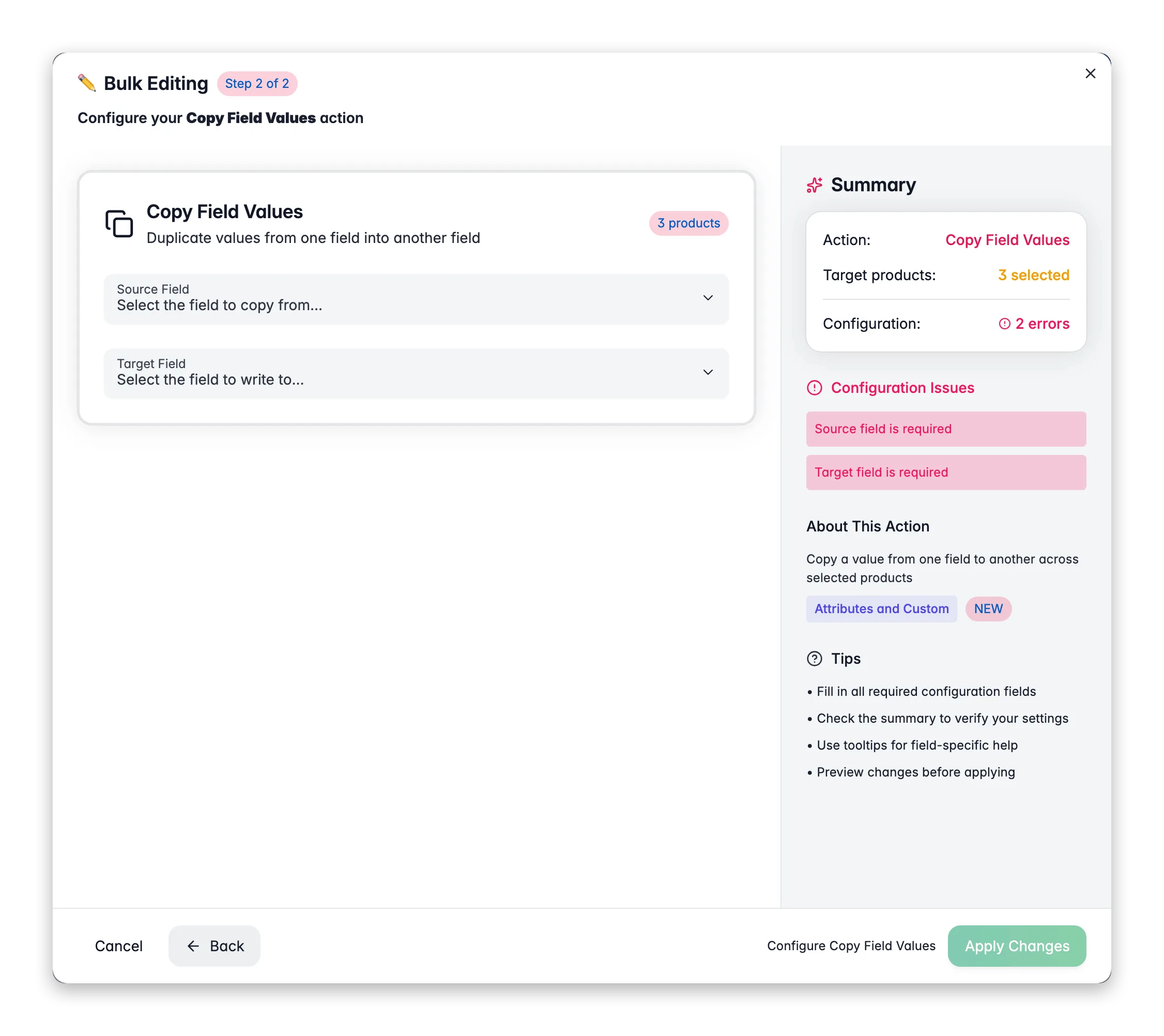
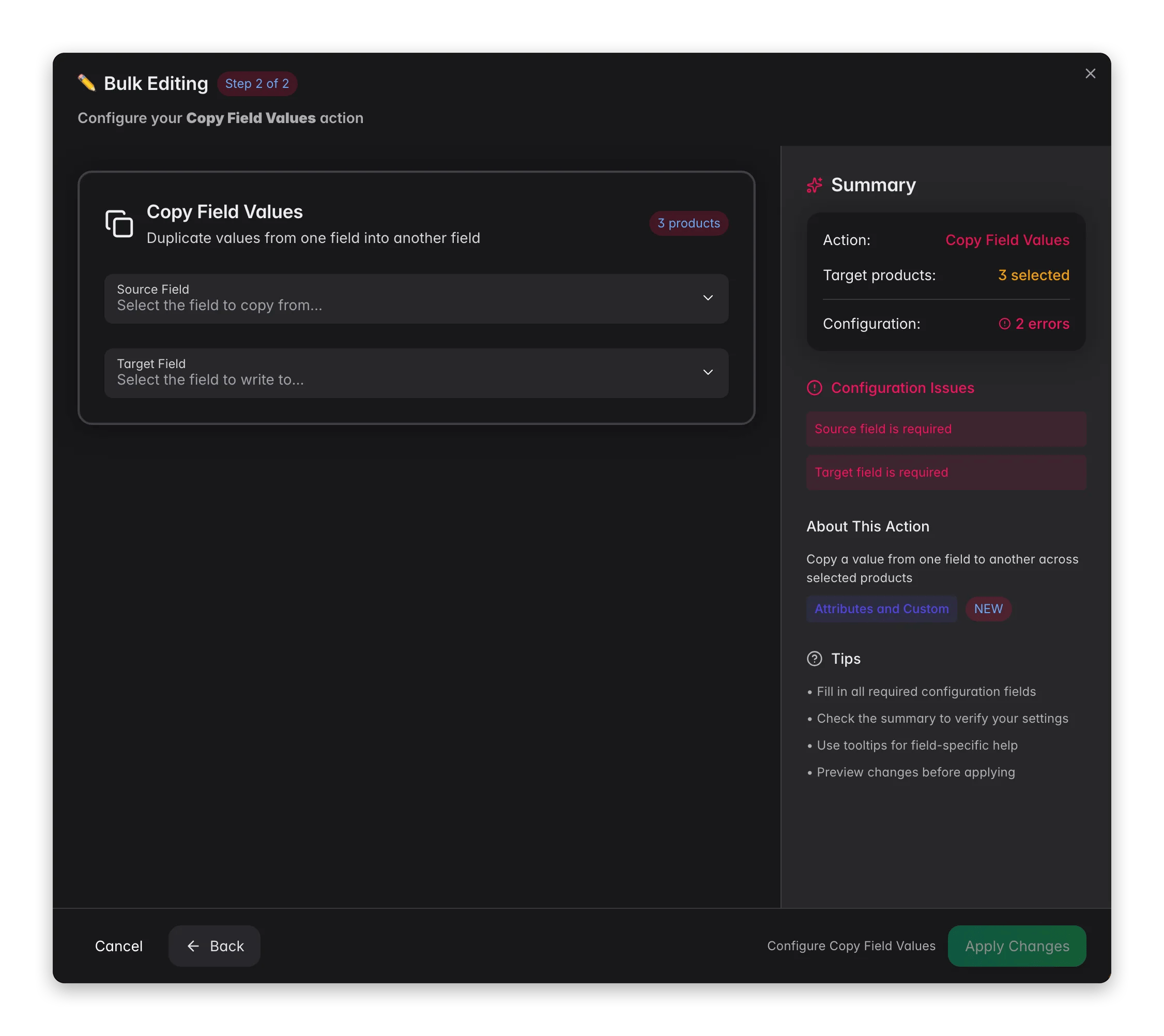 Markiere die Produkte, die du aktualisieren möchtest, oder verwende Filter und wähle alle passenden Ergebnisse aus.
Klicke auf **Massenbearbeitung**, suche dann nach „Copy Field Values“ oder finde die Aktion unter **Attributes & Custom Fields**.
Wähle das Feld, aus dem kopiert wird. Das ist das Feld, dessen Werte gelesen werden.
Wähle das Feld, in das kopiert wird. WisePIM zeigt, ob die beiden Felder kompatibel sind und wie die Werte umgewandelt werden.
Entscheide, ob nur in leere Zielfelder geschrieben wird, und klicke dann auf **Anwenden**.
## Optionen
| Option | Was sie macht | Standard |
| ------------------------------ | ------------------------------------------------------------------- | ------------ |
| **Quellfeld** | Das Feld, aus dem Werte kopiert werden. Es bleibt unverändert | Erforderlich |
| **Zielfeld** | Das Feld, in das Werte kopiert werden | Erforderlich |
| **Nur wenn Zielfeld leer ist** | Überspringt Produkte, bei denen das Zielfeld bereits einen Wert hat | Aus |
Du kannst aus einer breiten Palette von Feldern wählen: Text- und SEO-Felder, Identifikatoren wie SKU und EAN, numerische Felder wie Preis und Gewicht, Enum-Felder wie Status und Prüfstatus, boolesche Flags und deine benutzerdefinierten Attribute.
### Typkompatibilität
Wenn Quelle und Ziel unterschiedliche Typen haben, wandelt WisePIM den Wert um und sagt dir wie. Zum Beispiel:
* Eine Zahl, die in ein Textfeld kopiert wird, wird zu Text.
* Eine Dezimalzahl, die in ein ganzzahliges Feld kopiert wird, wird gerundet.
* Mehrzeiliger Text, der in ein einzeiliges Feld kopiert wird, wird zusammengeführt.
Wenn zwei Felder gar nicht umgewandelt werden können, kennzeichnet die Aktion sie als inkompatibel, sodass du ein anderes Ziel wählen kannst.
## Wann du sie einsetzt
* **Ein neues Feld befüllen.** Kopiere deine Beschreibung in die angereicherte Beschreibung, um der Anreicherung einen Ausgangspunkt zu geben.
* **Einen Wert sichern.** Kopiere ein Feld in ein benutzerdefiniertes Attribut, bevor du eine riskante Änderung ausführst, sodass du es bei Bedarf wiederherstellen kannst.
* **Einen Kanal versorgen.** Kopiere einen Wert in genau das Feld, das ein Marktplatz oder ein Feed erwartet.
Aktiviere **Nur wenn Zielfeld leer ist**, um Lücken zu füllen, ohne bereits vorhandene Arbeit zu überschreiben. Das ist die sichere Wahl, wenn du nur fehlende Werte auffüllen möchtest.
Beim Kopieren bleibt das Quellfeld unverändert. Um die Quelle nach der Übertragung zu leeren, nutze stattdessen [Feldwerte verschieben](/de/essentials/bulk-editing/move-field-values).
## Verwandt
Übertrage Werte und leere das Quellfeld.
Setze ein Standard-Produktfeld auf einen bestimmten Wert oder eine Formel.
Setze einen festen Wert auf ein benutzerdefiniertes Attribut über mehrere Produkte hinweg.
Durchstöbere jede Massenbearbeitungs-Aktion nach Kategorie.
Markiere die Produkte, die du aktualisieren möchtest, oder verwende Filter und wähle alle passenden Ergebnisse aus.
Klicke auf **Massenbearbeitung**, suche dann nach „Copy Field Values“ oder finde die Aktion unter **Attributes & Custom Fields**.
Wähle das Feld, aus dem kopiert wird. Das ist das Feld, dessen Werte gelesen werden.
Wähle das Feld, in das kopiert wird. WisePIM zeigt, ob die beiden Felder kompatibel sind und wie die Werte umgewandelt werden.
Entscheide, ob nur in leere Zielfelder geschrieben wird, und klicke dann auf **Anwenden**.
## Optionen
| Option | Was sie macht | Standard |
| ------------------------------ | ------------------------------------------------------------------- | ------------ |
| **Quellfeld** | Das Feld, aus dem Werte kopiert werden. Es bleibt unverändert | Erforderlich |
| **Zielfeld** | Das Feld, in das Werte kopiert werden | Erforderlich |
| **Nur wenn Zielfeld leer ist** | Überspringt Produkte, bei denen das Zielfeld bereits einen Wert hat | Aus |
Du kannst aus einer breiten Palette von Feldern wählen: Text- und SEO-Felder, Identifikatoren wie SKU und EAN, numerische Felder wie Preis und Gewicht, Enum-Felder wie Status und Prüfstatus, boolesche Flags und deine benutzerdefinierten Attribute.
### Typkompatibilität
Wenn Quelle und Ziel unterschiedliche Typen haben, wandelt WisePIM den Wert um und sagt dir wie. Zum Beispiel:
* Eine Zahl, die in ein Textfeld kopiert wird, wird zu Text.
* Eine Dezimalzahl, die in ein ganzzahliges Feld kopiert wird, wird gerundet.
* Mehrzeiliger Text, der in ein einzeiliges Feld kopiert wird, wird zusammengeführt.
Wenn zwei Felder gar nicht umgewandelt werden können, kennzeichnet die Aktion sie als inkompatibel, sodass du ein anderes Ziel wählen kannst.
## Wann du sie einsetzt
* **Ein neues Feld befüllen.** Kopiere deine Beschreibung in die angereicherte Beschreibung, um der Anreicherung einen Ausgangspunkt zu geben.
* **Einen Wert sichern.** Kopiere ein Feld in ein benutzerdefiniertes Attribut, bevor du eine riskante Änderung ausführst, sodass du es bei Bedarf wiederherstellen kannst.
* **Einen Kanal versorgen.** Kopiere einen Wert in genau das Feld, das ein Marktplatz oder ein Feed erwartet.
Aktiviere **Nur wenn Zielfeld leer ist**, um Lücken zu füllen, ohne bereits vorhandene Arbeit zu überschreiben. Das ist die sichere Wahl, wenn du nur fehlende Werte auffüllen möchtest.
Beim Kopieren bleibt das Quellfeld unverändert. Um die Quelle nach der Übertragung zu leeren, nutze stattdessen [Feldwerte verschieben](/de/essentials/bulk-editing/move-field-values).
## Verwandt
Übertrage Werte und leere das Quellfeld.
Setze ein Standard-Produktfeld auf einen bestimmten Wert oder eine Formel.
Setze einen festen Wert auf ein benutzerdefiniertes Attribut über mehrere Produkte hinweg.
Durchstöbere jede Massenbearbeitungs-Aktion nach Kategorie.