> ## Documentation Index
> Fetch the complete documentation index at: https://docs.wisepim.com/llms.txt
> Use this file to discover all available pages before exploring further.
# Maßeinheit ändern
> Maßeinheiten in großen Mengen über Produkte hinweg wechseln. Werte automatisch umrechnen (kg zu lb) oder nur neu beschriften, mit für dich berechnetem Umrechnungsfaktor.
Wechsle die Maßeinheit (UOM) in einem Durchgang über viele Produkte. WisePIM berechnet den Umrechnungsfaktor für dich, sodass du nie Kurse von Hand nachschlägst.
Das geht auf zwei Arten:
* **Werte umrechnen:** rechnet die Zahlen neu, zum Beispiel werden aus 100 kg 220,46 lb.
* **Nur Bezeichnung:** ändert die Einheitsbezeichnung und lässt die Zahlen unberührt.
## Die Maßeinheit ändern
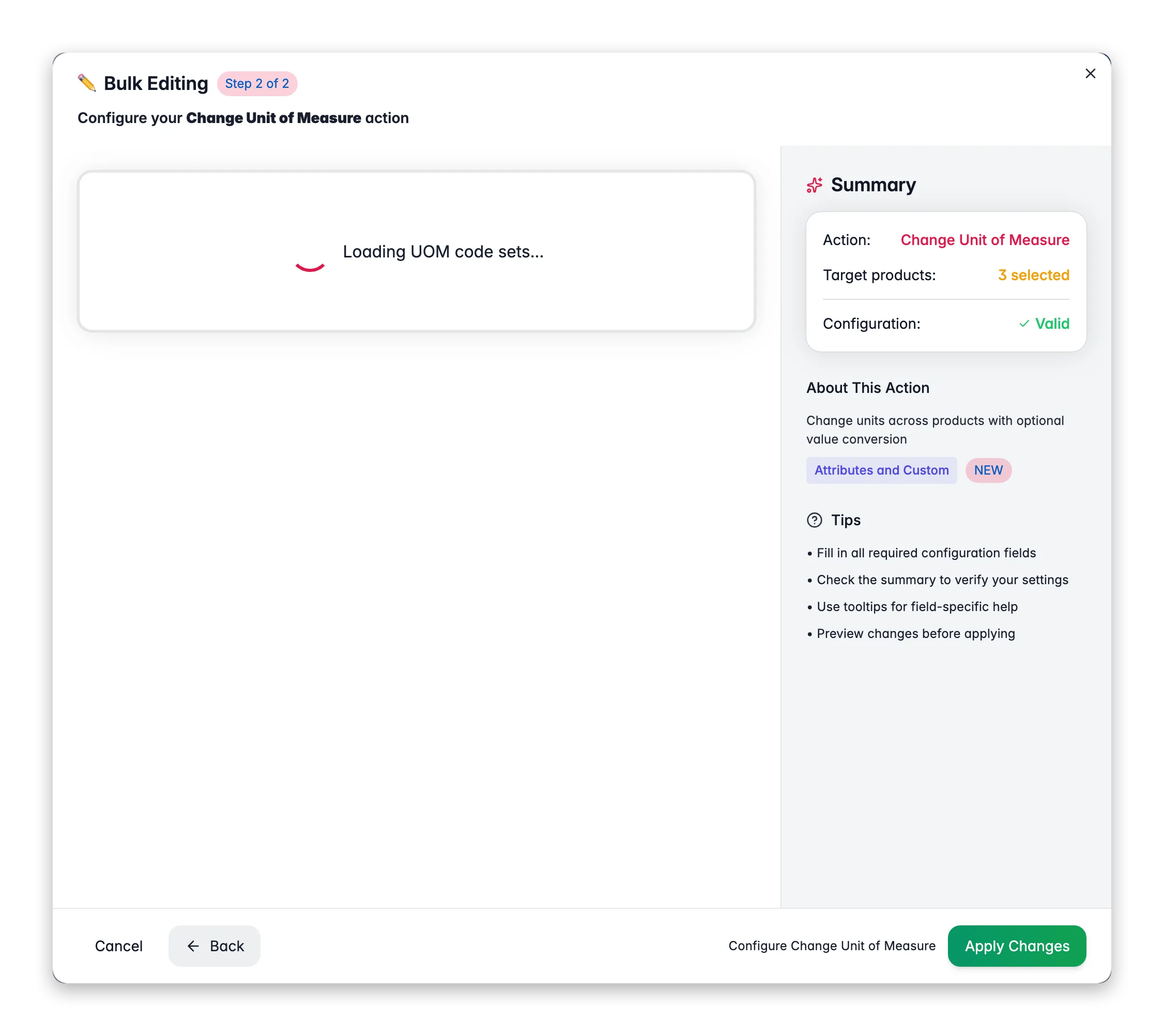
 Markiere die Produkte, die du aktualisieren möchtest. Oder nutze Filter und wähle alle passenden Ergebnisse aus.
Klicke auf **Massenbearbeitung**. Suche nach „Maßeinheit“ oder finde die Aktion unter **Attribute & Benutzerdefinierte Felder**.
Wähle den Codesatz mit den Einheiten, zwischen denen du konvertieren möchtest. Jeder zeigt seine Kategorie und die Anzahl der Einheiten an.
Lege die **Von**-Einheit (aktuell) und die **Zu**-Einheit (Ziel) fest.
Entscheide, ob du die Werte umrechnen oder nur die Bezeichnung ändern möchtest, und klicke auf **Anwenden**.
## Optionen
| Option | Was sie bewirkt | Standard |
| ----------------------------- | ------------------------------------------------------------------------------------------- | -------- |
| **UOM-Codesatz** | Das zu verwendende Einheitensystem (zum Beispiel Gewicht, Länge) | Keiner |
| **Von-Einheit** | Die aktuelle Einheit, von der konvertiert wird | Keiner |
| **Zu-Einheit** | Die Zieleinheit, in die konvertiert wird | Keiner |
| **Werte umrechnen** | Wendet den Umrechnungsfaktor auf die tatsächlichen Zahlen an | Ein |
| **Nur Bezeichnung** | Ändert die Einheitsbezeichnung, ohne die Werte umzurechnen (wenn „Werte umrechnen“ aus ist) | Keiner |
| **Leere Werte überspringen** | Lässt Produkte ohne Wert unberührt | Ein |
| **Umgerechnete Werte runden** | Rundet das Ergebnis nach der Umrechnung | Aus |
### Konvertierungsvorschau
Die Vorschau zeigt eine Beispielumrechnung mit dem Faktor:
> 100 kg → 220,46 lb (×2,2046)
## Wann du welchen Modus nutzt
* Nutze **Werte umrechnen** (die Standardeinstellung), wenn du tatsächlich das Einheitensystem wechselst. Es rechnet die Zahlen mit dem Umrechnungsfaktor neu.
* Nutze **Nur Bezeichnung** (Werte umrechnen ausschalten), wenn die Zahlen schon stimmen, aber die Einheitsbezeichnung falsch ist. Das passiert oft nach einem Import, der die falsche Einheit gesetzt hat.
## Verwandt
Setze einen festen Wert für ein benutzerdefiniertes Attribut über Produkte hinweg.
Addiere, subtrahiere, multipliziere oder dividiere numerische Felder in großen Mengen.
Setze oder passe Produktgewichte über den Katalog hinweg an.
Sieh dir jede Massenaktion an, die WisePIM bietet.
Markiere die Produkte, die du aktualisieren möchtest. Oder nutze Filter und wähle alle passenden Ergebnisse aus.
Klicke auf **Massenbearbeitung**. Suche nach „Maßeinheit“ oder finde die Aktion unter **Attribute & Benutzerdefinierte Felder**.
Wähle den Codesatz mit den Einheiten, zwischen denen du konvertieren möchtest. Jeder zeigt seine Kategorie und die Anzahl der Einheiten an.
Lege die **Von**-Einheit (aktuell) und die **Zu**-Einheit (Ziel) fest.
Entscheide, ob du die Werte umrechnen oder nur die Bezeichnung ändern möchtest, und klicke auf **Anwenden**.
## Optionen
| Option | Was sie bewirkt | Standard |
| ----------------------------- | ------------------------------------------------------------------------------------------- | -------- |
| **UOM-Codesatz** | Das zu verwendende Einheitensystem (zum Beispiel Gewicht, Länge) | Keiner |
| **Von-Einheit** | Die aktuelle Einheit, von der konvertiert wird | Keiner |
| **Zu-Einheit** | Die Zieleinheit, in die konvertiert wird | Keiner |
| **Werte umrechnen** | Wendet den Umrechnungsfaktor auf die tatsächlichen Zahlen an | Ein |
| **Nur Bezeichnung** | Ändert die Einheitsbezeichnung, ohne die Werte umzurechnen (wenn „Werte umrechnen“ aus ist) | Keiner |
| **Leere Werte überspringen** | Lässt Produkte ohne Wert unberührt | Ein |
| **Umgerechnete Werte runden** | Rundet das Ergebnis nach der Umrechnung | Aus |
### Konvertierungsvorschau
Die Vorschau zeigt eine Beispielumrechnung mit dem Faktor:
> 100 kg → 220,46 lb (×2,2046)
## Wann du welchen Modus nutzt
* Nutze **Werte umrechnen** (die Standardeinstellung), wenn du tatsächlich das Einheitensystem wechselst. Es rechnet die Zahlen mit dem Umrechnungsfaktor neu.
* Nutze **Nur Bezeichnung** (Werte umrechnen ausschalten), wenn die Zahlen schon stimmen, aber die Einheitsbezeichnung falsch ist. Das passiert oft nach einem Import, der die falsche Einheit gesetzt hat.
## Verwandt
Setze einen festen Wert für ein benutzerdefiniertes Attribut über Produkte hinweg.
Addiere, subtrahiere, multipliziere oder dividiere numerische Felder in großen Mengen.
Setze oder passe Produktgewichte über den Katalog hinweg an.
Sieh dir jede Massenaktion an, die WisePIM bietet.