> ## Documentation Index
> Fetch the complete documentation index at: https://docs.wisepim.com/llms.txt
> Use this file to discover all available pages before exploring further.
# Preis ändern
> Produktpreise in großen Mengen per Prozentsatz oder Festbetrag anpassen. Aufschläge oder Rabatte mit optionaler Rundung und Min-/Max-Grenzen anwenden.
Ändere Preise in vielen Produkten auf einmal. Passe per Prozentsatz oder festem Euro-Betrag an und füge Grenzen hinzu, damit Preise in einem sicheren Bereich bleiben.
Nutze das für Preiserhöhungen, Preissenkungen oder kostenbasierte Anpassungen, ohne Produkte einzeln zu bearbeiten.
## Preise in großen Mengen ändern
 Markiere die Produkte, deren Preise du anpassen möchtest. Oder nutze Filter und wähle alle passenden Ergebnisse aus.
Klicke auf **Massenbearbeitung**. Suche nach „Preis ändern“ oder finde die Aktion unter **Preise & Rabatte**.
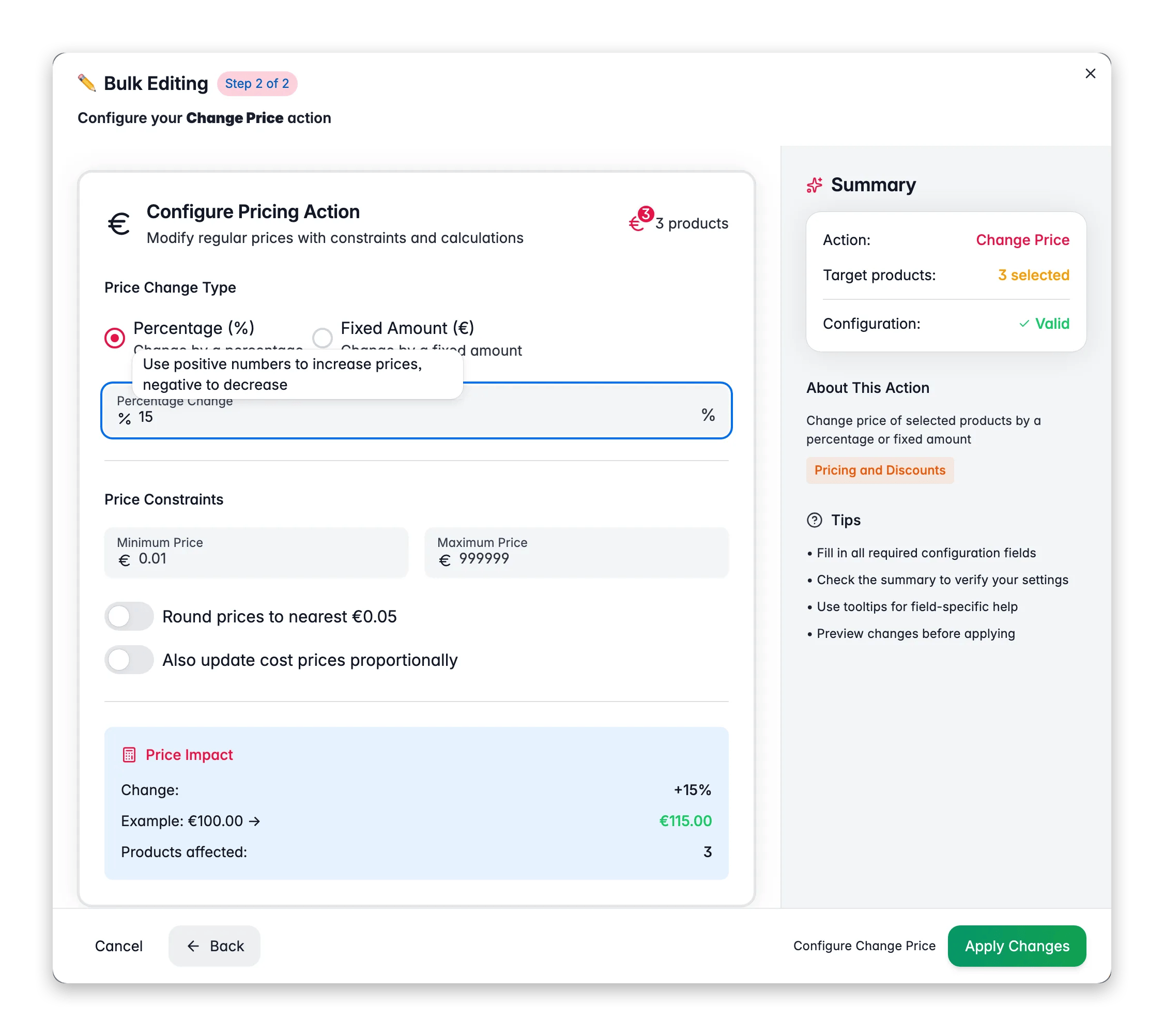
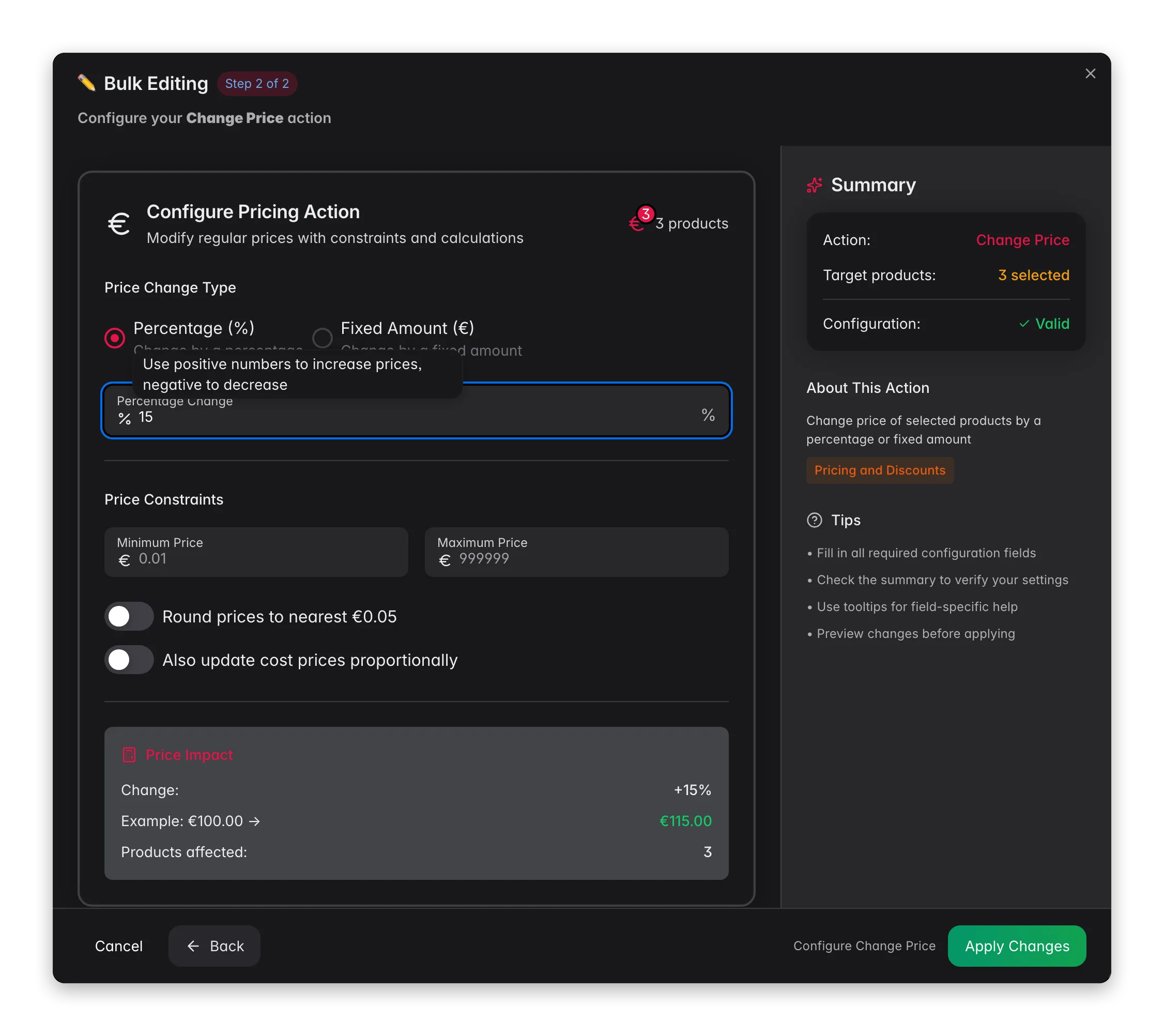
Wähle **Prozentsatz**, um per % zu ändern (z. B. +10 % oder -15 %), oder **Festbetrag**, um einen festen Euro-Betrag hinzuzufügen oder abzuziehen.
Lege optional einen Mindest- und Höchstpreis fest, aktiviere die Rundung und wähle, ob du auch Einstandspreise aktualisieren möchtest.
Prüfe den Auswirkungsrechner, der zeigt, was mit einem Produkt zu 100 € passiert, und klicke auf **Anwenden**.
## Optionen
| Option | Was sie bewirkt | Standard |
| -------------------------------------------------------- | -------------------------------------------------------------------------------- | -------- |
| **Änderungstyp** | Prozentsatz (%) oder Festbetrag (€) | Keiner |
| **Wert** | Der anzuwendende Prozentsatz oder Betrag. Positiv erhöht, negativ senkt | Keiner |
| **Mindestpreis** | Preise fallen nicht unter diesen Wert | Keiner |
| **Höchstpreis** | Preise steigen nicht über diesen Wert | Keiner |
| **Preise runden** | Rundet auf die nächsten 0,05 € für sauberere Preise | Aus |
| **Einstandspreise ebenfalls proportional aktualisieren** | Wendet dieselbe Änderung auf Einstandspreise an, damit Margen konsistent bleiben | Aus |
## Tipps
* Nutze den **Auswirkungsrechner**, um die Änderung vor dem Anwenden zu prüfen. Er zeigt das Ergebnis an einem Beispielprodukt zu 100 €.
* Lege einen **Mindestpreis** fest, wenn du Rabatte gewährst. So fallen Preise nicht unter deine Kosten.
* Aktiviere **Einstandspreise ebenfalls proportional aktualisieren** bei katalogweiten Änderungen. So bleiben deine Margenberechnungen korrekt.
## Verwandt
Setze Einstandspreise oder erreiche eine Zielmarge über Produkte hinweg.
Wende einen Aktionspreis mit optionalem Start- und Enddatum an.
Füge gestaffelte Preise nach Menge hinzu.
Sieh dir jede Massenaktion an, die WisePIM bietet.
Markiere die Produkte, deren Preise du anpassen möchtest. Oder nutze Filter und wähle alle passenden Ergebnisse aus.
Klicke auf **Massenbearbeitung**. Suche nach „Preis ändern“ oder finde die Aktion unter **Preise & Rabatte**.
Wähle **Prozentsatz**, um per % zu ändern (z. B. +10 % oder -15 %), oder **Festbetrag**, um einen festen Euro-Betrag hinzuzufügen oder abzuziehen.
Lege optional einen Mindest- und Höchstpreis fest, aktiviere die Rundung und wähle, ob du auch Einstandspreise aktualisieren möchtest.
Prüfe den Auswirkungsrechner, der zeigt, was mit einem Produkt zu 100 € passiert, und klicke auf **Anwenden**.
## Optionen
| Option | Was sie bewirkt | Standard |
| -------------------------------------------------------- | -------------------------------------------------------------------------------- | -------- |
| **Änderungstyp** | Prozentsatz (%) oder Festbetrag (€) | Keiner |
| **Wert** | Der anzuwendende Prozentsatz oder Betrag. Positiv erhöht, negativ senkt | Keiner |
| **Mindestpreis** | Preise fallen nicht unter diesen Wert | Keiner |
| **Höchstpreis** | Preise steigen nicht über diesen Wert | Keiner |
| **Preise runden** | Rundet auf die nächsten 0,05 € für sauberere Preise | Aus |
| **Einstandspreise ebenfalls proportional aktualisieren** | Wendet dieselbe Änderung auf Einstandspreise an, damit Margen konsistent bleiben | Aus |
## Tipps
* Nutze den **Auswirkungsrechner**, um die Änderung vor dem Anwenden zu prüfen. Er zeigt das Ergebnis an einem Beispielprodukt zu 100 €.
* Lege einen **Mindestpreis** fest, wenn du Rabatte gewährst. So fallen Preise nicht unter deine Kosten.
* Aktiviere **Einstandspreise ebenfalls proportional aktualisieren** bei katalogweiten Änderungen. So bleiben deine Margenberechnungen korrekt.
## Verwandt
Setze Einstandspreise oder erreiche eine Zielmarge über Produkte hinweg.
Wende einen Aktionspreis mit optionalem Start- und Enddatum an.
Füge gestaffelte Preise nach Menge hinzu.
Sieh dir jede Massenaktion an, die WisePIM bietet.