> ## Documentation Index
> Fetch the complete documentation index at: https://docs.wisepim.com/llms.txt
> Use this file to discover all available pages before exploring further.
# Kategorien zuweisen
> Produkte in großen Mengen zu einer oder mehreren Kategorien hinzufügen, ohne bestehende zu entfernen. Übergeordnete Kategorien werden für dich ausgewählt und Konflikte markiert.
Füge Produkte in einem Durchgang zu einer oder mehreren Kategorien hinzu. Standardmäßig werden sie zu ihren aktuellen Kategorien ergänzt statt ersetzt, sodass nichts verloren geht, was du bereits eingerichtet hast.
Nutze das, um neue Produkte zu organisieren oder eine Kategorie auszubauen, während dein Katalog wächst.
## Produkte zu Kategorien zuweisen
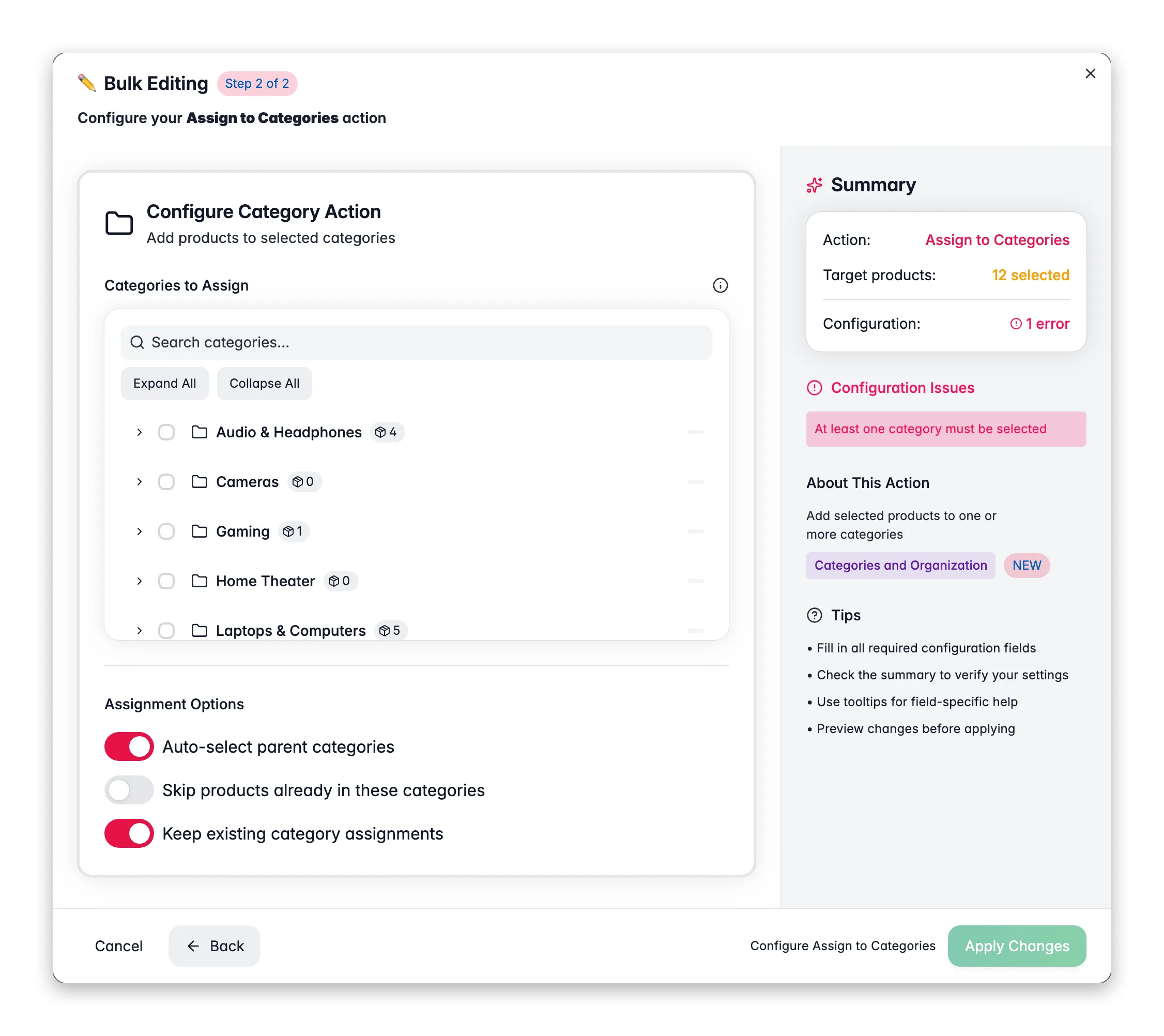
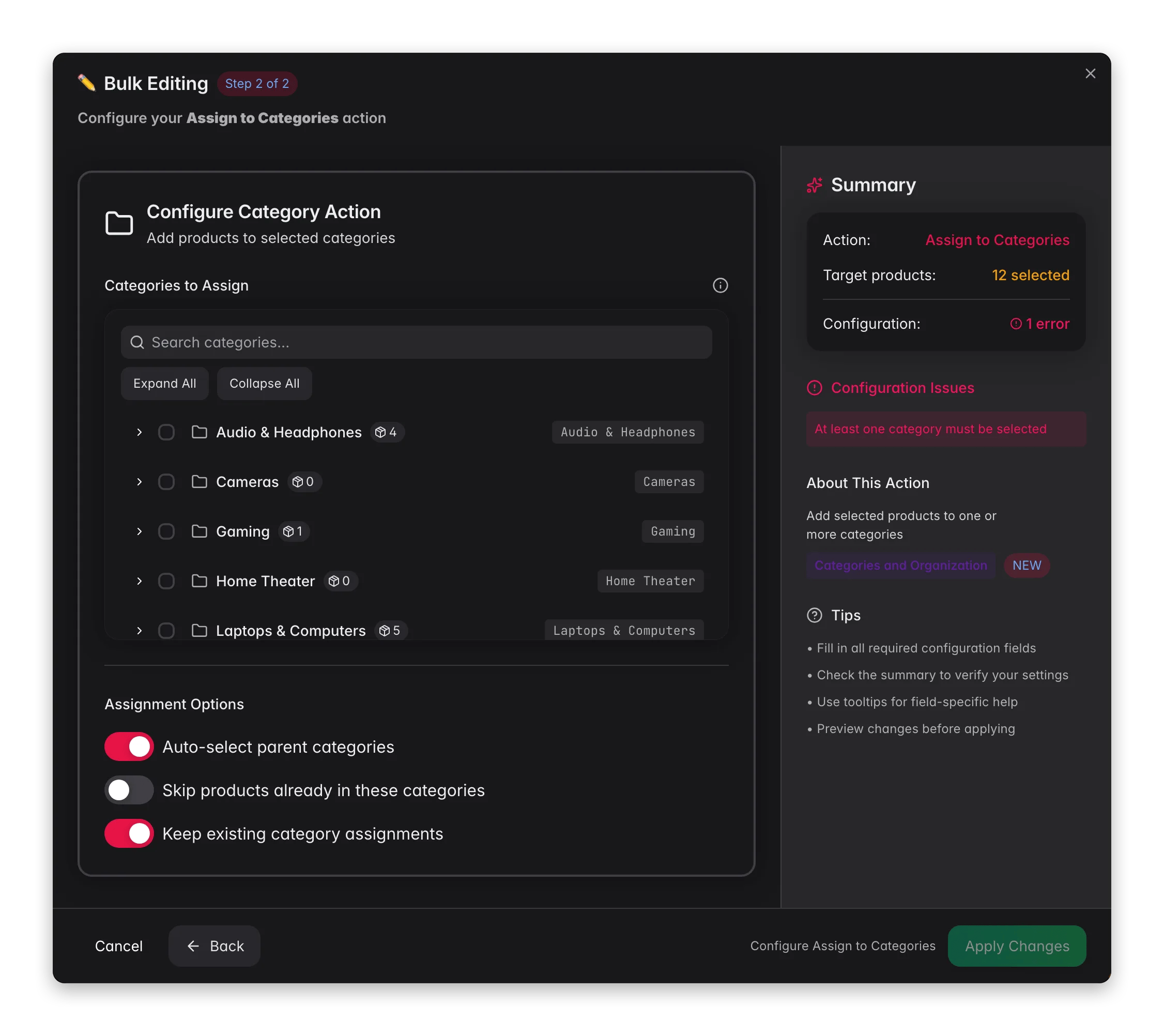 Markiere die Produkte, die du kategorisieren möchtest. Oder nutze Filter und wähle alle passenden Ergebnisse aus.
Klicke auf **Massenbearbeitung**. Suche nach „Kategorien zuweisen“ oder finde die Aktion unter **Kategorien & Organisation**.
Verwende den Kategoriebaum, um eine oder mehrere Kategorien auszuwählen. Übergeordnete Kategorien werden standardmäßig für dich ausgewählt.
Ändere die Optionen unten bei Bedarf und klicke auf **Anwenden**.
## Optionen
| Option | Was sie bewirkt | Standard |
| ---------------------------------------------------------------- | ----------------------------------------------------------------------------- | -------- |
| **Kategorien** | Die zuzuweisenden Kategorien, ausgewählt aus dem Kategoriebaum | Keine |
| **Übergeordnete Kategorien automatisch auswählen** | Schließt jede übergeordnete Kategorie ein, wenn du eine untergeordnete wählst | Ein |
| **Produkte überspringen, die bereits in diesen Kategorien sind** | Lässt Produkte mit den ausgewählten Kategorien unberührt | Aus |
| **Bestehende Kategoriezuweisungen beibehalten** | Ergänzt aktuelle Kategorien, statt sie zu ersetzen | Ein |
## Tipps
* Lass **Übergeordnete Kategorien automatisch auswählen** aktiviert, damit Produkte korrekt im Baum verschachtelt bleiben. Die meisten E-Commerce-Plattformen brauchen das.
* WisePIM markiert Eltern-Kind-Konflikte, sodass du weißt, wann eine Auswahl unerwartete Verschachtelungen erzeugt.
* Grenze deine Produktliste zuerst per Filter ein. Filtere zum Beispiel nach Marke und weise dann alle passenden Produkte auf einmal einer Markenkategorie zu.
## Verwandt
Nimm Produkte in großen Mengen aus bestimmten Kategorien.
Lösche aktuelle Kategorien und setze in einem Schritt neue.
Wähle, welche Kategorie für jedes Produkt die Hauptkategorie ist.
Sieh dir jede Massenaktion an, die WisePIM bietet.
Markiere die Produkte, die du kategorisieren möchtest. Oder nutze Filter und wähle alle passenden Ergebnisse aus.
Klicke auf **Massenbearbeitung**. Suche nach „Kategorien zuweisen“ oder finde die Aktion unter **Kategorien & Organisation**.
Verwende den Kategoriebaum, um eine oder mehrere Kategorien auszuwählen. Übergeordnete Kategorien werden standardmäßig für dich ausgewählt.
Ändere die Optionen unten bei Bedarf und klicke auf **Anwenden**.
## Optionen
| Option | Was sie bewirkt | Standard |
| ---------------------------------------------------------------- | ----------------------------------------------------------------------------- | -------- |
| **Kategorien** | Die zuzuweisenden Kategorien, ausgewählt aus dem Kategoriebaum | Keine |
| **Übergeordnete Kategorien automatisch auswählen** | Schließt jede übergeordnete Kategorie ein, wenn du eine untergeordnete wählst | Ein |
| **Produkte überspringen, die bereits in diesen Kategorien sind** | Lässt Produkte mit den ausgewählten Kategorien unberührt | Aus |
| **Bestehende Kategoriezuweisungen beibehalten** | Ergänzt aktuelle Kategorien, statt sie zu ersetzen | Ein |
## Tipps
* Lass **Übergeordnete Kategorien automatisch auswählen** aktiviert, damit Produkte korrekt im Baum verschachtelt bleiben. Die meisten E-Commerce-Plattformen brauchen das.
* WisePIM markiert Eltern-Kind-Konflikte, sodass du weißt, wann eine Auswahl unerwartete Verschachtelungen erzeugt.
* Grenze deine Produktliste zuerst per Filter ein. Filtere zum Beispiel nach Marke und weise dann alle passenden Produkte auf einmal einer Markenkategorie zu.
## Verwandt
Nimm Produkte in großen Mengen aus bestimmten Kategorien.
Lösche aktuelle Kategorien und setze in einem Schritt neue.
Wähle, welche Kategorie für jedes Produkt die Hauptkategorie ist.
Sieh dir jede Massenaktion an, die WisePIM bietet.