> ## Documentation Index
> Fetch the complete documentation index at: https://docs.wisepim.com/llms.txt
> Use this file to discover all available pages before exploring further.
# Text anhängen/voranstellen
> Text in großen Mengen am Anfang oder Ende von Produktfeldern hinzufügen. Präfixe, Suffixe und dynamische Variablen wie SKU, Marke oder Kategorie in einem Durchgang einfügen.
Füge denselben Text auf einmal am Anfang oder Ende eines Felds in vielen Produkten hinzu. Mit **voranstellen** setzt du Text an den Anfang, mit **anhängen** an das Ende. Du kannst dynamische Variablen einbauen, sodass jedes Produkt Text aus seinen eigenen Daten erhält.
So bringst du Markenpräfixe, SEO-Tags, Pflegehinweise oder Spezifikationsblöcke schnell auf deinen ganzen Katalog, ohne Produkte einzeln zu bearbeiten.
## Text zu deinen Produkten hinzufügen
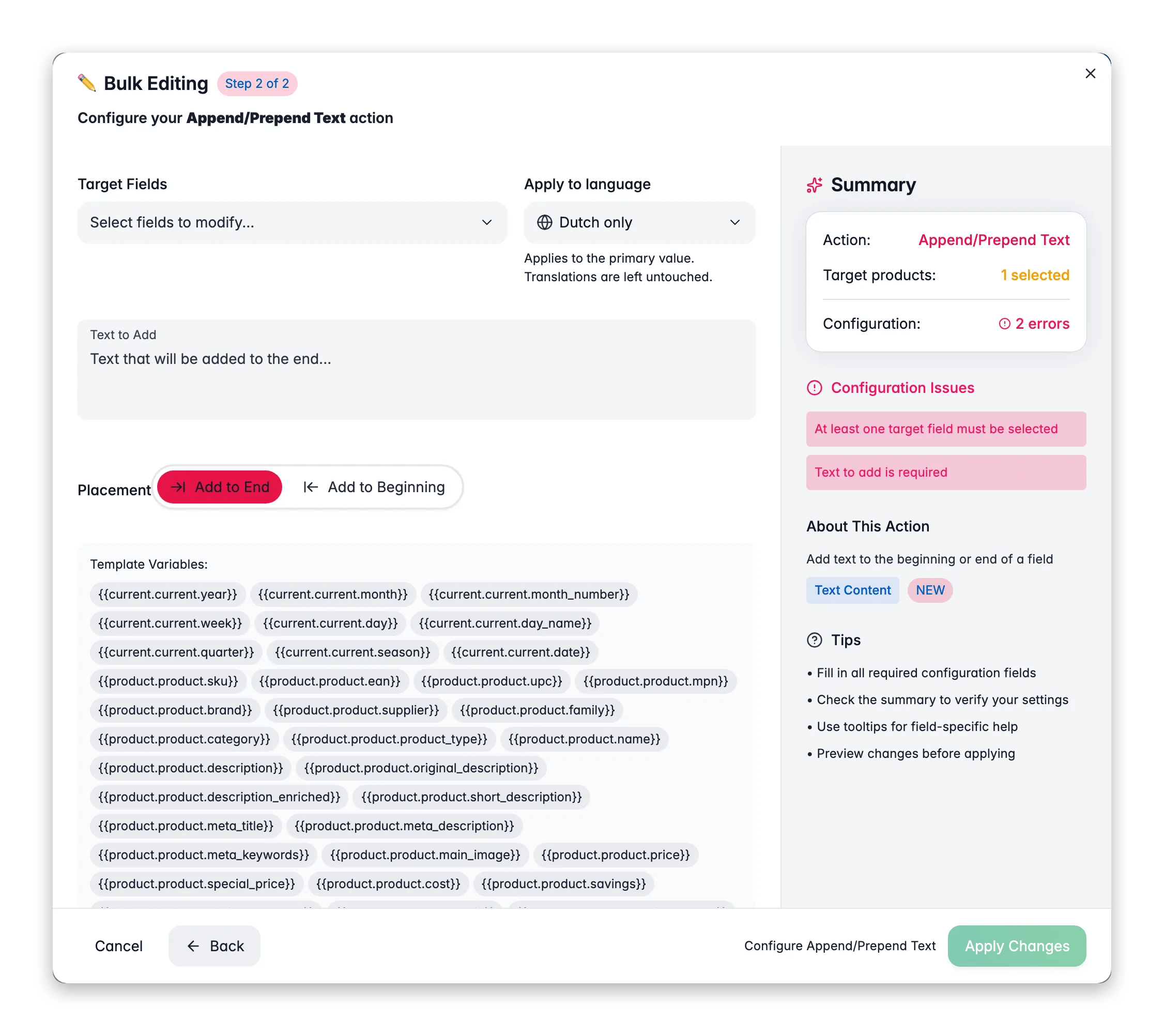
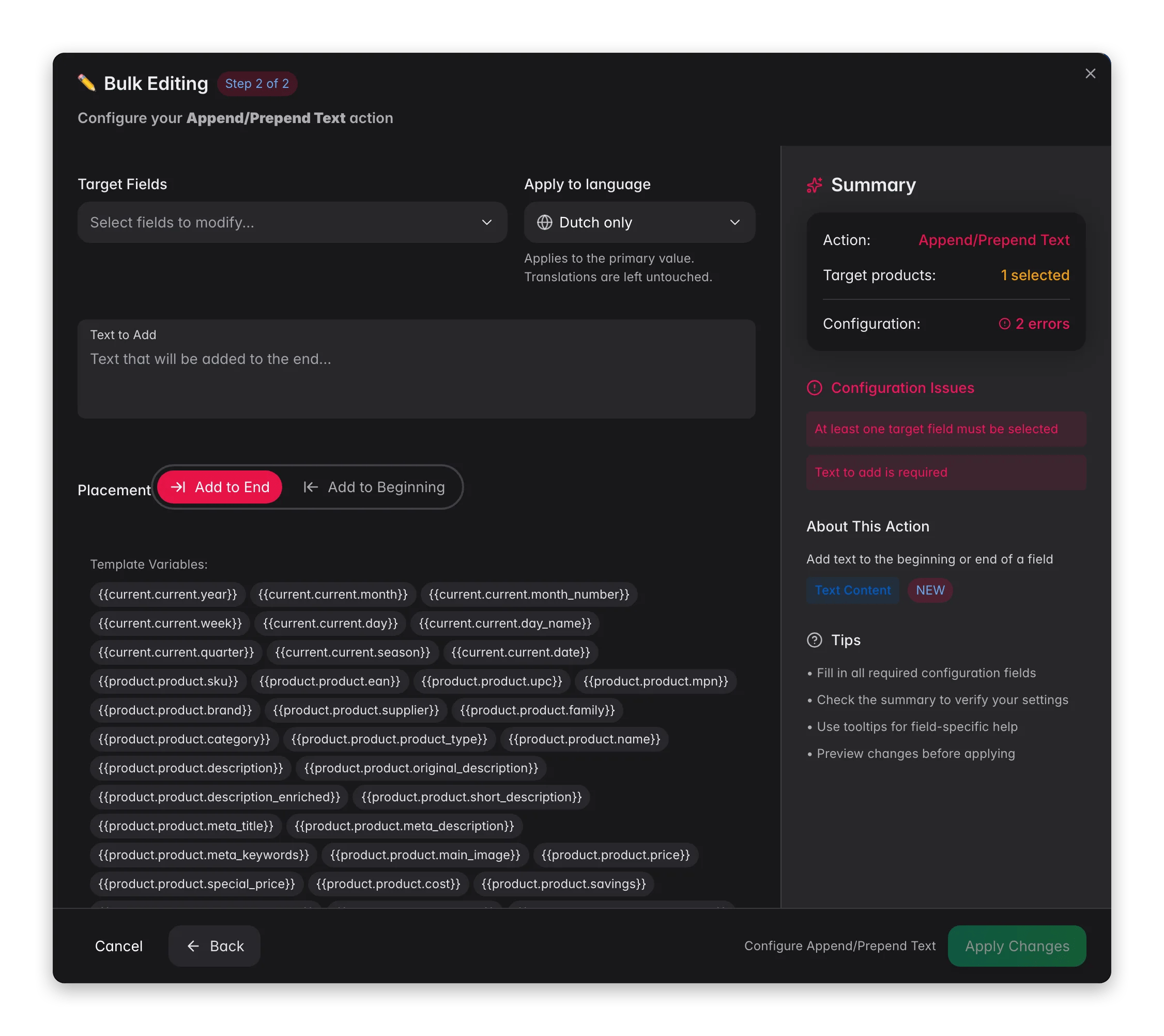 Markiere die Produkte, die du aktualisieren möchtest. Oder nutze Filter und wähle alle passenden Ergebnisse aus.
Klicke auf **Massenbearbeitung**. Suche nach „Text anhängen/voranstellen“ oder finde die Aktion unter **Text & Content**.
Wähle den **Anfang** (voranstellen) oder das **Ende** (anhängen) des Felds.
Gib den Text ein, den du hinzufügen möchtest. Füge Variablen für Werte hinzu, die sich pro Produkt unterscheiden.
Wähle die Felder aus, die du ändern möchtest, und klicke auf **Anwenden**.
## Optionen
| Option | Was sie bewirkt |
| -------------- | -------------------------------------------------------- |
| **Operation** | Am Anfang (voranstellen) oder Ende (anhängen) hinzufügen |
| **Text** | Der einzufügende Text. Unterstützt Variablen |
| **Zielfelder** | Welche Produktfelder du änderst |
## Text mit Variablen personalisieren
Die Texteingabe unterstützt [Content Logic](/de/workflows/content-logic)-Variablen. Jedes Produkt erhält Text aus seinen eigenen Daten, sodass `{brand}` bei einem Produkt zu „Nike“ und bei einem anderen zu „Adidas“ wird.
Es gibt zwei Wege, eine Variable hinzuzufügen:
* Gib `{{` ein, um das Autovervollständigungs-Dropdown zu öffnen.
* Klicke auf einen Schnelleinfüge-Chip unter der Eingabe.
**Schnelleinfüge-Chips:**
| Chip | Fügt ein |
| ------------ | ------------------------ |
| `{sku}` | Produkt-SKU |
| `{brand}` | Markenname |
| `{price}` | Produktpreis |
| `{stock}` | Bestandsmenge |
| `{category}` | Name der Primärkategorie |
Du kannst auch jede [Content Logic](/de/workflows/content-logic)-Variable mit der Syntax `{{scope.key}}` verwenden:
| Bereich | Beispielvariable | Wird aufgelöst zu |
| ---------- | ---------------------------------------------------------- | ----------------------------------- |
| `product` | `{{product.name}}`, `{{product.sku}}`, `{{product.price}}` | Daten auf Produktebene |
| `global` | `{{global.company_name}}`, `{{global.warranty_text}}` | Gemeinsame Werte über alle Produkte |
| `brand` | `{{brand.tagline}}`, `{{brand.origin_story}}` | Markenspezifische Inhalte |
| `category` | `{{category.care_instructions}}` | Kategoriespezifische Inhalte |
Definiere deine eigenen globalen, Marken- und Kategorievariablen in [Content Logic](/de/workflows/content-logic) und nutze sie hier.
## Beispiele
**Markenpräfix vor Produktnamen stellen:**
```
{brand} -
```
> „Nike - “ + „Air Max 90“ → **„Nike - Air Max 90“**
**Werbesuffix an Beschreibungen anhängen:**
```
\n\nOrder now at {{global.website_url}} - {{global.free_shipping_text}}
```
> Fügt jeder Beschreibung einen Call-to-Action mit deiner Shop-URL und Versandnachricht hinzu.
**SKU-Tag vor SEO-Titel stellen:**
```
[{{product.sku}}]
```
> „\[NK-AM90] “ + „Air Max 90 Running Shoes“ → **„\[NK-AM90] Air Max 90 Running Shoes“**
**Kategorie-Pflegehinweise an Kurzbeschreibungen anhängen:**
```
\n\nCare: {{category.care_instructions}}
```
> Jedes Produkt erhält die Pflegehinweise seiner Kategorie: „Machine wash cold“ für Bekleidung, „Wipe with dry cloth“ für Elektronik.
**Standard-Spezifikationsblock an Beschreibungen anhängen:**
```
\n\nSpecifications:\n- Material: {{category.material}}\n- Weight: {{product.weight}} {{product.weight_unit}}\n- HS Code: {{product.hs_code}}\n- Country of Origin: {{product.country_of_origin}}
```
> Fügt jeder Beschreibung eine konsistente Spezifikationsfußzeile hinzu. Einkaufsteams finden die technischen Daten immer an derselben Stelle.
**Compliance-Infos pro Marke anhängen:**
```
\n\n{{brand.compliance_text}}
```
> Jedes Produkt erhält die Compliance-Erklärung seines Herstellers: „ISO 9001:2015 certified. REACH compliant.“ für eine Marke, „CE marked. RoHS compliant. UL listed.“ für eine andere. Definiere diese einmal als [Content Logic](/de/workflows/content-logic)-Markenvariablen.
**MPN vor Produktnamen zur Standardisierung stellen:**
```
{{product.manufacturer_part_number}} -
```
> Stellt die MPN (etwa „6205-2RS-SKF“) jedem Produktnamen wie „Industrial Ball Bearing“ voran. So wird jedes Produkt in deinem Katalog und in nachgelagerten Kanälen nach MPN durchsuchbar.
**Bestellinformationen an Kurzbeschreibungen anhängen:**
```
\n\nMOQ: {{category.moq}} units | Lead time: {{global.lead_time_text}} | SKU: {{product.sku}}
```
> Ergibt etwa „MOQ: 100 units | Lead time: 3-5 business days | SKU: SS-HB-M1050“. Einkäufer sehen die wichtigsten Bestelldetails auf einen Blick.
Kombiniere statischen Text mit Variablen. Hänge zum Beispiel `\n\nPart of the {{brand.tagline}} collection` an jede Beschreibung an.
## Verwandt
Ersetze Text innerhalb bestehender Felder, nicht nur am Anfang oder Ende.
Überschreibe ein Feld mit einem festen Wert über Produkte hinweg.
Erstelle die globalen, Marken- und Kategorievariablen, die du hier nutzt.
Sieh dir jede Massenaktion an, die WisePIM bietet.
Markiere die Produkte, die du aktualisieren möchtest. Oder nutze Filter und wähle alle passenden Ergebnisse aus.
Klicke auf **Massenbearbeitung**. Suche nach „Text anhängen/voranstellen“ oder finde die Aktion unter **Text & Content**.
Wähle den **Anfang** (voranstellen) oder das **Ende** (anhängen) des Felds.
Gib den Text ein, den du hinzufügen möchtest. Füge Variablen für Werte hinzu, die sich pro Produkt unterscheiden.
Wähle die Felder aus, die du ändern möchtest, und klicke auf **Anwenden**.
## Optionen
| Option | Was sie bewirkt |
| -------------- | -------------------------------------------------------- |
| **Operation** | Am Anfang (voranstellen) oder Ende (anhängen) hinzufügen |
| **Text** | Der einzufügende Text. Unterstützt Variablen |
| **Zielfelder** | Welche Produktfelder du änderst |
## Text mit Variablen personalisieren
Die Texteingabe unterstützt [Content Logic](/de/workflows/content-logic)-Variablen. Jedes Produkt erhält Text aus seinen eigenen Daten, sodass `{brand}` bei einem Produkt zu „Nike“ und bei einem anderen zu „Adidas“ wird.
Es gibt zwei Wege, eine Variable hinzuzufügen:
* Gib `{{` ein, um das Autovervollständigungs-Dropdown zu öffnen.
* Klicke auf einen Schnelleinfüge-Chip unter der Eingabe.
**Schnelleinfüge-Chips:**
| Chip | Fügt ein |
| ------------ | ------------------------ |
| `{sku}` | Produkt-SKU |
| `{brand}` | Markenname |
| `{price}` | Produktpreis |
| `{stock}` | Bestandsmenge |
| `{category}` | Name der Primärkategorie |
Du kannst auch jede [Content Logic](/de/workflows/content-logic)-Variable mit der Syntax `{{scope.key}}` verwenden:
| Bereich | Beispielvariable | Wird aufgelöst zu |
| ---------- | ---------------------------------------------------------- | ----------------------------------- |
| `product` | `{{product.name}}`, `{{product.sku}}`, `{{product.price}}` | Daten auf Produktebene |
| `global` | `{{global.company_name}}`, `{{global.warranty_text}}` | Gemeinsame Werte über alle Produkte |
| `brand` | `{{brand.tagline}}`, `{{brand.origin_story}}` | Markenspezifische Inhalte |
| `category` | `{{category.care_instructions}}` | Kategoriespezifische Inhalte |
Definiere deine eigenen globalen, Marken- und Kategorievariablen in [Content Logic](/de/workflows/content-logic) und nutze sie hier.
## Beispiele
**Markenpräfix vor Produktnamen stellen:**
```
{brand} -
```
> „Nike - “ + „Air Max 90“ → **„Nike - Air Max 90“**
**Werbesuffix an Beschreibungen anhängen:**
```
\n\nOrder now at {{global.website_url}} - {{global.free_shipping_text}}
```
> Fügt jeder Beschreibung einen Call-to-Action mit deiner Shop-URL und Versandnachricht hinzu.
**SKU-Tag vor SEO-Titel stellen:**
```
[{{product.sku}}]
```
> „\[NK-AM90] “ + „Air Max 90 Running Shoes“ → **„\[NK-AM90] Air Max 90 Running Shoes“**
**Kategorie-Pflegehinweise an Kurzbeschreibungen anhängen:**
```
\n\nCare: {{category.care_instructions}}
```
> Jedes Produkt erhält die Pflegehinweise seiner Kategorie: „Machine wash cold“ für Bekleidung, „Wipe with dry cloth“ für Elektronik.
**Standard-Spezifikationsblock an Beschreibungen anhängen:**
```
\n\nSpecifications:\n- Material: {{category.material}}\n- Weight: {{product.weight}} {{product.weight_unit}}\n- HS Code: {{product.hs_code}}\n- Country of Origin: {{product.country_of_origin}}
```
> Fügt jeder Beschreibung eine konsistente Spezifikationsfußzeile hinzu. Einkaufsteams finden die technischen Daten immer an derselben Stelle.
**Compliance-Infos pro Marke anhängen:**
```
\n\n{{brand.compliance_text}}
```
> Jedes Produkt erhält die Compliance-Erklärung seines Herstellers: „ISO 9001:2015 certified. REACH compliant.“ für eine Marke, „CE marked. RoHS compliant. UL listed.“ für eine andere. Definiere diese einmal als [Content Logic](/de/workflows/content-logic)-Markenvariablen.
**MPN vor Produktnamen zur Standardisierung stellen:**
```
{{product.manufacturer_part_number}} -
```
> Stellt die MPN (etwa „6205-2RS-SKF“) jedem Produktnamen wie „Industrial Ball Bearing“ voran. So wird jedes Produkt in deinem Katalog und in nachgelagerten Kanälen nach MPN durchsuchbar.
**Bestellinformationen an Kurzbeschreibungen anhängen:**
```
\n\nMOQ: {{category.moq}} units | Lead time: {{global.lead_time_text}} | SKU: {{product.sku}}
```
> Ergibt etwa „MOQ: 100 units | Lead time: 3-5 business days | SKU: SS-HB-M1050“. Einkäufer sehen die wichtigsten Bestelldetails auf einen Blick.
Kombiniere statischen Text mit Variablen. Hänge zum Beispiel `\n\nPart of the {{brand.tagline}} collection` an jede Beschreibung an.
## Verwandt
Ersetze Text innerhalb bestehender Felder, nicht nur am Anfang oder Ende.
Überschreibe ein Feld mit einem festen Wert über Produkte hinweg.
Erstelle die globalen, Marken- und Kategorievariablen, die du hier nutzt.
Sieh dir jede Massenaktion an, die WisePIM bietet.