> ## Documentation Index
> Fetch the complete documentation index at: https://docs.wisepim.com/llms.txt
> Use this file to discover all available pages before exploring further.
# Massenbearbeitung
> Aktualisiere Preise, ersetze Texte, weise Kategorien zu und verwalte Bestände über Tausende von Produkten auf einmal. Eine Änderung gilt für deine gesamte Auswahl.
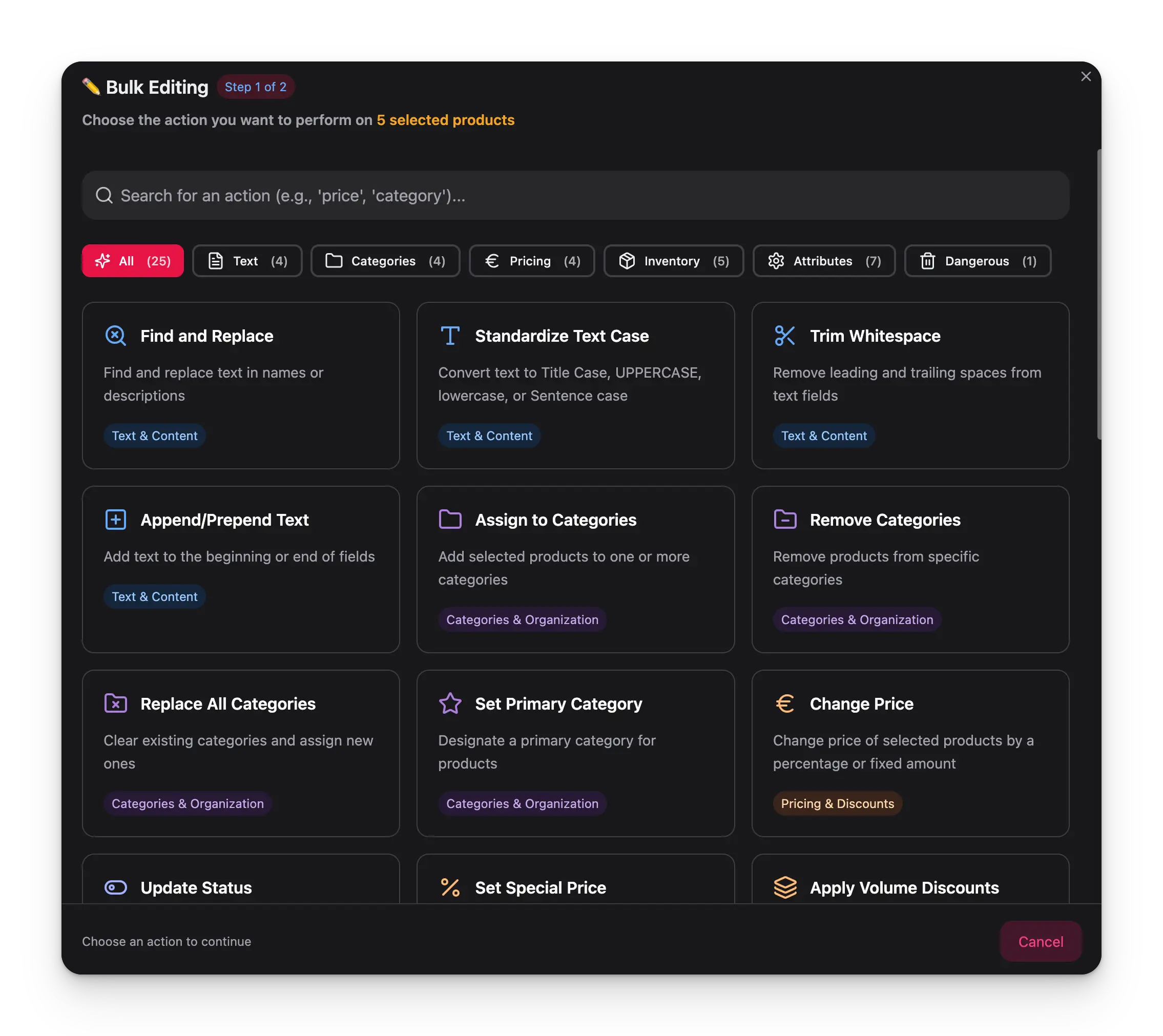 Produkte einzeln zu bearbeiten verschwendet Stunden. Mit der Massenbearbeitung wählst du viele Produkte aus und wendest eine Änderung auf alle an. Wähle eine Aktion, richte sie ein und wende sie an. Fertig.
## Eine Massenaktion anwenden
Produkte einzeln zu bearbeiten verschwendet Stunden. Mit der Massenbearbeitung wählst du viele Produkte aus und wendest eine Änderung auf alle an. Wähle eine Aktion, richte sie ein und wende sie an. Fertig.
## Eine Massenaktion anwenden
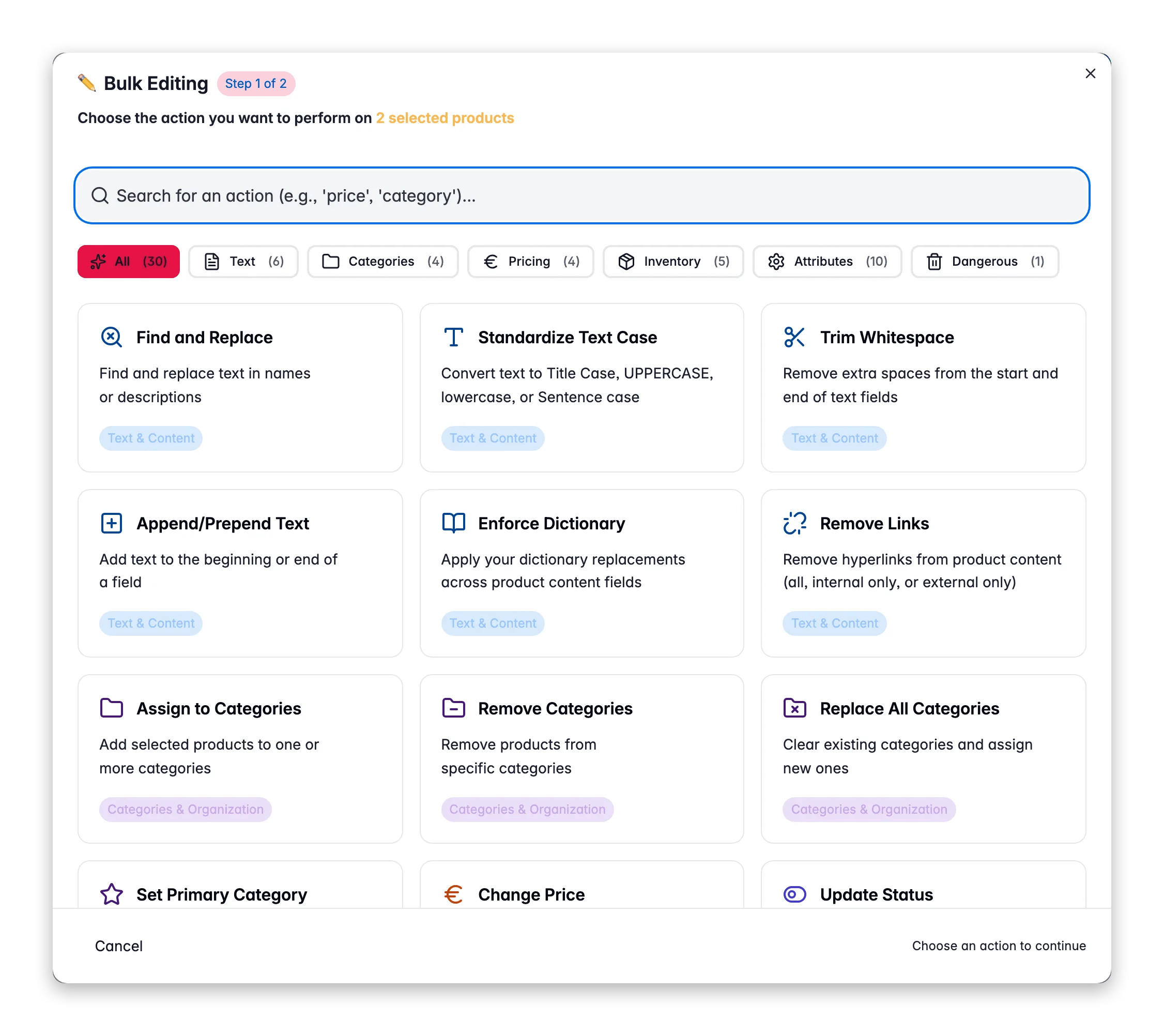
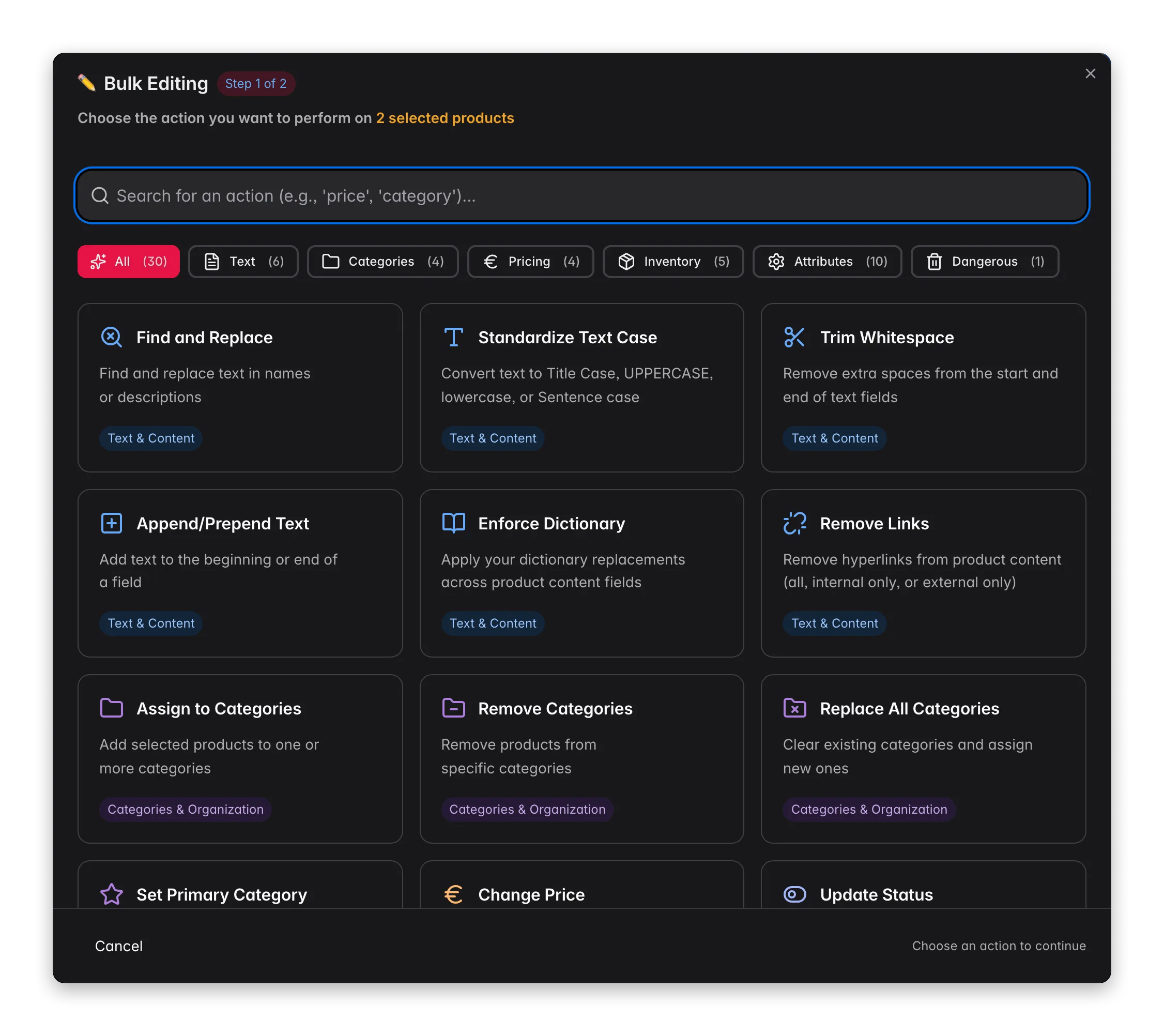 Hake einzelne Produkte ab oder nutze Filter und wähle alle passenden Ergebnisse aus.
Damit öffnet sich das Massenbearbeitungs-Modal.
Suche nach Namen oder durchstöbere die Aktionen nach Kategorie.
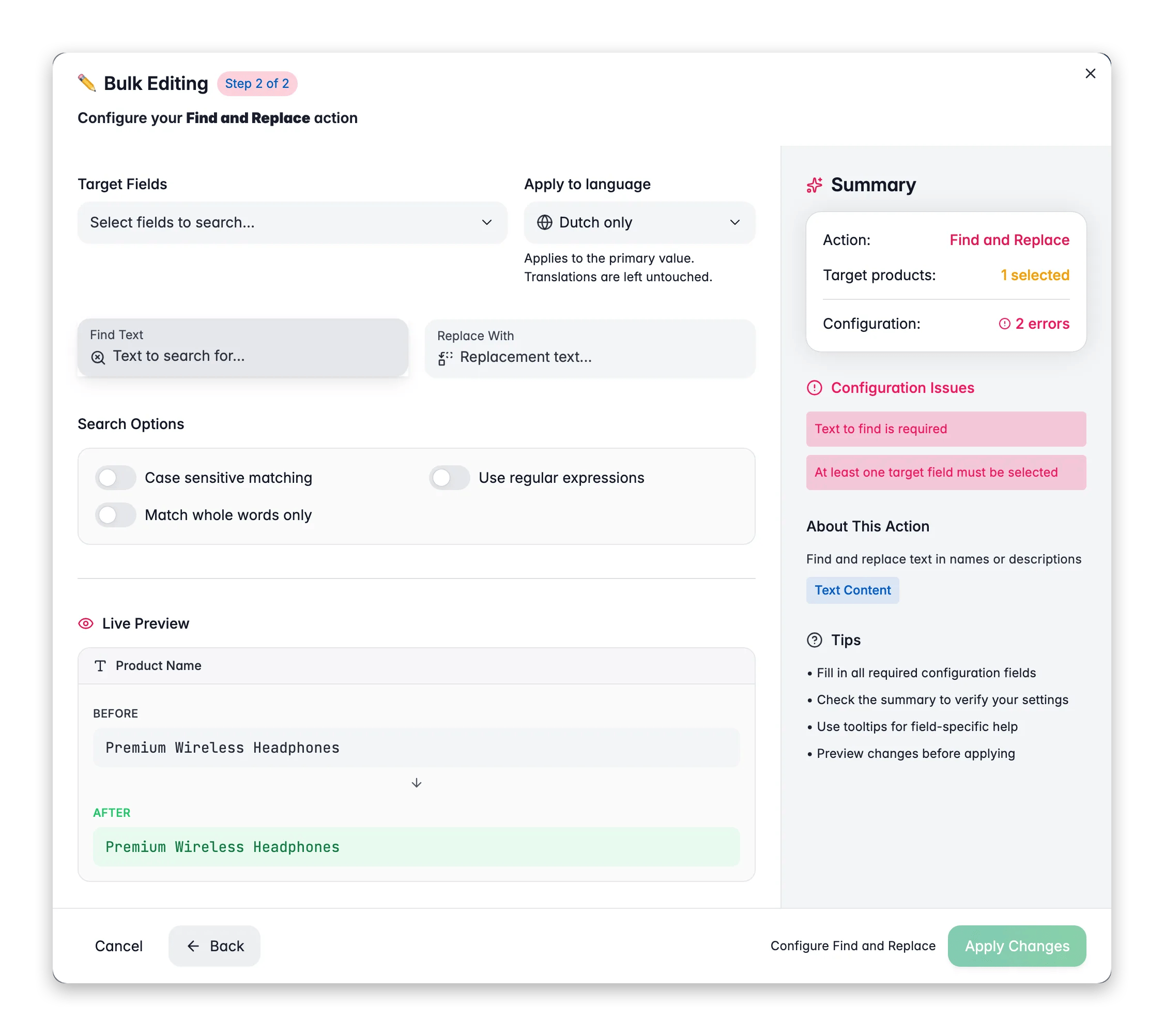
Lege deine Parameter fest und führe dann die Aktion aus.
Du kannst eine Massenaktion auf die Produkte anwenden, die du abgehakt hast, oder auf jedes Produkt, das auf deine aktuellen Filter passt, sogar auf Produkte auf anderen Seiten.
## Verfügbare Aktionen
WISEPIM bringt 30 Massenaktionen mit, gruppiert danach, was sie ändern. Öffne eine beliebige Karte für alle Details.
### Text und Inhalt
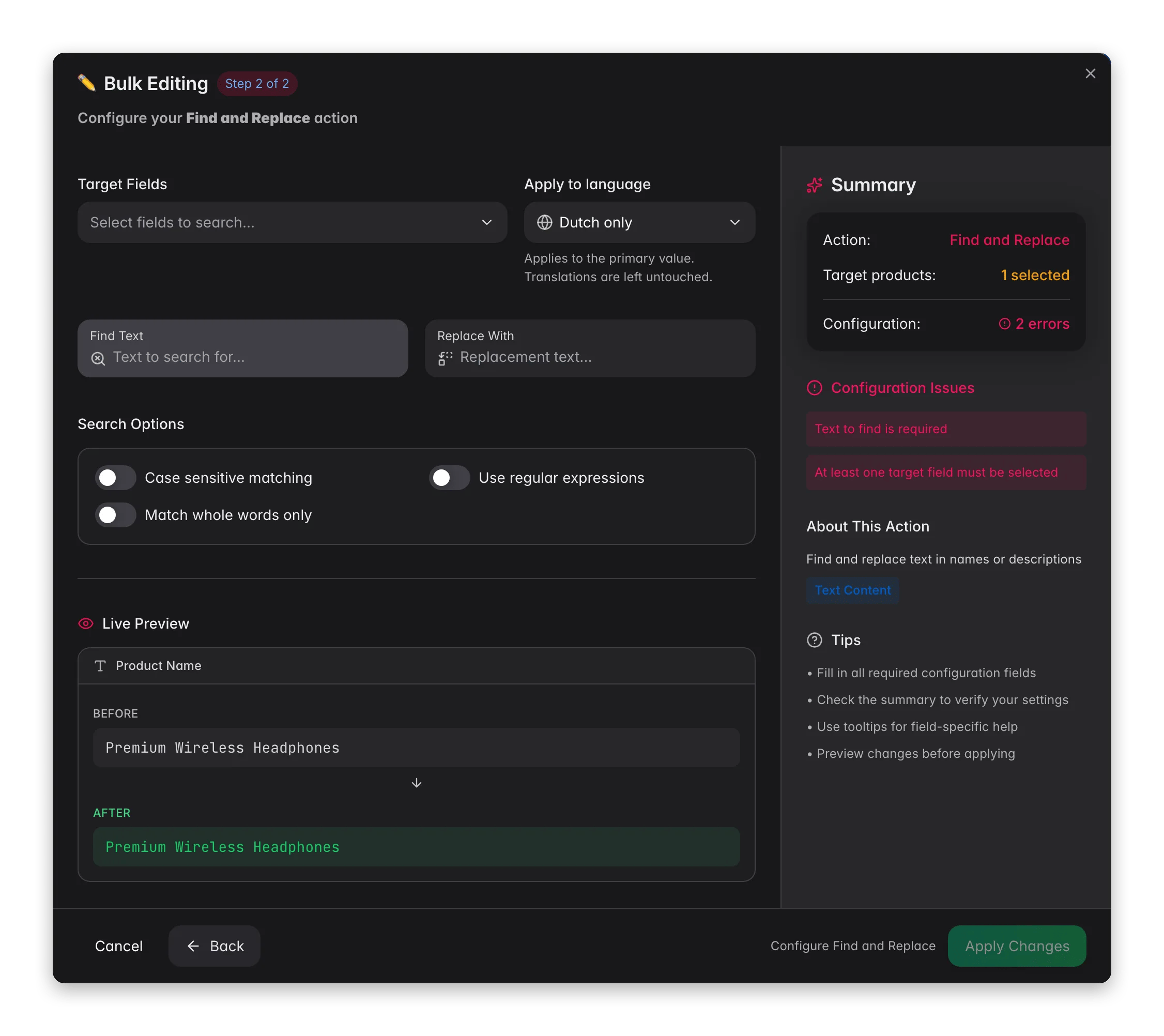
Suche und ersetze Text in Produktnamen, Beschreibungen oder geprüften Beschreibungen. Unterstützt Groß-/Kleinschreibungs-genaues Suchen.
Wandle Text in einem oder mehreren Feldern in Title Case, GROSSBUCHSTABEN, Kleinbuchstaben oder Satzschreibweise um.
Entferne führende und nachfolgende Leerzeichen aus Textfeldern. Eine schnelle Bereinigung für importierte Daten.
Füge Text am Anfang oder Ende eines beliebigen Textfelds in deiner Auswahl hinzu.
Wende deine freigegebene Terminologie über deine Produktinhalte an, damit die Formulierungen konsistent bleiben.
Entferne Hyperlinks aus Beschreibungen und anderen Inhalten, alle Links oder nur interne oder externe.
Hake einzelne Produkte ab oder nutze Filter und wähle alle passenden Ergebnisse aus.
Damit öffnet sich das Massenbearbeitungs-Modal.
Suche nach Namen oder durchstöbere die Aktionen nach Kategorie.
Lege deine Parameter fest und führe dann die Aktion aus.
Du kannst eine Massenaktion auf die Produkte anwenden, die du abgehakt hast, oder auf jedes Produkt, das auf deine aktuellen Filter passt, sogar auf Produkte auf anderen Seiten.
## Verfügbare Aktionen
WISEPIM bringt 30 Massenaktionen mit, gruppiert danach, was sie ändern. Öffne eine beliebige Karte für alle Details.
### Text und Inhalt
Suche und ersetze Text in Produktnamen, Beschreibungen oder geprüften Beschreibungen. Unterstützt Groß-/Kleinschreibungs-genaues Suchen.
Wandle Text in einem oder mehreren Feldern in Title Case, GROSSBUCHSTABEN, Kleinbuchstaben oder Satzschreibweise um.
Entferne führende und nachfolgende Leerzeichen aus Textfeldern. Eine schnelle Bereinigung für importierte Daten.
Füge Text am Anfang oder Ende eines beliebigen Textfelds in deiner Auswahl hinzu.
Wende deine freigegebene Terminologie über deine Produktinhalte an, damit die Formulierungen konsistent bleiben.
Entferne Hyperlinks aus Beschreibungen und anderen Inhalten, alle Links oder nur interne oder externe.
 ### Kategorien und Organisation
Füge Produkte zu einer oder mehreren Kategorien hinzu, ohne bestehende Zuordnungen zu entfernen.
Entferne Produkte aus bestimmten Kategorien.
Lösche bestehende Kategoriezuordnungen und ersetze sie durch neue.
Wähle, welche Kategorie für jedes Produkt die primäre ist.
### Preise und Rabatte
Passe Preise prozentual oder um einen festen Betrag an. Funktioniert für Aufschläge, Rabatte und Kostenänderungen.
Lege Aktionspreise mit optionalen Zeiträumen für Flash-Sales und zeitlich begrenzte Angebote fest.
Weise Mengenrabattregeln in deiner Auswahl zu oder entferne sie.
Lege Einkaufspreise fest und berechne Gewinnmargen.
### Bestand und Versand
Lege eine genaue Bestandsmenge fest oder erhöhe und verringere den aktuellen Bestand.
Markiere Produkte als auf Lager, nicht auf Lager oder im Rückstand.
Lege das Produktgewicht für Versandberechnungen fest.
Aktualisiere Länge, Breite und Höhe deiner Produkte.
Aktualisiere HS-Codes, Ursprungsland und Versand-Flags.
### Attribute und benutzerdefinierte Felder
Lege den Prüfstatus von Produkten auf Fertig, Ausstehend oder Prüfung nötig fest.
Lege für ein beliebiges Produktattribut in deiner Auswahl einen bestimmten Wert fest.
Lege für ein beliebiges Standard-Produktfeld einen bestimmten Wert fest oder verwende eine Formel.
Führe Berechnungen für numerische Attribute aus: addieren, subtrahieren, multiplizieren, dividieren oder einen Mindest- oder Höchstwert festlegen.
Runde, kürze oder rechne mit integrierten Zahlen wie Preis, Gewicht und Bestand.
Entferne Werte aus bestimmten Produktattributen.
Ändere Einheiten über Produkte hinweg, mit optionaler Wertumrechnung.
Kopiere Werte aus einem Feld in ein anderes und behalte das Original.
Verschiebe Werte aus einem Feld in ein anderes und lösche das Quellfeld.
Berechne Qualitätswerte, Vollständigkeit und Empfehlungen für deine Auswahl neu.
### Gefahrenzone
Lösche ausgewählte Produkte dauerhaft. Das ist unwiderruflich, daher bestätigst du es, bevor es ausgeführt wird.
Das Löschen kann nicht rückgängig gemacht werden. Falls du die Daten später noch brauchst, exportiere sie zuerst.
## Tipps für sichere Massenbearbeitungen
* **Fang klein an.** Teste eine Aktion zuerst an einer Handvoll Produkte. Prüfe das Ergebnis, bevor du sie auf deinen gesamten Katalog anwendest.
* **Filtere zuerst.** Grenze deine Produktliste mit Filtern ein, bevor du eine Aktion ausführst, damit du nur die Produkte änderst, die du auch ändern willst.
* **Behalte den Fortschritt im Blick.** Große Operationen laufen im Hintergrund. Verfolge sie im [Process Tracker](/de/other-features/process-tracker).
## Verwandtes
Filtere, sortiere und wähle Produkte aus, bevor du sie in der Masse bearbeitest.
Nutze AI, um Titel, Beschreibungen und Attribute in großem Umfang zu füllen.
Bring Produkte aus CSV, Excel oder einer Integration nach WISEPIM.
Überwache Hintergrundaufträge und prüfe den Status großer Massenbearbeitungen.
### Kategorien und Organisation
Füge Produkte zu einer oder mehreren Kategorien hinzu, ohne bestehende Zuordnungen zu entfernen.
Entferne Produkte aus bestimmten Kategorien.
Lösche bestehende Kategoriezuordnungen und ersetze sie durch neue.
Wähle, welche Kategorie für jedes Produkt die primäre ist.
### Preise und Rabatte
Passe Preise prozentual oder um einen festen Betrag an. Funktioniert für Aufschläge, Rabatte und Kostenänderungen.
Lege Aktionspreise mit optionalen Zeiträumen für Flash-Sales und zeitlich begrenzte Angebote fest.
Weise Mengenrabattregeln in deiner Auswahl zu oder entferne sie.
Lege Einkaufspreise fest und berechne Gewinnmargen.
### Bestand und Versand
Lege eine genaue Bestandsmenge fest oder erhöhe und verringere den aktuellen Bestand.
Markiere Produkte als auf Lager, nicht auf Lager oder im Rückstand.
Lege das Produktgewicht für Versandberechnungen fest.
Aktualisiere Länge, Breite und Höhe deiner Produkte.
Aktualisiere HS-Codes, Ursprungsland und Versand-Flags.
### Attribute und benutzerdefinierte Felder
Lege den Prüfstatus von Produkten auf Fertig, Ausstehend oder Prüfung nötig fest.
Lege für ein beliebiges Produktattribut in deiner Auswahl einen bestimmten Wert fest.
Lege für ein beliebiges Standard-Produktfeld einen bestimmten Wert fest oder verwende eine Formel.
Führe Berechnungen für numerische Attribute aus: addieren, subtrahieren, multiplizieren, dividieren oder einen Mindest- oder Höchstwert festlegen.
Runde, kürze oder rechne mit integrierten Zahlen wie Preis, Gewicht und Bestand.
Entferne Werte aus bestimmten Produktattributen.
Ändere Einheiten über Produkte hinweg, mit optionaler Wertumrechnung.
Kopiere Werte aus einem Feld in ein anderes und behalte das Original.
Verschiebe Werte aus einem Feld in ein anderes und lösche das Quellfeld.
Berechne Qualitätswerte, Vollständigkeit und Empfehlungen für deine Auswahl neu.
### Gefahrenzone
Lösche ausgewählte Produkte dauerhaft. Das ist unwiderruflich, daher bestätigst du es, bevor es ausgeführt wird.
Das Löschen kann nicht rückgängig gemacht werden. Falls du die Daten später noch brauchst, exportiere sie zuerst.
## Tipps für sichere Massenbearbeitungen
* **Fang klein an.** Teste eine Aktion zuerst an einer Handvoll Produkte. Prüfe das Ergebnis, bevor du sie auf deinen gesamten Katalog anwendest.
* **Filtere zuerst.** Grenze deine Produktliste mit Filtern ein, bevor du eine Aktion ausführst, damit du nur die Produkte änderst, die du auch ändern willst.
* **Behalte den Fortschritt im Blick.** Große Operationen laufen im Hintergrund. Verfolge sie im [Process Tracker](/de/other-features/process-tracker).
## Verwandtes
Filtere, sortiere und wähle Produkte aus, bevor du sie in der Masse bearbeitest.
Nutze AI, um Titel, Beschreibungen und Attribute in großem Umfang zu füllen.
Bring Produkte aus CSV, Excel oder einer Integration nach WISEPIM.
Überwache Hintergrundaufträge und prüfe den Status großer Massenbearbeitungen.