> ## Documentation Index
> Fetch the complete documentation index at: https://docs.wisepim.com/llms.txt
> Use this file to discover all available pages before exploring further.
# Automatisierungs-Trigger
> Wähle den richtigen Trigger, um deine Automatisierung zu starten: per Zeitplan, manuell, über einen Webhook, nach einem Import oder Export, bei einer Produktänderung oder bei einer Qualitätsänderung.
Ein Trigger bestimmt, **wann** deine Automatisierung läuft. Jede Automatisierung startet mit genau einem Trigger.
Du richtest Trigger im [visuellen Builder](/de/automations/builder) ein. Klicke auf den Trigger-Knoten auf deiner Arbeitsfläche, um das Einstellungspanel zu öffnen. Jeder Trigger-Typ hat eigene Einstellungen.
## Wähle einen Trigger für dein Ziel
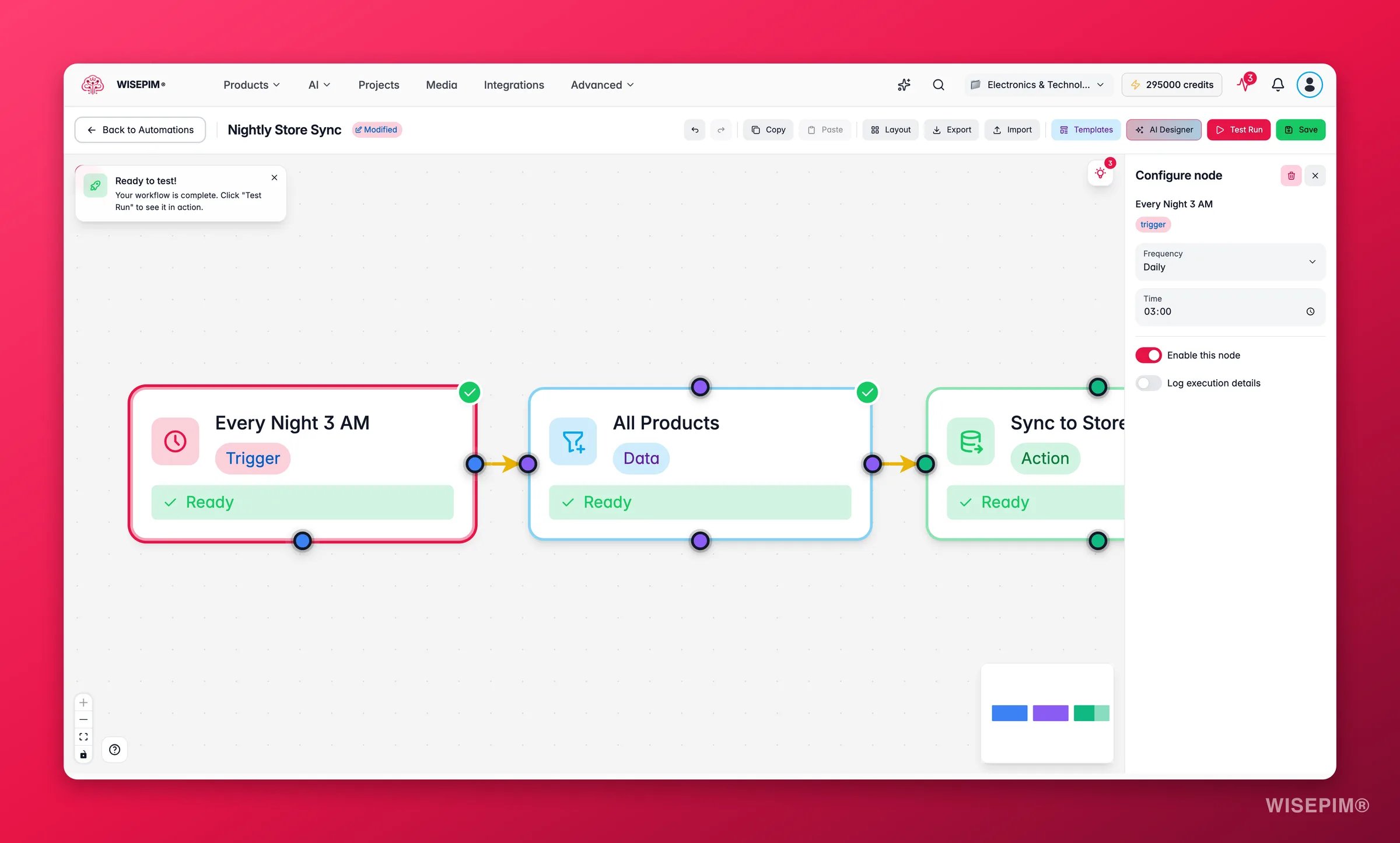
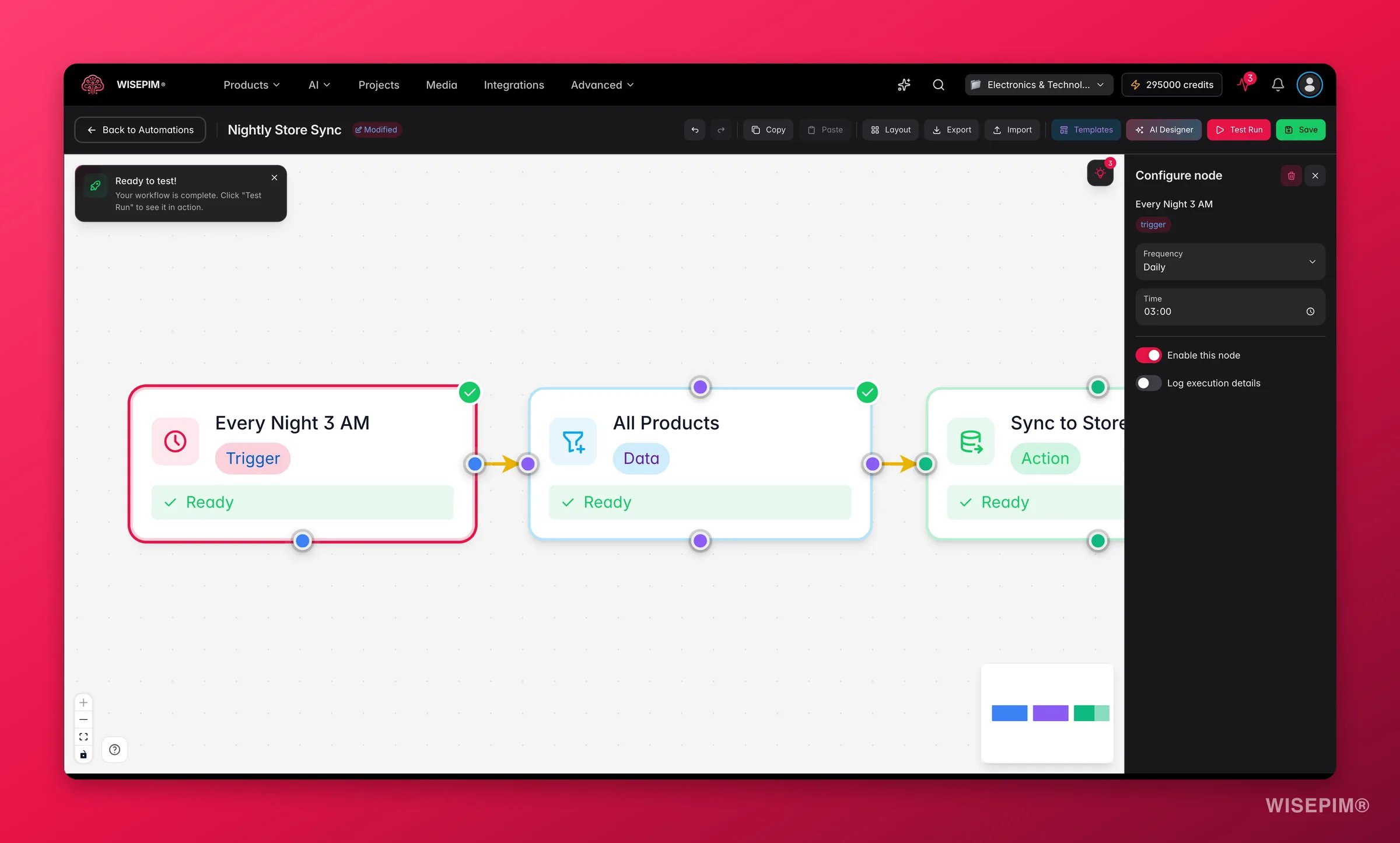 Überlege zuerst, was deinen Workflow starten soll. Diese Tabelle hilft dir, schnell den richtigen zu finden.
| Du willst | Diesen Trigger nutzen |
| --------------------------------------------------------------------- | ------------------------ |
| Nach einem festen Zeitplan laufen (nächtlich, wöchentlich, monatlich) | **Zeitplan** |
| Bei Bedarf mit einem Klick laufen | **Manuell** |
| Aus einem externen System oder einer App starten | **Webhook** |
| Direkt nach einem Import aufräumen oder anreichern | **Nach Import** |
| Reagieren, wenn ein Export fertig ist | **Nach Export** |
| Reagieren, sobald sich Produktdaten ändern | **Produkt aktualisiert** |
| Auf einen steigenden oder fallenden Qualitätswert reagieren | **Qualität geändert** |
## Richte deinen Trigger ein
Jeder Trigger hat ein paar Einstellungen. Klappe den auf, den du brauchst.
Lass deine Automatisierung nach einem wiederkehrenden Zeitplan laufen. Ideal für nächtliche Synchronisierungen, wöchentliche Backups und monatliche Berichte.
| Einstellung | Beschreibung |
| ----------------- | ------------------------------------------------------------------------------------------ |
| **Häufigkeit** | Täglich, wöchentlich, monatlich oder ein benutzerdefiniertes Intervall |
| **Uhrzeit** | Die Tageszeit für die Ausführung (zum Beispiel 3:00 Uhr für nächtliche Synchronisierungen) |
| **Wochentag** | Bei wöchentlichen Zeitplänen, an welchem Tag ausgeführt wird |
| **Cron-Ausdruck** | Für erweiterte Planung gibst du einen benutzerdefinierten Cron-Ausdruck ein |
Führe die Automatisierung bei Bedarf mit einem einzigen Klick aus. Keine Einstellungen nötig.
Du kannst eine manuelle Automatisierung starten über:
* Die **Automatisierungsliste**: klicke auf **Jetzt ausführen**
* Die Werkzeugleiste des **visuellen Builders** während der Bearbeitung
* Die **Detailseite der Automatisierung**
Starte deine Automatisierung, wenn ein externes System eine HTTP-Anfrage sendet. Nutze dies, um WISEPIM mit Tools wie Zapier, Make oder deinem eigenen Backend zu verbinden.
| Einstellung | Beschreibung |
| --------------------- | ----------------------------------------------------------------------------- |
| **Webhook-URL** | Wird nach dem Speichern generiert. Kopiere diese URL in dein externes System |
| **HTTP-Methode** | Die erwartete Methode (POST, GET, PUT) |
| **Authentifizierung** | Optionaler geheimer Token oder API-Schlüssel zur Prüfung eingehender Anfragen |
Lass den Workflow laufen, wenn ein Produktimport fertig ist. Ideal für die Nachbereinigung nach dem Import, AI-Anreicherung und Teambenachrichtigungen.
| Einstellung | Beschreibung |
| -------------------- | ----------------------------------------------------------------------------------------------------- |
| **Importtyp-Filter** | Auf eine bestimmte Importquelle beschränken (CSV, Shopify, WooCommerce, Magento, Lightspeed und mehr) |
Ohne Filter läuft die Automatisierung nach jedem Import.
Lass den Workflow laufen, wenn ein Export fertig ist. Nutze dies, um Bestätigungen zu senden, Exporte zu protokollieren oder Folgeprozesse zu starten.
| Einstellung | Beschreibung |
| -------------------- | ----------------------------------------------------- |
| **Exporttyp-Filter** | Auf ein bestimmtes Exportziel oder Format beschränken |
Wird ausgelöst, sobald sich Produktdaten in WISEPIM ändern. Nutze dies, um in Echtzeit zu reagieren, zum Beispiel aktualisierte Produkte erneut zu exportieren oder dein Team zu benachrichtigen.
| Einstellung | Beschreibung |
| --------------------- | -------------------------------------------------------------------------------------------------------- |
| **Änderungstyp** | Jede Änderung, oder nur Änderungen an bestimmten Feldern |
| **Überwachte Felder** | Bei bestimmten Feldern wählst du, welche du überwachst (zum Beispiel Titel, Preis, Beschreibung, Status) |
Wird ausgelöst, wenn sich der Qualitätswert eines Produkts ändert, bewertet von [Quality Guard](/de/quality-guard/overview). Nutze dies, um automatisch auf Qualitätsgewinne oder -verluste zu reagieren.
| Einstellung | Beschreibung |
| ----------------- | --------------------------------------------------------------------------------------------------------------- |
| **Richtung** | Erhöht, verringert oder jede Änderung |
| **Schwellenwert** | Optionale Mindestpunktänderung zum Auslösen (zum Beispiel nur, wenn sich der Wert um mehr als 10 Punkte ändert) |
## Verwandte Themen
Erstelle und konfiguriere deine Automatisierung im visuellen Editor.
Sieh dir jede Aktion an, die deine Automatisierung nach dem Trigger ausführen kann.
Überlege zuerst, was deinen Workflow starten soll. Diese Tabelle hilft dir, schnell den richtigen zu finden.
| Du willst | Diesen Trigger nutzen |
| --------------------------------------------------------------------- | ------------------------ |
| Nach einem festen Zeitplan laufen (nächtlich, wöchentlich, monatlich) | **Zeitplan** |
| Bei Bedarf mit einem Klick laufen | **Manuell** |
| Aus einem externen System oder einer App starten | **Webhook** |
| Direkt nach einem Import aufräumen oder anreichern | **Nach Import** |
| Reagieren, wenn ein Export fertig ist | **Nach Export** |
| Reagieren, sobald sich Produktdaten ändern | **Produkt aktualisiert** |
| Auf einen steigenden oder fallenden Qualitätswert reagieren | **Qualität geändert** |
## Richte deinen Trigger ein
Jeder Trigger hat ein paar Einstellungen. Klappe den auf, den du brauchst.
Lass deine Automatisierung nach einem wiederkehrenden Zeitplan laufen. Ideal für nächtliche Synchronisierungen, wöchentliche Backups und monatliche Berichte.
| Einstellung | Beschreibung |
| ----------------- | ------------------------------------------------------------------------------------------ |
| **Häufigkeit** | Täglich, wöchentlich, monatlich oder ein benutzerdefiniertes Intervall |
| **Uhrzeit** | Die Tageszeit für die Ausführung (zum Beispiel 3:00 Uhr für nächtliche Synchronisierungen) |
| **Wochentag** | Bei wöchentlichen Zeitplänen, an welchem Tag ausgeführt wird |
| **Cron-Ausdruck** | Für erweiterte Planung gibst du einen benutzerdefinierten Cron-Ausdruck ein |
Führe die Automatisierung bei Bedarf mit einem einzigen Klick aus. Keine Einstellungen nötig.
Du kannst eine manuelle Automatisierung starten über:
* Die **Automatisierungsliste**: klicke auf **Jetzt ausführen**
* Die Werkzeugleiste des **visuellen Builders** während der Bearbeitung
* Die **Detailseite der Automatisierung**
Starte deine Automatisierung, wenn ein externes System eine HTTP-Anfrage sendet. Nutze dies, um WISEPIM mit Tools wie Zapier, Make oder deinem eigenen Backend zu verbinden.
| Einstellung | Beschreibung |
| --------------------- | ----------------------------------------------------------------------------- |
| **Webhook-URL** | Wird nach dem Speichern generiert. Kopiere diese URL in dein externes System |
| **HTTP-Methode** | Die erwartete Methode (POST, GET, PUT) |
| **Authentifizierung** | Optionaler geheimer Token oder API-Schlüssel zur Prüfung eingehender Anfragen |
Lass den Workflow laufen, wenn ein Produktimport fertig ist. Ideal für die Nachbereinigung nach dem Import, AI-Anreicherung und Teambenachrichtigungen.
| Einstellung | Beschreibung |
| -------------------- | ----------------------------------------------------------------------------------------------------- |
| **Importtyp-Filter** | Auf eine bestimmte Importquelle beschränken (CSV, Shopify, WooCommerce, Magento, Lightspeed und mehr) |
Ohne Filter läuft die Automatisierung nach jedem Import.
Lass den Workflow laufen, wenn ein Export fertig ist. Nutze dies, um Bestätigungen zu senden, Exporte zu protokollieren oder Folgeprozesse zu starten.
| Einstellung | Beschreibung |
| -------------------- | ----------------------------------------------------- |
| **Exporttyp-Filter** | Auf ein bestimmtes Exportziel oder Format beschränken |
Wird ausgelöst, sobald sich Produktdaten in WISEPIM ändern. Nutze dies, um in Echtzeit zu reagieren, zum Beispiel aktualisierte Produkte erneut zu exportieren oder dein Team zu benachrichtigen.
| Einstellung | Beschreibung |
| --------------------- | -------------------------------------------------------------------------------------------------------- |
| **Änderungstyp** | Jede Änderung, oder nur Änderungen an bestimmten Feldern |
| **Überwachte Felder** | Bei bestimmten Feldern wählst du, welche du überwachst (zum Beispiel Titel, Preis, Beschreibung, Status) |
Wird ausgelöst, wenn sich der Qualitätswert eines Produkts ändert, bewertet von [Quality Guard](/de/quality-guard/overview). Nutze dies, um automatisch auf Qualitätsgewinne oder -verluste zu reagieren.
| Einstellung | Beschreibung |
| ----------------- | --------------------------------------------------------------------------------------------------------------- |
| **Richtung** | Erhöht, verringert oder jede Änderung |
| **Schwellenwert** | Optionale Mindestpunktänderung zum Auslösen (zum Beispiel nur, wenn sich der Wert um mehr als 10 Punkte ändert) |
## Verwandte Themen
Erstelle und konfiguriere deine Automatisierung im visuellen Editor.
Sieh dir jede Aktion an, die deine Automatisierung nach dem Trigger ausführen kann.