> ## Documentation Index
> Fetch the complete documentation index at: https://docs.wisepim.com/llms.txt
> Use this file to discover all available pages before exploring further.
# Automatisierungen – Übersicht
> Erstelle visuelle No-Code-Workflows, die Produktdaten automatisch importieren, anreichern, exportieren und synchronisieren. Schluss mit wiederkehrenden PIM-Aufgaben von Hand.
Automatisierungen erledigen deine wiederkehrenden Produktaufgaben für dich. Importiere, reichere an, exportiere und synchronisiere Produktdaten per Zeitplan oder Trigger, ganz ohne Code.
Du erstellst jede Automatisierung in einem [visuellen Editor](/de/automations/builder), indem du Knoten auf einer Arbeitsfläche verbindest. Keine Programmierkenntnisse nötig.
## So funktioniert eine Automatisierung
 Jede Automatisierung folgt demselben einfachen Muster. Ein Trigger startet sie, danach erledigen die Knoten die Arbeit der Reihe nach.
1. **Trigger**: startet den Lauf per Zeitplan, Webhook, manuellem Klick oder Ereignis
2. **Datenknoten**: wählen und filtern, welche Produkte verarbeitet werden
3. **Aktionsknoten**: importieren, exportieren, anreichern, bearbeiten oder benachrichtigen
4. **Logikknoten**: verzweigen, zusammenführen und Schritte verzögern
## Knotentypen
Wähle den passenden Knoten für jeden Schritt. Das macht jeder Typ.
Starte einen Lauf mit einem von 7 Triggern: Zeitplan, Manuell, Webhook, Nach Import, Nach Export, Produkt aktualisiert und Qualität geändert.
Erledige die Arbeit mit 6 Aktionen: Import, Export, AI-Anreicherung, Massenbearbeitung, API-Anfrage und Benachrichtigung.
Produkte auswählen, nach Bedingungen filtern und externe Dateien einlesen.
Nach einer Bedingung verzweigen, parallele Pfade zusammenführen und Schritte verzögern.
## Leistung im Dashboard verfolgen
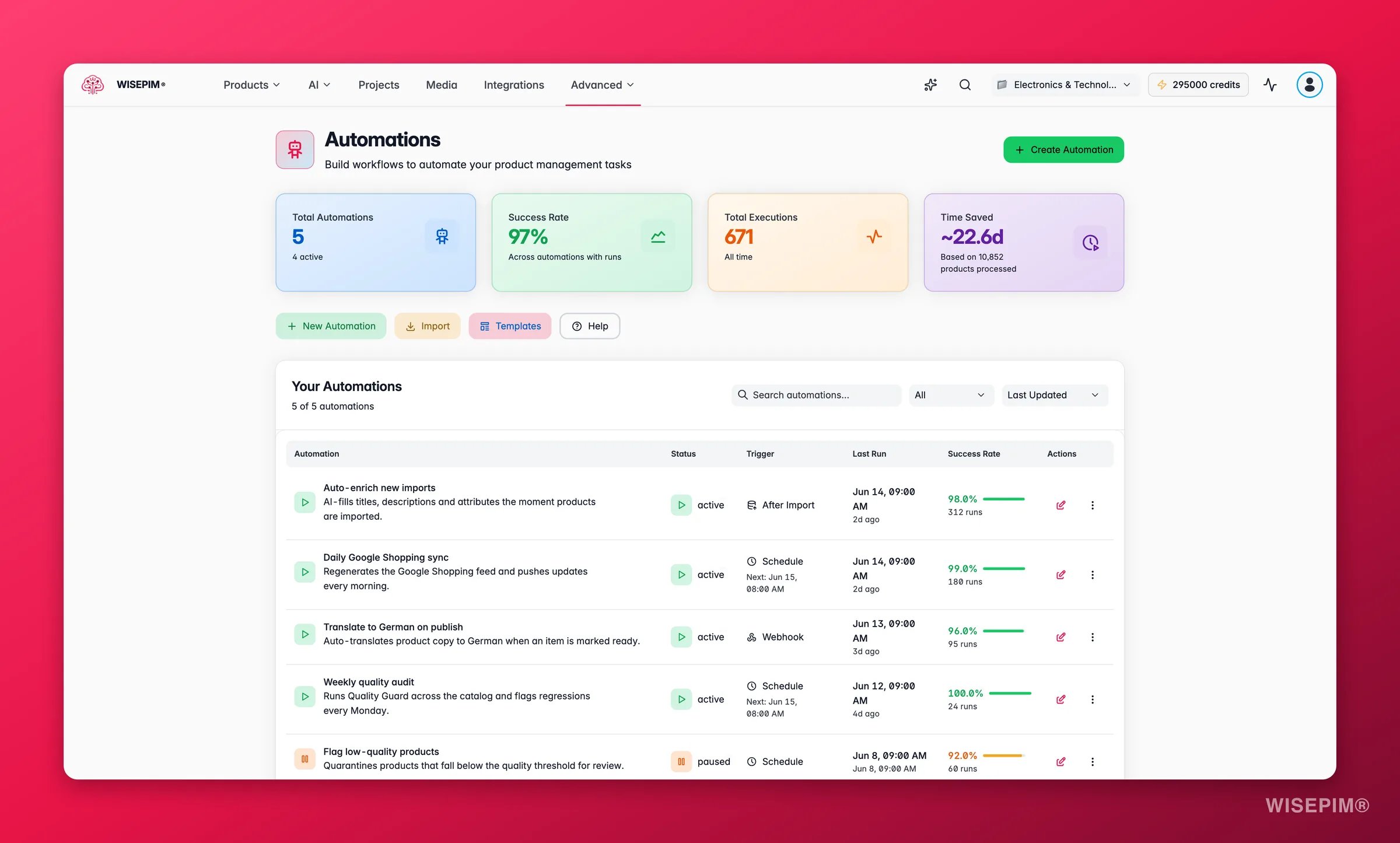
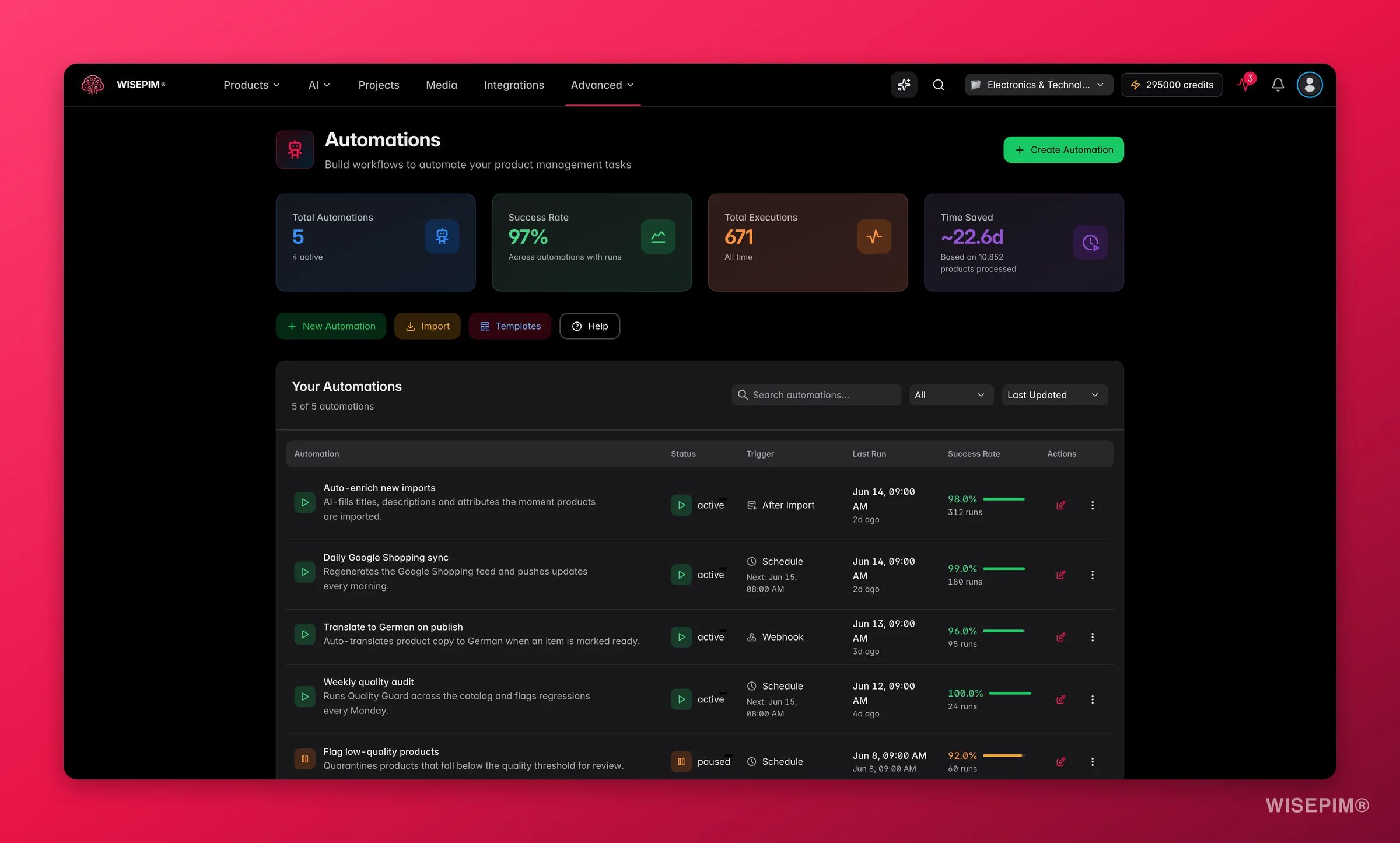
Die Automatisierungsseite zeigt ein Live-Dashboard mit vier wichtigen Kennzahlen:
* **Gesamtzahl Automatisierungen**: wie viele Workflows du erstellt hast und wie viele davon gerade aktiv sind
* **Erfolgsquote**: die durchschnittliche Erfolgsquote über alle Läufe hinweg
* **Gesamtzahl Ausführungen**: wie oft deine Automatisierungen in diesem Monat gelaufen sind
* **Eingesparte Zeit**: eine Schätzung auf Basis der Anzahl verarbeiteter Produkte
Fällt eine Automatisierung unter eine Erfolgsquote von 80 %, öffne ihre Konfiguration und den Ausführungsverlauf, um den Fehler zu finden.
## Deine Automatisierungen verwalten
Die Automatisierungsliste zeigt jeden Workflow in einer Tabelle. Suche, filtere und sortiere, um zu finden, was du brauchst.
### Eine Automatisierung finden
* **Suche** nach Name oder Beschreibung
* **Filtere nach Status**, um nur aktive, pausierte oder Entwurfs-Automatisierungen zu sehen
* **Sortiere** nach letzter Aktualisierung, Name, Status, letztem Lauf oder Erfolgsquote
### Was jeder Status bedeutet
| Status | Bedeutung |
| ------------ | ---------------------------------------------------------------------- |
| **Aktiv** | Die Automatisierung ist live und läuft gemäß ihrem Trigger. |
| **Pausiert** | Die Automatisierung existiert, läuft aber erst, wenn du sie fortsetzt. |
| **Entwurf** | Die Automatisierung wird noch erstellt und ist noch nicht aktiv. |
| **Fehler** | Die Automatisierung ist beim letzten Lauf auf ein Problem gestoßen. |
### Aktionen, die du ausführen kannst
Aus der Automatisierungsliste kannst du:
* **Bearbeiten**: die Automatisierung im [visuellen Builder](/de/automations/builder) öffnen
* **Jetzt ausführen**: die Automatisierung sofort starten
* **Duplizieren**: eine Kopie einer bestehenden Automatisierung erstellen
* **Verlauf anzeigen**: Ausführungsverlauf und Protokolle einsehen
* **Exportieren**: als JSON-Datei zum Sichern oder Teilen herunterladen
* **Löschen**: die Automatisierung endgültig entfernen
Das Löschen einer Automatisierung ist endgültig und kann nicht rückgängig gemacht werden. Pausiere sie stattdessen, falls du sie später noch einmal brauchst.
## Verwandte Themen
Lerne den Drag-and-Drop-Builder kennen und verbinde deine ersten Knoten.
Starte mit einem vorgefertigten Workflow und gehe in wenigen Minuten live.
Jede Automatisierung folgt demselben einfachen Muster. Ein Trigger startet sie, danach erledigen die Knoten die Arbeit der Reihe nach.
1. **Trigger**: startet den Lauf per Zeitplan, Webhook, manuellem Klick oder Ereignis
2. **Datenknoten**: wählen und filtern, welche Produkte verarbeitet werden
3. **Aktionsknoten**: importieren, exportieren, anreichern, bearbeiten oder benachrichtigen
4. **Logikknoten**: verzweigen, zusammenführen und Schritte verzögern
## Knotentypen
Wähle den passenden Knoten für jeden Schritt. Das macht jeder Typ.
Starte einen Lauf mit einem von 7 Triggern: Zeitplan, Manuell, Webhook, Nach Import, Nach Export, Produkt aktualisiert und Qualität geändert.
Erledige die Arbeit mit 6 Aktionen: Import, Export, AI-Anreicherung, Massenbearbeitung, API-Anfrage und Benachrichtigung.
Produkte auswählen, nach Bedingungen filtern und externe Dateien einlesen.
Nach einer Bedingung verzweigen, parallele Pfade zusammenführen und Schritte verzögern.
## Leistung im Dashboard verfolgen
Die Automatisierungsseite zeigt ein Live-Dashboard mit vier wichtigen Kennzahlen:
* **Gesamtzahl Automatisierungen**: wie viele Workflows du erstellt hast und wie viele davon gerade aktiv sind
* **Erfolgsquote**: die durchschnittliche Erfolgsquote über alle Läufe hinweg
* **Gesamtzahl Ausführungen**: wie oft deine Automatisierungen in diesem Monat gelaufen sind
* **Eingesparte Zeit**: eine Schätzung auf Basis der Anzahl verarbeiteter Produkte
Fällt eine Automatisierung unter eine Erfolgsquote von 80 %, öffne ihre Konfiguration und den Ausführungsverlauf, um den Fehler zu finden.
## Deine Automatisierungen verwalten
Die Automatisierungsliste zeigt jeden Workflow in einer Tabelle. Suche, filtere und sortiere, um zu finden, was du brauchst.
### Eine Automatisierung finden
* **Suche** nach Name oder Beschreibung
* **Filtere nach Status**, um nur aktive, pausierte oder Entwurfs-Automatisierungen zu sehen
* **Sortiere** nach letzter Aktualisierung, Name, Status, letztem Lauf oder Erfolgsquote
### Was jeder Status bedeutet
| Status | Bedeutung |
| ------------ | ---------------------------------------------------------------------- |
| **Aktiv** | Die Automatisierung ist live und läuft gemäß ihrem Trigger. |
| **Pausiert** | Die Automatisierung existiert, läuft aber erst, wenn du sie fortsetzt. |
| **Entwurf** | Die Automatisierung wird noch erstellt und ist noch nicht aktiv. |
| **Fehler** | Die Automatisierung ist beim letzten Lauf auf ein Problem gestoßen. |
### Aktionen, die du ausführen kannst
Aus der Automatisierungsliste kannst du:
* **Bearbeiten**: die Automatisierung im [visuellen Builder](/de/automations/builder) öffnen
* **Jetzt ausführen**: die Automatisierung sofort starten
* **Duplizieren**: eine Kopie einer bestehenden Automatisierung erstellen
* **Verlauf anzeigen**: Ausführungsverlauf und Protokolle einsehen
* **Exportieren**: als JSON-Datei zum Sichern oder Teilen herunterladen
* **Löschen**: die Automatisierung endgültig entfernen
Das Löschen einer Automatisierung ist endgültig und kann nicht rückgängig gemacht werden. Pausiere sie stattdessen, falls du sie später noch einmal brauchst.
## Verwandte Themen
Lerne den Drag-and-Drop-Builder kennen und verbinde deine ersten Knoten.
Starte mit einem vorgefertigten Workflow und gehe in wenigen Minuten live.