> ## Documentation Index
> Fetch the complete documentation index at: https://docs.wisepim.com/llms.txt
> Use this file to discover all available pages before exploring further.
# Datenknoten
> Steuere, welche Produkte durch deine Automatisierung fließen. Wähle ein Produktset, grenze es mit Filtern ein oder lies Daten aus einer Datei, damit jeder Lauf genau die richtigen Produkte verarbeitet.
Datenknoten entscheiden, mit welchen Produkten deine Automatisierung arbeitet. Nutze sie, um ein Produktset zu wählen, es mit Filtern einzugrenzen oder Daten aus einer Datei einzulesen.
Platziere Datenknoten zwischen deinem Trigger und deinen Aktionen. So legst du genau fest, welche Produkte jeden Schritt erreichen.
## Wähle, welche Produkte verarbeitet werden
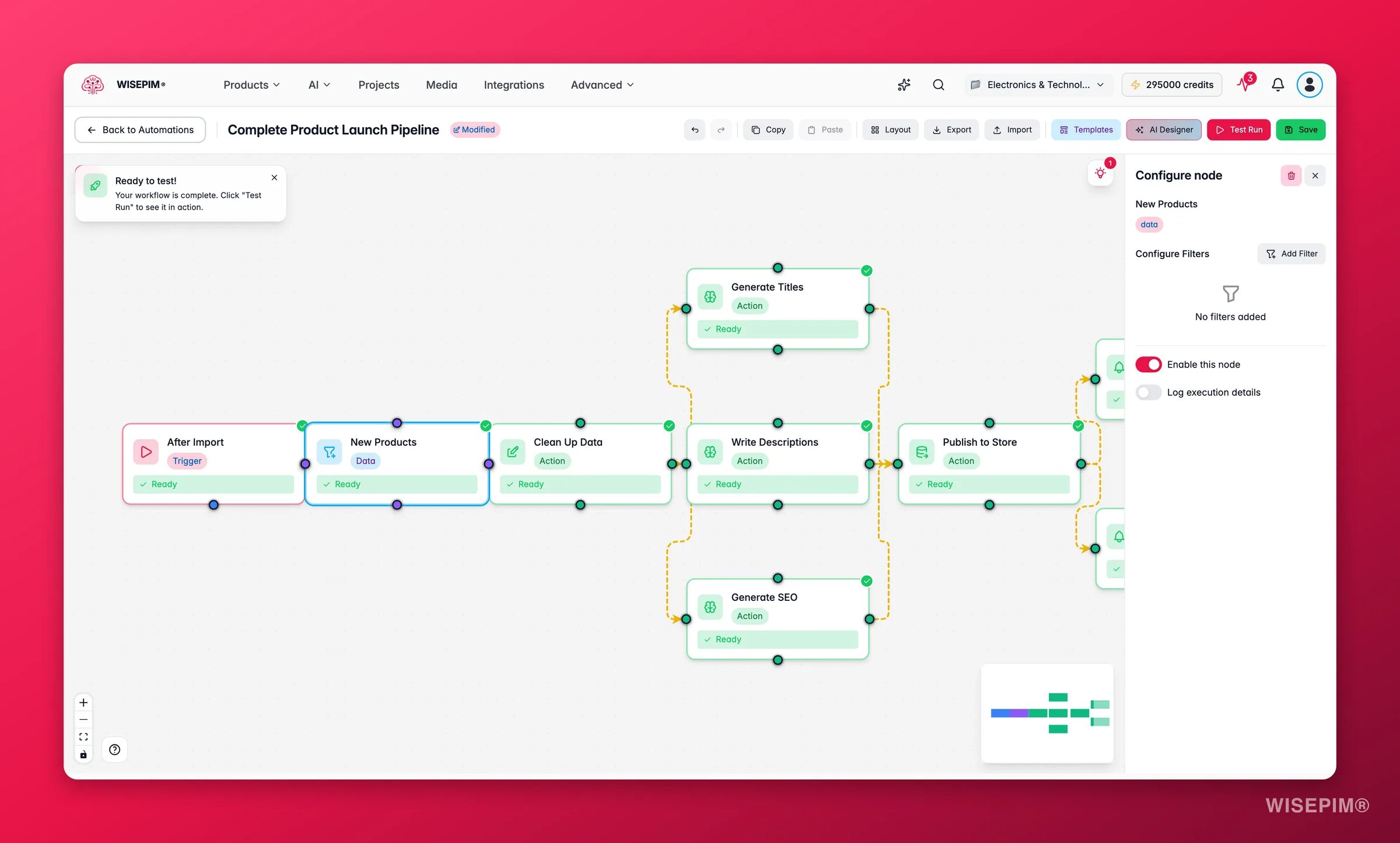
 Der Knoten „Produkte auswählen“ legt fest, mit welchen Produkten die Automatisierung läuft. Meist ist es der erste Knoten nach deinem Trigger.
| Einstellung | Was sie bewirkt |
| ------------------------- | ------------------------------------------------------------------------------------------------------------------------------- |
| **Filterbedingungen** | Eine oder mehrere Bedingungen, die ein Produkt erfüllen muss (zum Beispiel Status ist „Bereit“ oder Kategorie ist „Elektronik“) |
| **Bedingungslogik** | Kombiniere Bedingungen mit UND (alle müssen passen) oder ODER (eine darf passen) |
| **Mindestanzahl Treffer** | Fordere eine Mindestanzahl passender Produkte, bevor der Workflow weiterläuft |
Lass die Filterbedingungen leer, um jedes Produkt in deinem Katalog auszuwählen.
## Grenze ein Set mit Filtern ein
Der Knoten „Produkte filtern“ stutzt ein Produktset, das bereits durch den Workflow läuft. Nutze ihn nach einem Knoten „Produkte auswählen“ oder nach einem Import, um das Set weiter zu verkleinern.
| Einstellung | Was sie bewirkt |
| --------------------- | ---------------------------------------------------------------------------------- |
| **Filterbedingungen** | Eine oder mehrere Bedingungen, die ein Produkt erfüllen muss, um im Set zu bleiben |
| **Bedingungslogik** | Kombiniere Bedingungen mit UND oder ODER |
Häufige Anwendungen:
* Behalte nur importierte Produkte, denen eine Beschreibung fehlt
* Grenze ein Set auf eine Marke oder Preisspanne ein
* Entferne Produkte, die bereits veröffentlicht sind
**Produkte auswählen versus Produkte filtern:** „Produkte auswählen“ baut ein neues Set aus deinem gesamten Katalog auf. „Produkte filtern“ grenzt ein Set ein, das bereits durch den Workflow fließt.
## Lies Daten aus einer Datei
Der Knoten „Datei einlesen“ lädt Produktdaten aus einer Datei, die in WISEPIM gespeichert ist. Nutze ihn, wenn dein Workflow eine CSV-, Excel- oder JSON-Datei verarbeiten soll.
| Einstellung | Was sie bewirkt |
| -------------------- | ------------------------------------------------------ |
| **Dateipfad** | Wo die Datei in WISEPIM liegt |
| **Format** | CSV, Excel oder JSON |
| **Spaltenzuordnung** | Ordne jede Dateispalte einem Produktfeld in WISEPIM zu |
## Verwandte Themen
Verzweige, führe zusammen und pausiere den Ablauf mit Wenn/Dann-Logik.
Sieh dir jede Aktion an, die deine Automatisierungen ausführen können.
Ziehe, verbinde und konfiguriere Knoten auf dem Canvas.
Lege fest, was deine Automatisierung startet und wann.
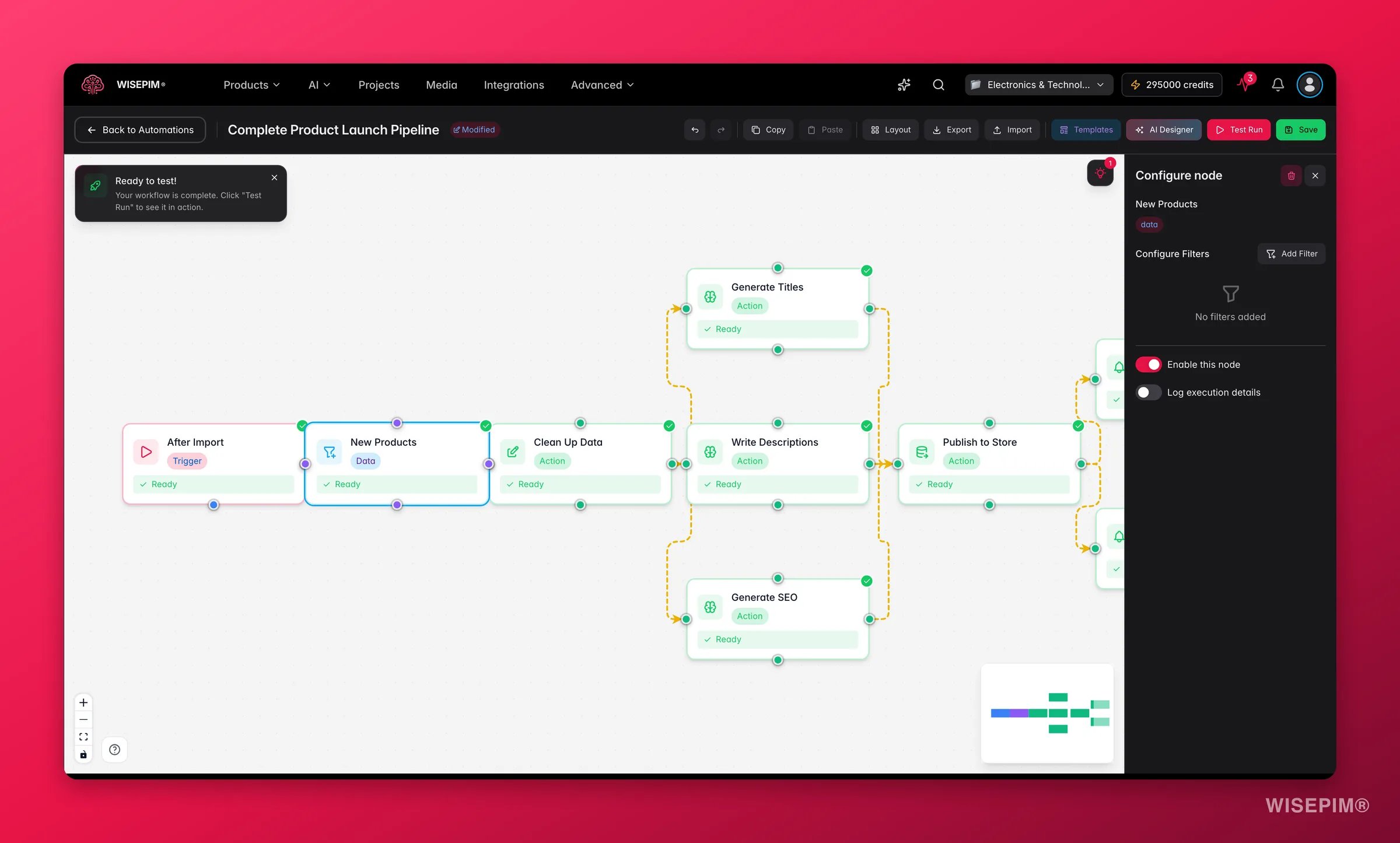
Der Knoten „Produkte auswählen“ legt fest, mit welchen Produkten die Automatisierung läuft. Meist ist es der erste Knoten nach deinem Trigger.
| Einstellung | Was sie bewirkt |
| ------------------------- | ------------------------------------------------------------------------------------------------------------------------------- |
| **Filterbedingungen** | Eine oder mehrere Bedingungen, die ein Produkt erfüllen muss (zum Beispiel Status ist „Bereit“ oder Kategorie ist „Elektronik“) |
| **Bedingungslogik** | Kombiniere Bedingungen mit UND (alle müssen passen) oder ODER (eine darf passen) |
| **Mindestanzahl Treffer** | Fordere eine Mindestanzahl passender Produkte, bevor der Workflow weiterläuft |
Lass die Filterbedingungen leer, um jedes Produkt in deinem Katalog auszuwählen.
## Grenze ein Set mit Filtern ein
Der Knoten „Produkte filtern“ stutzt ein Produktset, das bereits durch den Workflow läuft. Nutze ihn nach einem Knoten „Produkte auswählen“ oder nach einem Import, um das Set weiter zu verkleinern.
| Einstellung | Was sie bewirkt |
| --------------------- | ---------------------------------------------------------------------------------- |
| **Filterbedingungen** | Eine oder mehrere Bedingungen, die ein Produkt erfüllen muss, um im Set zu bleiben |
| **Bedingungslogik** | Kombiniere Bedingungen mit UND oder ODER |
Häufige Anwendungen:
* Behalte nur importierte Produkte, denen eine Beschreibung fehlt
* Grenze ein Set auf eine Marke oder Preisspanne ein
* Entferne Produkte, die bereits veröffentlicht sind
**Produkte auswählen versus Produkte filtern:** „Produkte auswählen“ baut ein neues Set aus deinem gesamten Katalog auf. „Produkte filtern“ grenzt ein Set ein, das bereits durch den Workflow fließt.
## Lies Daten aus einer Datei
Der Knoten „Datei einlesen“ lädt Produktdaten aus einer Datei, die in WISEPIM gespeichert ist. Nutze ihn, wenn dein Workflow eine CSV-, Excel- oder JSON-Datei verarbeiten soll.
| Einstellung | Was sie bewirkt |
| -------------------- | ------------------------------------------------------ |
| **Dateipfad** | Wo die Datei in WISEPIM liegt |
| **Format** | CSV, Excel oder JSON |
| **Spaltenzuordnung** | Ordne jede Dateispalte einem Produktfeld in WISEPIM zu |
## Verwandte Themen
Verzweige, führe zusammen und pausiere den Ablauf mit Wenn/Dann-Logik.
Sieh dir jede Aktion an, die deine Automatisierungen ausführen können.
Ziehe, verbinde und konfiguriere Knoten auf dem Canvas.
Lege fest, was deine Automatisierung startet und wann.