> ## Documentation Index
> Fetch the complete documentation index at: https://docs.wisepim.com/llms.txt
> Use this file to discover all available pages before exploring further.
# Visueller Builder
> Entwirf Automatisierungs-Workflows visuell: Ziehe Knoten auf eine Arbeitsfläche, verbinde sie und sieh zu, wie die Echtzeit-Validierung Fehler abfängt, bevor du startest.
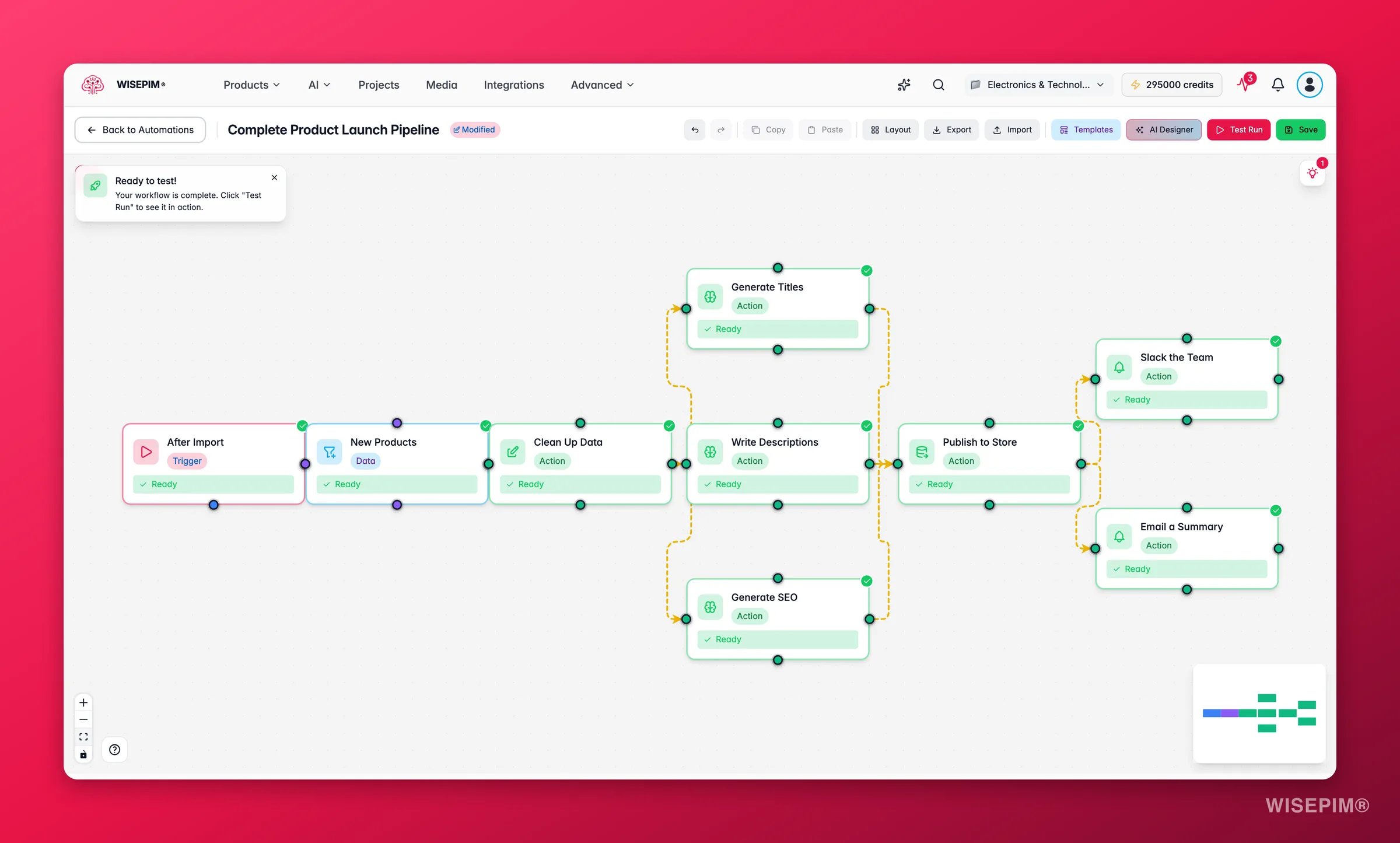
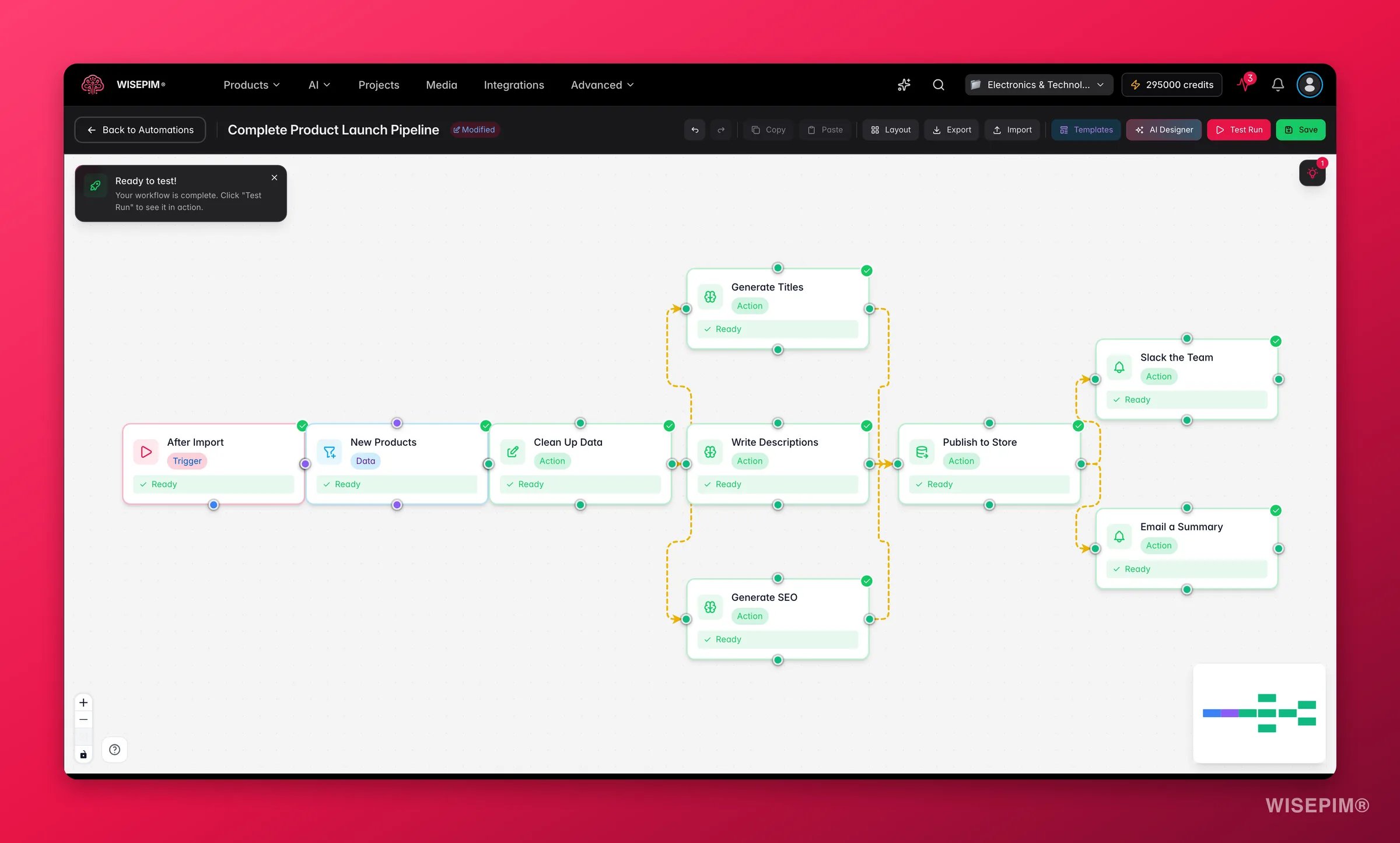 Im visuellen Builder entwirfst du Automatisierungen. Du ziehst Knoten auf eine Arbeitsfläche, konfigurierst sie und verbindest sie, um festzulegen, wie Daten fließen. Kein Code nötig.
Der Builder validiert deinen Workflow während der Arbeit. Jeder Knoten zeigt ein Statuszeichen: ein grünes Häkchen, wenn er bereit ist, ein gelbes Symbol, wenn noch Konfiguration nötig ist.
## Den Builder öffnen
Klicke auf **Automatisierungen** in der Seitenleiste.
Klicke auf **Automatisierung erstellen**. Der Builder öffnet sich mit einer leeren Arbeitsfläche und einem Standard-Trigger-Knoten.
Du kannst den Builder auch öffnen, indem du eine bestehende Automatisierung bearbeitest oder eine Vorlage von der [Vorlagenseite](/de/automations/templates) anwendest.
## Zurechtfinden
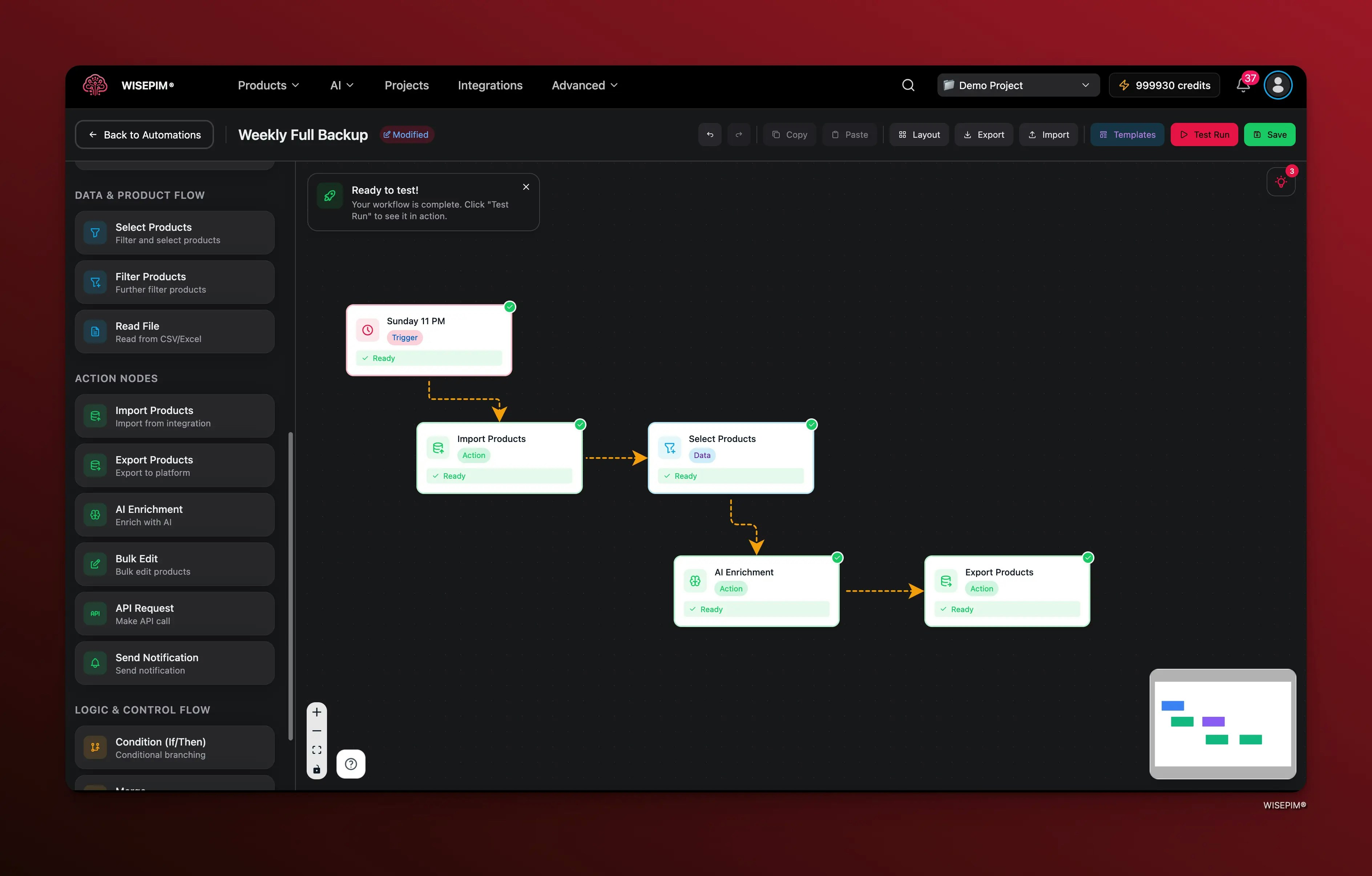
Der Builder hat drei Bereiche:
* **Linkes Panel** ist die Knotenpalette. Sieh dir hier die verfügbaren Knoten an und ziehe sie auf die Arbeitsfläche.
* **Arbeitsfläche** ist dein Arbeitsbereich. Hier ordnest und verbindest du Knoten.
* **Rechtes Panel** ist das Konfigurationspanel. Es erscheint, wenn du auf einen Knoten klickst, damit du seine Einstellungen bearbeiten kannst.
### Auf der Arbeitsfläche bewegen
| Aktion | Wie |
| --------------- | --------------------------------------------------------------------------- |
| **Zoomen** | Scrolle, oder nutze die Steuerung unten links |
| **Verschieben** | Klicke und ziehe auf leeren Raum |
| **Übersicht** | Nutze die Minimap in der Ecke, um deinen ganzen Workflow zu sehen |
| **Auto-Layout** | Ordne Knoten automatisch an, von oben nach unten oder von links nach rechts |
| **Ausrichten** | Setze ausgewählte Knoten auf eine gerade Linie |
Drücke `Strg+S` zum Speichern, `Strg+Z` zum Rückgängigmachen, `Strg+Umschalt+Z` zum Wiederholen und `Entf`, um ausgewählte Knoten zu entfernen. Nutze auf dem Mac `Cmd` statt `Strg`.
## Einen Workflow bauen
Ein Workflow ist eine Kette aus Knoten. Jeder Knoten ist ein Schritt. So sieht der Grundablauf aus.
### Knoten hinzufügen
Das linke Panel listet jeden Knoten nach Kategorie auf: Trigger, Aktionen, Daten und Logik.
Klicke auf einen Knoten in der Palette und ziehe ihn an die gewünschte Stelle.
Klicke auf den Knoten, um seine Einstellungen im rechten Panel zu öffnen, und fülle aus, was er braucht.
Jeder Knoten gehört zu einer von vier Kategorien:
Starten deinen Workflow. Jede Automatisierung braucht mindestens einen. Wähle aus Zeitplan, Webhook, Manuell, Nach Import, Nach Export, Produkt aktualisiert und Qualität geändert.
Erledigen die Arbeit. Wähle aus Import, Export, AI-Anreicherung, Massenbearbeitung, API-Aufruf und Benachrichtigung.
Steuern, welche Produkte durchfließen. Wähle aus Produkte auswählen und Filtern.
Fügen Entscheidungslogik hinzu. Wähle aus Bedingung, Zusammenführen und Verzögerung.
Nachdem du einen Knoten hinzugefügt hast, kann der Builder vorschlagen, was als Nächstes kommt, etwa einen Datenselektor nach einem Trigger oder eine Aktion nach einem Filter.
### Knoten konfigurieren
Im visuellen Builder entwirfst du Automatisierungen. Du ziehst Knoten auf eine Arbeitsfläche, konfigurierst sie und verbindest sie, um festzulegen, wie Daten fließen. Kein Code nötig.
Der Builder validiert deinen Workflow während der Arbeit. Jeder Knoten zeigt ein Statuszeichen: ein grünes Häkchen, wenn er bereit ist, ein gelbes Symbol, wenn noch Konfiguration nötig ist.
## Den Builder öffnen
Klicke auf **Automatisierungen** in der Seitenleiste.
Klicke auf **Automatisierung erstellen**. Der Builder öffnet sich mit einer leeren Arbeitsfläche und einem Standard-Trigger-Knoten.
Du kannst den Builder auch öffnen, indem du eine bestehende Automatisierung bearbeitest oder eine Vorlage von der [Vorlagenseite](/de/automations/templates) anwendest.
## Zurechtfinden
Der Builder hat drei Bereiche:
* **Linkes Panel** ist die Knotenpalette. Sieh dir hier die verfügbaren Knoten an und ziehe sie auf die Arbeitsfläche.
* **Arbeitsfläche** ist dein Arbeitsbereich. Hier ordnest und verbindest du Knoten.
* **Rechtes Panel** ist das Konfigurationspanel. Es erscheint, wenn du auf einen Knoten klickst, damit du seine Einstellungen bearbeiten kannst.
### Auf der Arbeitsfläche bewegen
| Aktion | Wie |
| --------------- | --------------------------------------------------------------------------- |
| **Zoomen** | Scrolle, oder nutze die Steuerung unten links |
| **Verschieben** | Klicke und ziehe auf leeren Raum |
| **Übersicht** | Nutze die Minimap in der Ecke, um deinen ganzen Workflow zu sehen |
| **Auto-Layout** | Ordne Knoten automatisch an, von oben nach unten oder von links nach rechts |
| **Ausrichten** | Setze ausgewählte Knoten auf eine gerade Linie |
Drücke `Strg+S` zum Speichern, `Strg+Z` zum Rückgängigmachen, `Strg+Umschalt+Z` zum Wiederholen und `Entf`, um ausgewählte Knoten zu entfernen. Nutze auf dem Mac `Cmd` statt `Strg`.
## Einen Workflow bauen
Ein Workflow ist eine Kette aus Knoten. Jeder Knoten ist ein Schritt. So sieht der Grundablauf aus.
### Knoten hinzufügen
Das linke Panel listet jeden Knoten nach Kategorie auf: Trigger, Aktionen, Daten und Logik.
Klicke auf einen Knoten in der Palette und ziehe ihn an die gewünschte Stelle.
Klicke auf den Knoten, um seine Einstellungen im rechten Panel zu öffnen, und fülle aus, was er braucht.
Jeder Knoten gehört zu einer von vier Kategorien:
Starten deinen Workflow. Jede Automatisierung braucht mindestens einen. Wähle aus Zeitplan, Webhook, Manuell, Nach Import, Nach Export, Produkt aktualisiert und Qualität geändert.
Erledigen die Arbeit. Wähle aus Import, Export, AI-Anreicherung, Massenbearbeitung, API-Aufruf und Benachrichtigung.
Steuern, welche Produkte durchfließen. Wähle aus Produkte auswählen und Filtern.
Fügen Entscheidungslogik hinzu. Wähle aus Bedingung, Zusammenführen und Verzögerung.
Nachdem du einen Knoten hinzugefügt hast, kann der Builder vorschlagen, was als Nächstes kommt, etwa einen Datenselektor nach einem Trigger oder eine Aktion nach einem Filter.
### Knoten konfigurieren
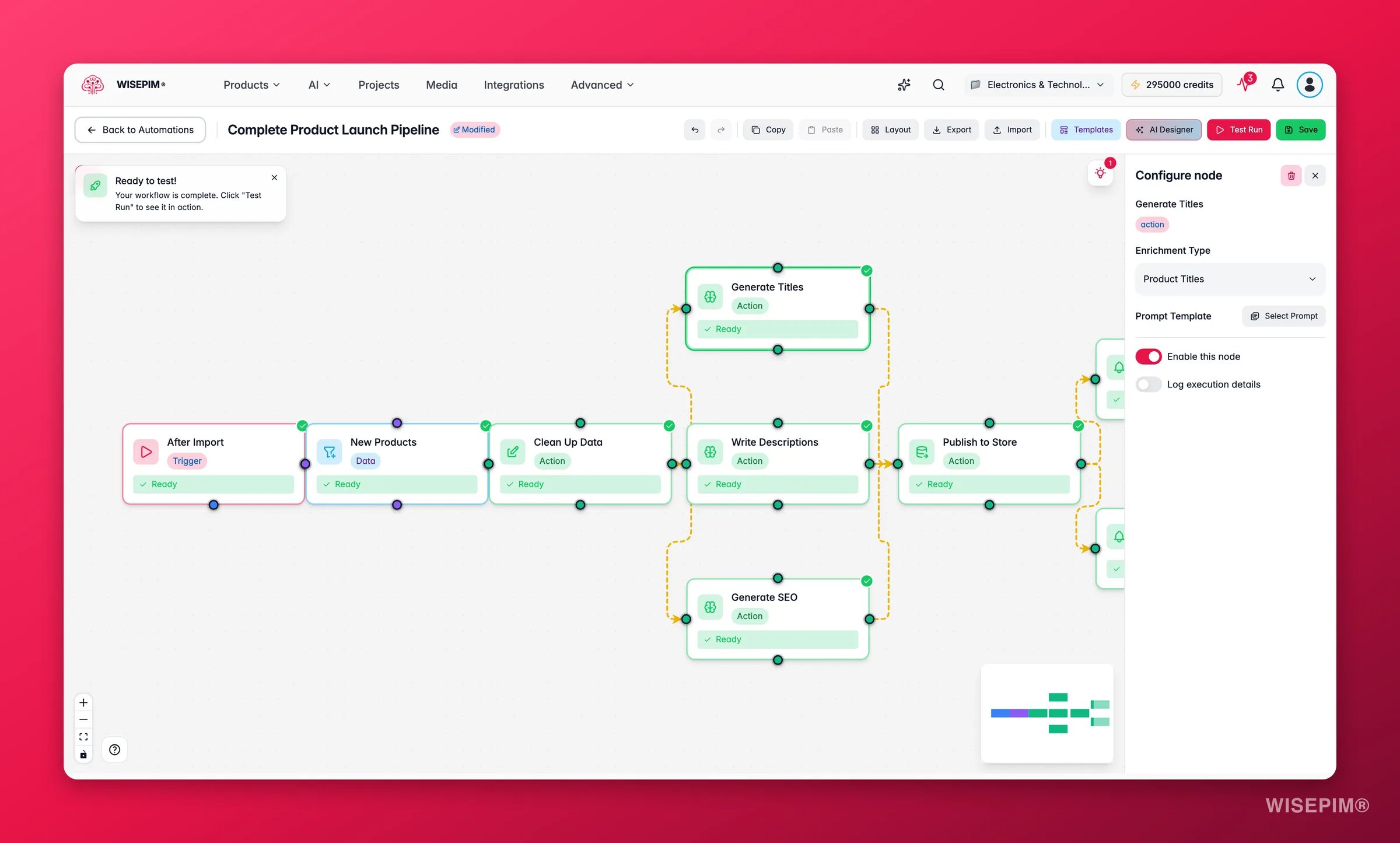
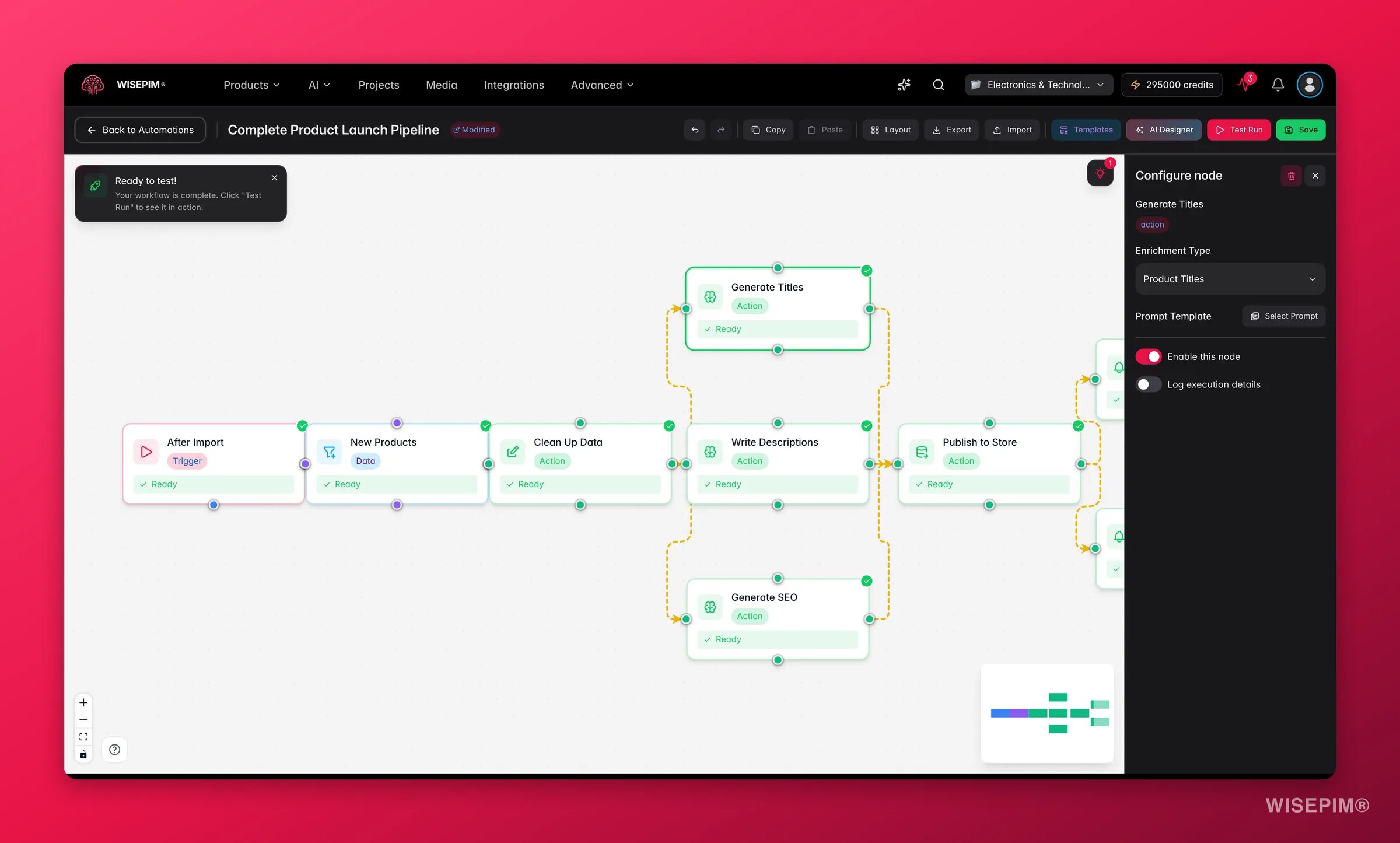 Klicke auf einen Knoten, um seine Einstellungen im rechten Panel zu öffnen. Jeder Typ hat eigene Optionen. Die vollständige Liste findest du auf der Referenzseite für jede Knotenkategorie in den Karten oben.
### Knoten verbinden
Verbindungen legen fest, wie Daten von einem Knoten zum nächsten fließen.
Verbindungspunkte erscheinen an allen vier Seiten (oben, unten, links, rechts).
Klicke und ziehe von einem Ausgabepunkt (unten oder rechts) des Quellknotens.
Lass auf einem Eingabepunkt (oben oder links) des Zielknotens los. Ein Pfeil zeigt die Flussrichtung.
Ein paar Regeln halten deinen Workflow gültig:
* **Trigger haben nur ausgehende Verbindungen.** Sie sind immer Startpunkte.
* **Ein Knoten kann sich nicht mit sich selbst verbinden.**
* **Du kannst dieselben zwei Knoten nicht zweimal verbinden.**
* **Verzweigung ist erlaubt.** Ein Knoten kann sich mit mehreren nachgelagerten Knoten verbinden, um parallel zu verarbeiten.
Um eine Verbindung zu entfernen, bewege über die Verbindungslinie und klicke auf den Löschen-Button. Du kannst das bei Bedarf rückgängig machen.
Dein Workflow braucht einen vollständigen Pfad von einem Trigger zu mindestens einer Aktion, bevor du speichern oder testen kannst. Der Builder warnt dich, wenn der Workflow unvollständig ist.
## Mit Knoten arbeiten
* **Klicke** auf einen Knoten, um ihn auszuwählen und seine Einstellungen zu öffnen.
* **Strg+Klick** (Cmd+Klick auf dem Mac), um mehrere auszuwählen.
* **Ziehauswahl**, indem du auf leeren Raum klickst und einen Rahmen um eine Gruppe ziehst.
Wähle einen oder mehrere Knoten aus, drücke `Strg+C` zum Kopieren und `Strg+V` zum Einfügen. Die Kopien erscheinen versetzt zu den Originalen, mit allen Einstellungen erhalten.
Deaktiviere einen Knoten, um ihn während eines Laufs zu überspringen, ohne ihn zu löschen. Deaktivierte Knoten erscheinen gedimmt auf der Arbeitsfläche. Praktisch zum Testen, ohne die Konfiguration des Knotens zu verlieren.
Wähle Knoten aus und drücke `Entf` oder `Backspace`. Ihre Verbindungen werden ebenfalls entfernt. Drücke `Strg+Z`, um rückgängig zu machen.
Nutze **Auto-Layout**, um alle Knoten in ein sauberes Raster zu bringen, von oben nach unten oder von links nach rechts. Wähle zwei oder mehr Knoten aus und nutze **Ausrichten**, um sie auf eine gerade Linie zu setzen.
## Benennen und speichern
Klicke auf den Automatisierungsnamen oben im Builder, um ihn umzubenennen. Verwende einen klaren Namen wie „Nächtliche Shopify-Sync" oder „AI-Anreicherung nach Import".
Klicke auf **Speichern** in der Symbolleiste oder drücke `Strg+S`. Vor dem Speichern prüft der Builder, dass:
1. Dein Workflow mindestens einen Trigger hat, der mit mindestens einer Aktion verbunden ist.
2. Jeder aktivierte Knoten einen vollständigen Pfad von Trigger zu Aktion hat.
Eine neue Automatisierung wird auf dem Server erstellt und erhält eine ID. Spätere Speichervorgänge aktualisieren sie.
Speichere regelmäßig, während du baust. Du kannst eine gespeicherte Automatisierung jederzeit aus der Automatisierungsliste erneut öffnen und weiter bearbeiten.
## Testen, bevor du aktivierst
Führe einen Test direkt aus dem Builder aus, um deinen Workflow in Aktion zu sehen.
Stelle sicher, dass jeder Knoten konfiguriert (grüne Häkchen) und korrekt verbunden ist.
Klicke auf den Test-Button in der Symbolleiste. Der Builder führt deinen Workflow aus.
Das Ausführungspanel zeigt den Fortschritt in Echtzeit. Jeder Knoten leuchtet bei der Arbeit auf: blau während der Ausführung, grün bei Abschluss, rot bei einem Fehler.
Das Panel protokolliert jeden Schritt, einschließlich der Anzahl verarbeiteter Produkte und etwaiger Fehler.
Klicke auf einen Knoten, um seine Einstellungen im rechten Panel zu öffnen. Jeder Typ hat eigene Optionen. Die vollständige Liste findest du auf der Referenzseite für jede Knotenkategorie in den Karten oben.
### Knoten verbinden
Verbindungen legen fest, wie Daten von einem Knoten zum nächsten fließen.
Verbindungspunkte erscheinen an allen vier Seiten (oben, unten, links, rechts).
Klicke und ziehe von einem Ausgabepunkt (unten oder rechts) des Quellknotens.
Lass auf einem Eingabepunkt (oben oder links) des Zielknotens los. Ein Pfeil zeigt die Flussrichtung.
Ein paar Regeln halten deinen Workflow gültig:
* **Trigger haben nur ausgehende Verbindungen.** Sie sind immer Startpunkte.
* **Ein Knoten kann sich nicht mit sich selbst verbinden.**
* **Du kannst dieselben zwei Knoten nicht zweimal verbinden.**
* **Verzweigung ist erlaubt.** Ein Knoten kann sich mit mehreren nachgelagerten Knoten verbinden, um parallel zu verarbeiten.
Um eine Verbindung zu entfernen, bewege über die Verbindungslinie und klicke auf den Löschen-Button. Du kannst das bei Bedarf rückgängig machen.
Dein Workflow braucht einen vollständigen Pfad von einem Trigger zu mindestens einer Aktion, bevor du speichern oder testen kannst. Der Builder warnt dich, wenn der Workflow unvollständig ist.
## Mit Knoten arbeiten
* **Klicke** auf einen Knoten, um ihn auszuwählen und seine Einstellungen zu öffnen.
* **Strg+Klick** (Cmd+Klick auf dem Mac), um mehrere auszuwählen.
* **Ziehauswahl**, indem du auf leeren Raum klickst und einen Rahmen um eine Gruppe ziehst.
Wähle einen oder mehrere Knoten aus, drücke `Strg+C` zum Kopieren und `Strg+V` zum Einfügen. Die Kopien erscheinen versetzt zu den Originalen, mit allen Einstellungen erhalten.
Deaktiviere einen Knoten, um ihn während eines Laufs zu überspringen, ohne ihn zu löschen. Deaktivierte Knoten erscheinen gedimmt auf der Arbeitsfläche. Praktisch zum Testen, ohne die Konfiguration des Knotens zu verlieren.
Wähle Knoten aus und drücke `Entf` oder `Backspace`. Ihre Verbindungen werden ebenfalls entfernt. Drücke `Strg+Z`, um rückgängig zu machen.
Nutze **Auto-Layout**, um alle Knoten in ein sauberes Raster zu bringen, von oben nach unten oder von links nach rechts. Wähle zwei oder mehr Knoten aus und nutze **Ausrichten**, um sie auf eine gerade Linie zu setzen.
## Benennen und speichern
Klicke auf den Automatisierungsnamen oben im Builder, um ihn umzubenennen. Verwende einen klaren Namen wie „Nächtliche Shopify-Sync" oder „AI-Anreicherung nach Import".
Klicke auf **Speichern** in der Symbolleiste oder drücke `Strg+S`. Vor dem Speichern prüft der Builder, dass:
1. Dein Workflow mindestens einen Trigger hat, der mit mindestens einer Aktion verbunden ist.
2. Jeder aktivierte Knoten einen vollständigen Pfad von Trigger zu Aktion hat.
Eine neue Automatisierung wird auf dem Server erstellt und erhält eine ID. Spätere Speichervorgänge aktualisieren sie.
Speichere regelmäßig, während du baust. Du kannst eine gespeicherte Automatisierung jederzeit aus der Automatisierungsliste erneut öffnen und weiter bearbeiten.
## Testen, bevor du aktivierst
Führe einen Test direkt aus dem Builder aus, um deinen Workflow in Aktion zu sehen.
Stelle sicher, dass jeder Knoten konfiguriert (grüne Häkchen) und korrekt verbunden ist.
Klicke auf den Test-Button in der Symbolleiste. Der Builder führt deinen Workflow aus.
Das Ausführungspanel zeigt den Fortschritt in Echtzeit. Jeder Knoten leuchtet bei der Arbeit auf: blau während der Ausführung, grün bei Abschluss, rot bei einem Fehler.
Das Panel protokolliert jeden Schritt, einschließlich der Anzahl verarbeiteter Produkte und etwaiger Fehler.
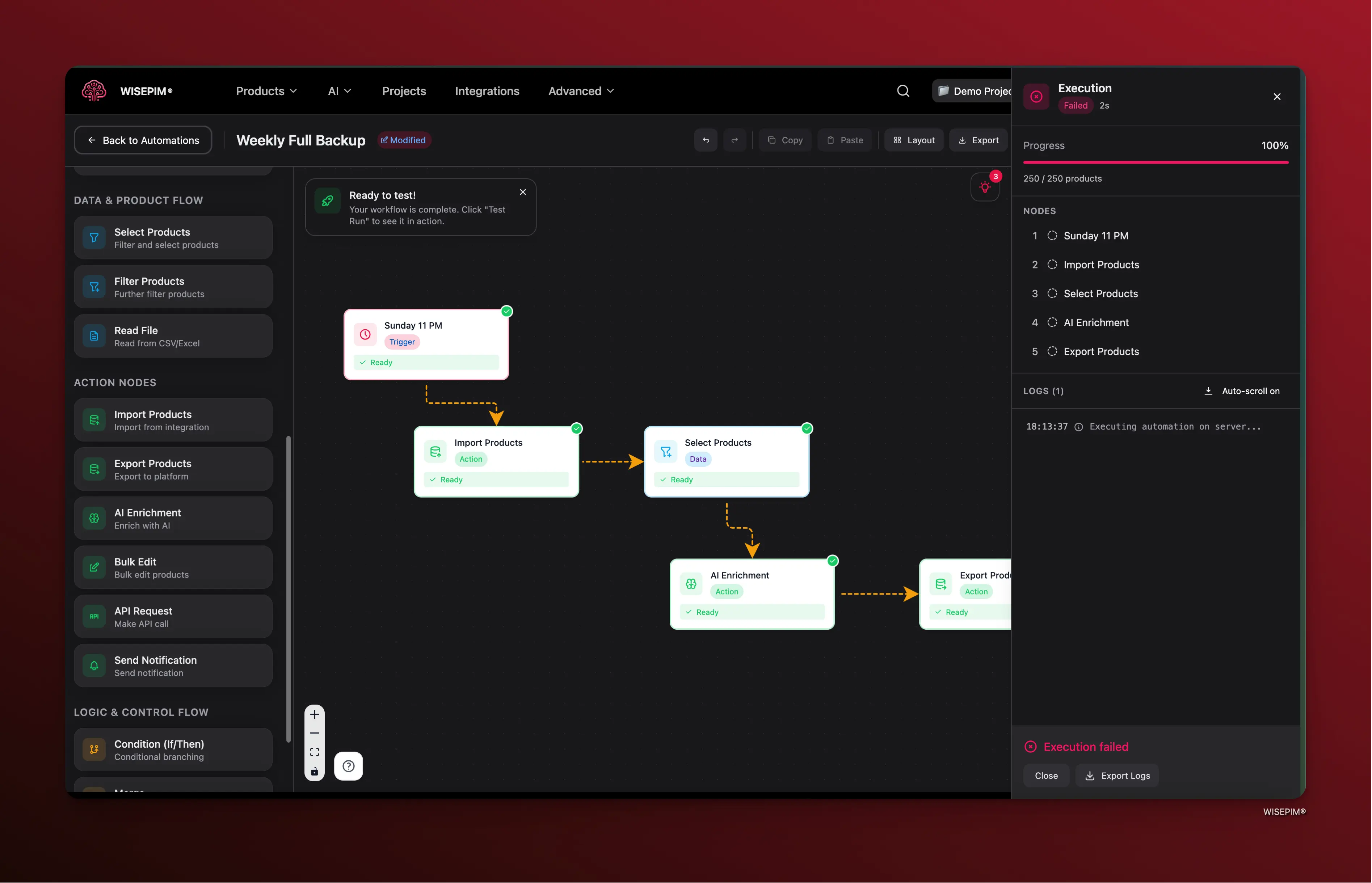 Während eines Testlaufs bekommst du eine Live-Ansicht:
* **Knoten-Badges** wechseln zwischen läuft, fertig und fehlgeschlagen, mit animierten Indikatoren.
* **Verbindungslinien** animieren, um Daten zu zeigen, die zwischen Knoten fließen.
* **Ausführungspanel** protokolliert einen Eintrag mit Zeitstempel für jeden Schritt.
* **Fortschrittsbalken** verfolgt den Gesamtabschluss.
Du kannst einen Testlauf jederzeit über das Ausführungspanel **anhalten**, **fortsetzen** oder **abbrechen**.
Während eines Testlaufs bekommst du eine Live-Ansicht:
* **Knoten-Badges** wechseln zwischen läuft, fertig und fehlgeschlagen, mit animierten Indikatoren.
* **Verbindungslinien** animieren, um Daten zu zeigen, die zwischen Knoten fließen.
* **Ausführungspanel** protokolliert einen Eintrag mit Zeitstempel für jeden Schritt.
* **Fortschrittsbalken** verfolgt den Gesamtabschluss.
Du kannst einen Testlauf jederzeit über das Ausführungspanel **anhalten**, **fortsetzen** oder **abbrechen**.
 ## Sichern und teilen
Exportiere jede Automatisierung als JSON-Datei. Klicke auf den Export-Button in der Symbolleiste, um die Workflow-Definition herunterzuladen. Nutze sie als Backup oder zum Teilen mit jemand anderem.
Um eine zu importieren, klicke auf den Import-Button und wähle eine JSON-Datei. Der importierte Workflow ersetzt, was gerade auf der Arbeitsfläche ist.
## Rückgängig und wiederholen
Der Builder behält deine letzten 50 Änderungen. Drücke `Strg+Z` zum Rückgängigmachen und `Strg+Umschalt+Z` zum Wiederholen. Benachrichtigungen enthalten einen **Rückgängig**-Button für destruktive Aktionen.
## Tastenkürzel
| Tastenkürzel | Aktion |
| -------------------- | ------------------------------- |
| `Strg+S` | Automatisierung speichern |
| `Strg+Z` | Letzte Aktion rückgängig machen |
| `Strg+Umschalt+Z` | Wiederholen |
| `Strg+C` | Ausgewählte Knoten kopieren |
| `Strg+V` | Kopierte Knoten einfügen |
| `Entf` / `Backspace` | Ausgewählte Knoten löschen |
| `Strg+A` | Alle Knoten auswählen |
Nutze auf dem Mac `Cmd` statt `Strg` für jedes Tastenkürzel.
## Verwandte Themen
Starte mit einer fertigen Vorlage für gängige Workflows.
Lerne, wie du deine Automatisierungen verwaltest und überwachst.
## Sichern und teilen
Exportiere jede Automatisierung als JSON-Datei. Klicke auf den Export-Button in der Symbolleiste, um die Workflow-Definition herunterzuladen. Nutze sie als Backup oder zum Teilen mit jemand anderem.
Um eine zu importieren, klicke auf den Import-Button und wähle eine JSON-Datei. Der importierte Workflow ersetzt, was gerade auf der Arbeitsfläche ist.
## Rückgängig und wiederholen
Der Builder behält deine letzten 50 Änderungen. Drücke `Strg+Z` zum Rückgängigmachen und `Strg+Umschalt+Z` zum Wiederholen. Benachrichtigungen enthalten einen **Rückgängig**-Button für destruktive Aktionen.
## Tastenkürzel
| Tastenkürzel | Aktion |
| -------------------- | ------------------------------- |
| `Strg+S` | Automatisierung speichern |
| `Strg+Z` | Letzte Aktion rückgängig machen |
| `Strg+Umschalt+Z` | Wiederholen |
| `Strg+C` | Ausgewählte Knoten kopieren |
| `Strg+V` | Kopierte Knoten einfügen |
| `Entf` / `Backspace` | Ausgewählte Knoten löschen |
| `Strg+A` | Alle Knoten auswählen |
Nutze auf dem Mac `Cmd` statt `Strg` für jedes Tastenkürzel.
## Verwandte Themen
Starte mit einer fertigen Vorlage für gängige Workflows.
Lerne, wie du deine Automatisierungen verwaltest und überwachst.