> ## Documentation Index
> Fetch the complete documentation index at: https://docs.wisepim.com/llms.txt
> Use this file to discover all available pages before exploring further.
# Smart Insights
> Ein nach Impact gerankter Feed mit dem, was sich verändert hat und warum – über Umsatz, Marge, Retouren und Datenqualität hinweg, mit einer Direktaktion auf jeden Insight.
Smart Insights liest alle anderen Analytics-Reports für dich und zeigt dir, was wirklich zählt. Statt zehn Dashboards zu prüfen, bekommst du einen einzigen Feed von Signalen, nach ihrem Impact auf dein Geschäft gerankt, jeweils mit einem klaren nächsten Schritt.
Smart Insights benötigt Bestellhistorie, um Veränderungen zu erkennen, sowie deinen Produktkatalog und Datenqualitätsscores, um einen Umsatzrückgang mit einer Ursache zu verbinden. Je mehr du verbunden hast (Retouren, Kanäle, Search Console), desto reichhaltiger werden die Insights.
**Was es für dich tut:** Einen Margenverlust, eine Retourenspitze oder einen Datenqualitätsabfall entdecken, bevor er sich aufschaukelt – und noch in derselben Session darauf reagieren. Der Vorteil sind Stunden gespart pro Woche, die du sonst damit verbringen würdest, einzelne Reports zu durchkämmen.
## Was du siehst
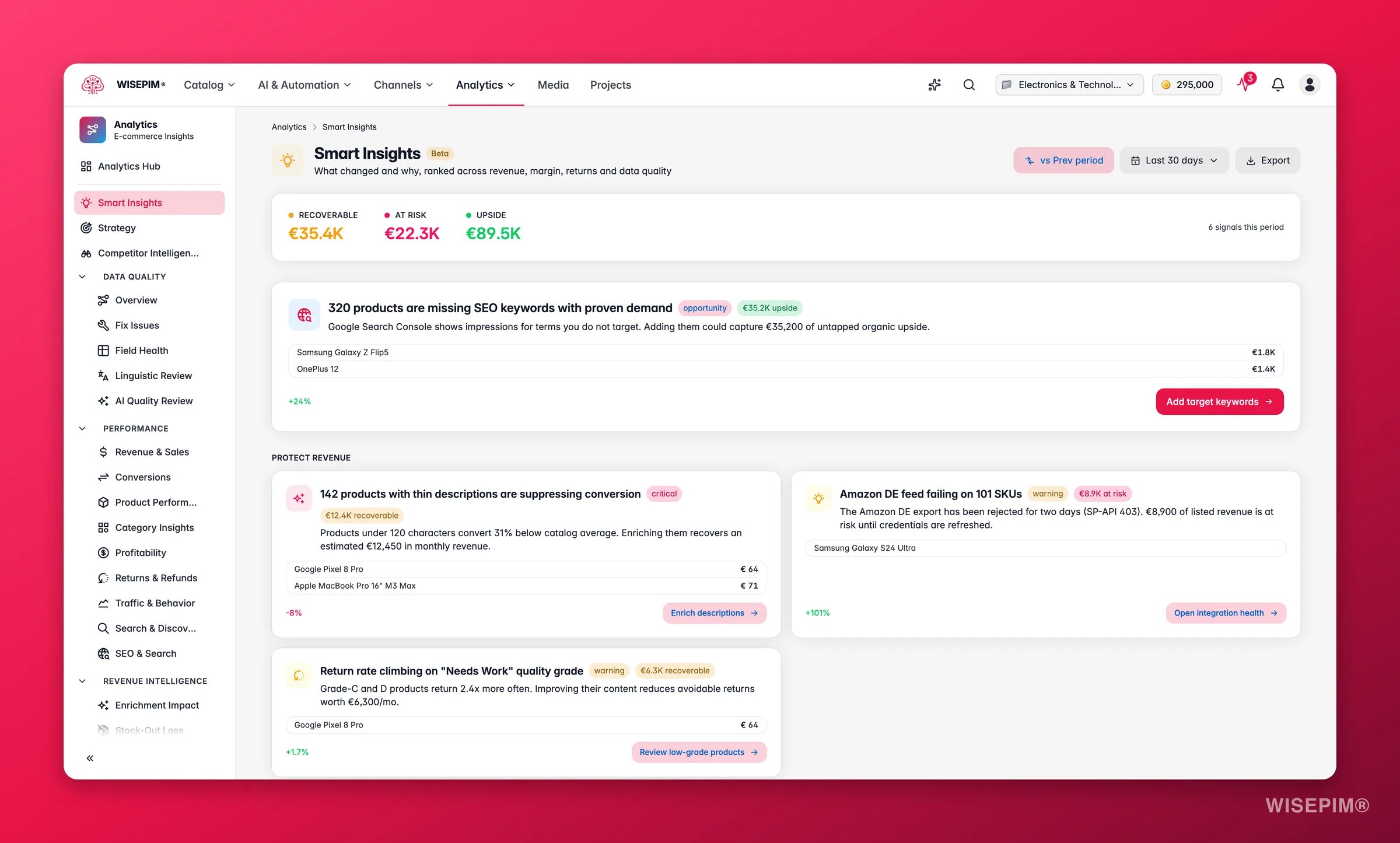
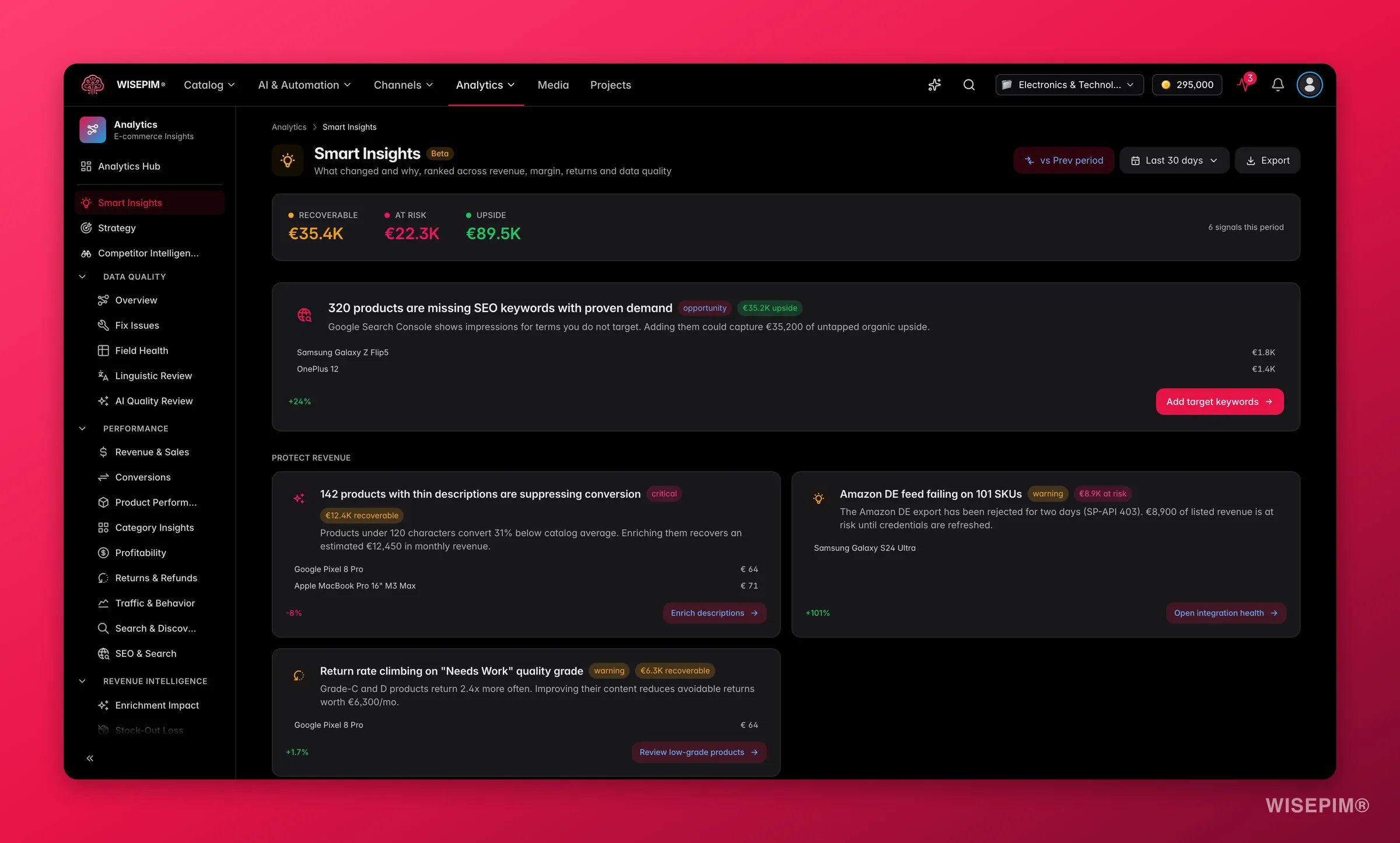 Die Seite öffnet sich mit einem Rollup-Banner, das den gesamten gefährdeten Betrag über alle Signale hinweg zusammenfasst, aufgeteilt in drei Bereiche:
| Gruppe | Was es bedeutet | Farbe |
| ------------- | --------------------------------------------------------------------------------------------------------------------------------------------------------------------------------------------------------------- | ----- |
| **Behebbar** | Umsatz, den du an eine behebbare Ursache verlierst – zum Beispiel Retouren aufgrund schlechter Bilder bei einigen SKUs. Wenn du darauf reagierst, stoppt ein aktives Leck. | Gelb |
| **Gefährdet** | Kennzahlen, die in die falsche Richtung tendieren – Conversion sinkt in einer Kategorie, oder ein Kanal hat aufgehört zu synchronisieren. Noch nicht verloren, aber wird verloren gehen, wenn man es ignoriert. | Rot |
| **Upside** | Zu erschließende Chancen – eine schnell wachsende Kategorie, in der den meisten Produkten noch Bilder fehlen, oder eine Keyword-Lücke, für die dein Mitbewerber rankt. | Grün |
Unterhalb des Rollups wird der am höchsten eingestufte Insight zu einer hervorgehobenen Hero-Karte mit vollständiger Beitragsliste befördert. Die verbleibenden Insights sind in **Umsatz schützen** und **Upside erschließen** unterteilt, damit du deine Priorität wählen kannst – repariere, was kaputt ist, oder verfolge, was wächst.
Jede Insight-Karte zeigt:
* Die **Ursache** in verständlicher Sprache, nicht nur das Symptom.
* Einen **quantifizierten Impact** (Geldbetrag, prozentuale Veränderung oder Anzahl), damit du weißt, was auf dem Spiel steht.
* Die **wichtigsten beitragenden Produkte, Kategorien oder Segmente**, damit du weißt, wo du schauen musst.
* Eine **Ein-Klick-Aktion**, die die exakt gefilterte Produktansicht, den Enrichment-Lauf oder den Report hinter dem Signal öffnet.
## Signale lesen
* **Mehrere „gefährdete" Signale im selben Zeitraum** weisen oft auf eine einzelne Ursache hin – eine gestoppte Integration, ein fehlgeschlagener Massenimport oder eine saisonale Verschiebung. Prüfe, ob sich die betroffenen Produkte oder Kanäle überschneiden, bevor du auf jedes Signal separat reagierst.
* **Ein großer „behebbarer" Gesamtbetrag bei wenigen betroffenen SKUs** ist eine Situation mit hoher Priorität: Ein kleiner Fix an einer Handvoll umsatzstarker Produkte erzeugt eine überproportionale Rendite. Reagiere darauf zuerst.
* **„Upside"-Signale mit einer Ursache in lapsenden Kunden oder schlecht rankenden Keywords** sprechen gut auf Automatisierungen an – erwäge, die Aktion mit einer [Automatisierung](/de/automations/overview) zu verknüpfen, anstatt sie jedes Mal manuell durchzuführen.
## So verwendest du es
Insights sind nach Impact gerankt. Die erste Karte ist der Ort, an dem sich deine Aufmerksamkeit am meisten auszahlt.
Jeder Insight erklärt die Ursache, nicht nur das Symptom, und listet die betroffenen Produkte oder Kategorien auf.
Jede Karte verlinkt direkt zum Fix: ein Enrichment-Lauf, eine Massenbearbeitung, eine gefilterte Produktansicht oder der detaillierte Report hinter dem Signal.
Prüfe Smart Insights einmal pro Woche. Es ist der schnellste Weg, ein Problem zu entdecken, während es noch klein ist, und Wachstumschancen zu erkennen, bevor deine Mitbewerber es tun.
## Auf Erkenntnisse reagieren
Öffne den besten behebbaren Insight und klicke auf seinen Aktionslink. Die meisten behebbaren Signale lassen sich auf ein Produkt-Enrichment (fehlende Bilder, ungenaue Beschreibungen, die Retouren verursachen) oder einen Sync-Fix zurückführen. Ergebnis: Ein Umsatzleck sofort stoppen, noch bevor du mit der Wachstumsoptimierung beginnst.
Der Insight listet die am häufigsten zurückgesandten SKUs auf. Nutze den Aktionslink, um diese Produkte zu öffnen und ihre Beschreibungsgenauigkeit und ihr Bilderset zu prüfen. Das Korrigieren von Content-Abweichungen zwischen dem Listing und dem physischen Produkt reduziert „nicht wie beschrieben"-Retouren. Gehe zu [Retouren & Rückerstattungen](/de/analytics/returns), um die Quote nach dem Fix zu verfolgen. Ergebnis: Eine niedrigere Retourenquote verbessert direkt die Marge.
Dieser Insight erscheint, wenn die RFM-Analyse (Recency-Frequency-Monetary) Kunden markiert, die aktiv waren, aber aufgehört haben zu kaufen. Nutze den Aktionslink, um das Kundensegment zu öffnen, und erwäge dann eine Re-Engagement-Kampagne oder eine zielgerichtete Promotion. Ergebnis: Lapsende Kunden zurückzugewinnen kostet weit weniger als neue zu gewinnen.
Einige Kanäle bestrafen unvollständige Listings in ihrem Ranking-Algorithmus. Nutze die Insight-Aktion, um die betroffenen Produkte auf diesem Kanal zu filtern und einen gezielten Enrichment-Lauf durchzuführen. Für das vollständige Bild öffne [Kanalvergleich](/de/analytics/channels). Ergebnis: Bessere Kanal-Listing-Qualität verbessert die organische Sichtbarkeit ohne Werbeausgaben.
Der Insight zeigt Suchanfragen, bei denen du Impressions, aber ein niedriges Ranking hast. Klicke durch zum [SEO & Search](/de/analytics/seo)-Report oder nutze den Aktionslink, um diese Keywords zu deiner Tracking-Liste hinzuzufügen, und bereichere dann die relevanten Produktbeschreibungen. Ergebnis: Von Seite 2 auf Seite 1 für eine Suchanfrage mit hoher Impression-Zahl kann Klicks vervielfachen, ohne zusätzliches Budget.
## Verwandt
Insights in eine priorisierte Liste von Wachstumsinitiativen umwandeln.
Die Katalog-Gesundheit, die viele dieser Insights antreibt.
Sehen, wie Datenqualität die Retourenquote beeinflusst.
Den Umsatzanstieg nach dem Handeln messen.
Die Seite öffnet sich mit einem Rollup-Banner, das den gesamten gefährdeten Betrag über alle Signale hinweg zusammenfasst, aufgeteilt in drei Bereiche:
| Gruppe | Was es bedeutet | Farbe |
| ------------- | --------------------------------------------------------------------------------------------------------------------------------------------------------------------------------------------------------------- | ----- |
| **Behebbar** | Umsatz, den du an eine behebbare Ursache verlierst – zum Beispiel Retouren aufgrund schlechter Bilder bei einigen SKUs. Wenn du darauf reagierst, stoppt ein aktives Leck. | Gelb |
| **Gefährdet** | Kennzahlen, die in die falsche Richtung tendieren – Conversion sinkt in einer Kategorie, oder ein Kanal hat aufgehört zu synchronisieren. Noch nicht verloren, aber wird verloren gehen, wenn man es ignoriert. | Rot |
| **Upside** | Zu erschließende Chancen – eine schnell wachsende Kategorie, in der den meisten Produkten noch Bilder fehlen, oder eine Keyword-Lücke, für die dein Mitbewerber rankt. | Grün |
Unterhalb des Rollups wird der am höchsten eingestufte Insight zu einer hervorgehobenen Hero-Karte mit vollständiger Beitragsliste befördert. Die verbleibenden Insights sind in **Umsatz schützen** und **Upside erschließen** unterteilt, damit du deine Priorität wählen kannst – repariere, was kaputt ist, oder verfolge, was wächst.
Jede Insight-Karte zeigt:
* Die **Ursache** in verständlicher Sprache, nicht nur das Symptom.
* Einen **quantifizierten Impact** (Geldbetrag, prozentuale Veränderung oder Anzahl), damit du weißt, was auf dem Spiel steht.
* Die **wichtigsten beitragenden Produkte, Kategorien oder Segmente**, damit du weißt, wo du schauen musst.
* Eine **Ein-Klick-Aktion**, die die exakt gefilterte Produktansicht, den Enrichment-Lauf oder den Report hinter dem Signal öffnet.
## Signale lesen
* **Mehrere „gefährdete" Signale im selben Zeitraum** weisen oft auf eine einzelne Ursache hin – eine gestoppte Integration, ein fehlgeschlagener Massenimport oder eine saisonale Verschiebung. Prüfe, ob sich die betroffenen Produkte oder Kanäle überschneiden, bevor du auf jedes Signal separat reagierst.
* **Ein großer „behebbarer" Gesamtbetrag bei wenigen betroffenen SKUs** ist eine Situation mit hoher Priorität: Ein kleiner Fix an einer Handvoll umsatzstarker Produkte erzeugt eine überproportionale Rendite. Reagiere darauf zuerst.
* **„Upside"-Signale mit einer Ursache in lapsenden Kunden oder schlecht rankenden Keywords** sprechen gut auf Automatisierungen an – erwäge, die Aktion mit einer [Automatisierung](/de/automations/overview) zu verknüpfen, anstatt sie jedes Mal manuell durchzuführen.
## So verwendest du es
Insights sind nach Impact gerankt. Die erste Karte ist der Ort, an dem sich deine Aufmerksamkeit am meisten auszahlt.
Jeder Insight erklärt die Ursache, nicht nur das Symptom, und listet die betroffenen Produkte oder Kategorien auf.
Jede Karte verlinkt direkt zum Fix: ein Enrichment-Lauf, eine Massenbearbeitung, eine gefilterte Produktansicht oder der detaillierte Report hinter dem Signal.
Prüfe Smart Insights einmal pro Woche. Es ist der schnellste Weg, ein Problem zu entdecken, während es noch klein ist, und Wachstumschancen zu erkennen, bevor deine Mitbewerber es tun.
## Auf Erkenntnisse reagieren
Öffne den besten behebbaren Insight und klicke auf seinen Aktionslink. Die meisten behebbaren Signale lassen sich auf ein Produkt-Enrichment (fehlende Bilder, ungenaue Beschreibungen, die Retouren verursachen) oder einen Sync-Fix zurückführen. Ergebnis: Ein Umsatzleck sofort stoppen, noch bevor du mit der Wachstumsoptimierung beginnst.
Der Insight listet die am häufigsten zurückgesandten SKUs auf. Nutze den Aktionslink, um diese Produkte zu öffnen und ihre Beschreibungsgenauigkeit und ihr Bilderset zu prüfen. Das Korrigieren von Content-Abweichungen zwischen dem Listing und dem physischen Produkt reduziert „nicht wie beschrieben"-Retouren. Gehe zu [Retouren & Rückerstattungen](/de/analytics/returns), um die Quote nach dem Fix zu verfolgen. Ergebnis: Eine niedrigere Retourenquote verbessert direkt die Marge.
Dieser Insight erscheint, wenn die RFM-Analyse (Recency-Frequency-Monetary) Kunden markiert, die aktiv waren, aber aufgehört haben zu kaufen. Nutze den Aktionslink, um das Kundensegment zu öffnen, und erwäge dann eine Re-Engagement-Kampagne oder eine zielgerichtete Promotion. Ergebnis: Lapsende Kunden zurückzugewinnen kostet weit weniger als neue zu gewinnen.
Einige Kanäle bestrafen unvollständige Listings in ihrem Ranking-Algorithmus. Nutze die Insight-Aktion, um die betroffenen Produkte auf diesem Kanal zu filtern und einen gezielten Enrichment-Lauf durchzuführen. Für das vollständige Bild öffne [Kanalvergleich](/de/analytics/channels). Ergebnis: Bessere Kanal-Listing-Qualität verbessert die organische Sichtbarkeit ohne Werbeausgaben.
Der Insight zeigt Suchanfragen, bei denen du Impressions, aber ein niedriges Ranking hast. Klicke durch zum [SEO & Search](/de/analytics/seo)-Report oder nutze den Aktionslink, um diese Keywords zu deiner Tracking-Liste hinzuzufügen, und bereichere dann die relevanten Produktbeschreibungen. Ergebnis: Von Seite 2 auf Seite 1 für eine Suchanfrage mit hoher Impression-Zahl kann Klicks vervielfachen, ohne zusätzliches Budget.
## Verwandt
Insights in eine priorisierte Liste von Wachstumsinitiativen umwandeln.
Die Katalog-Gesundheit, die viele dieser Insights antreibt.
Sehen, wie Datenqualität die Retourenquote beeinflusst.
Den Umsatzanstieg nach dem Handeln messen.