> ## Documentation Index
> Fetch the complete documentation index at: https://docs.wisepim.com/llms.txt
> Use this file to discover all available pages before exploring further.
# Analytics Hub
> Dein Überblick über die Store-Gesundheit: wichtige Kennzahlen, smarte Insights in klarer Sprache, Enrichment-Impact und direkte Links zu jedem Analytics-Report.
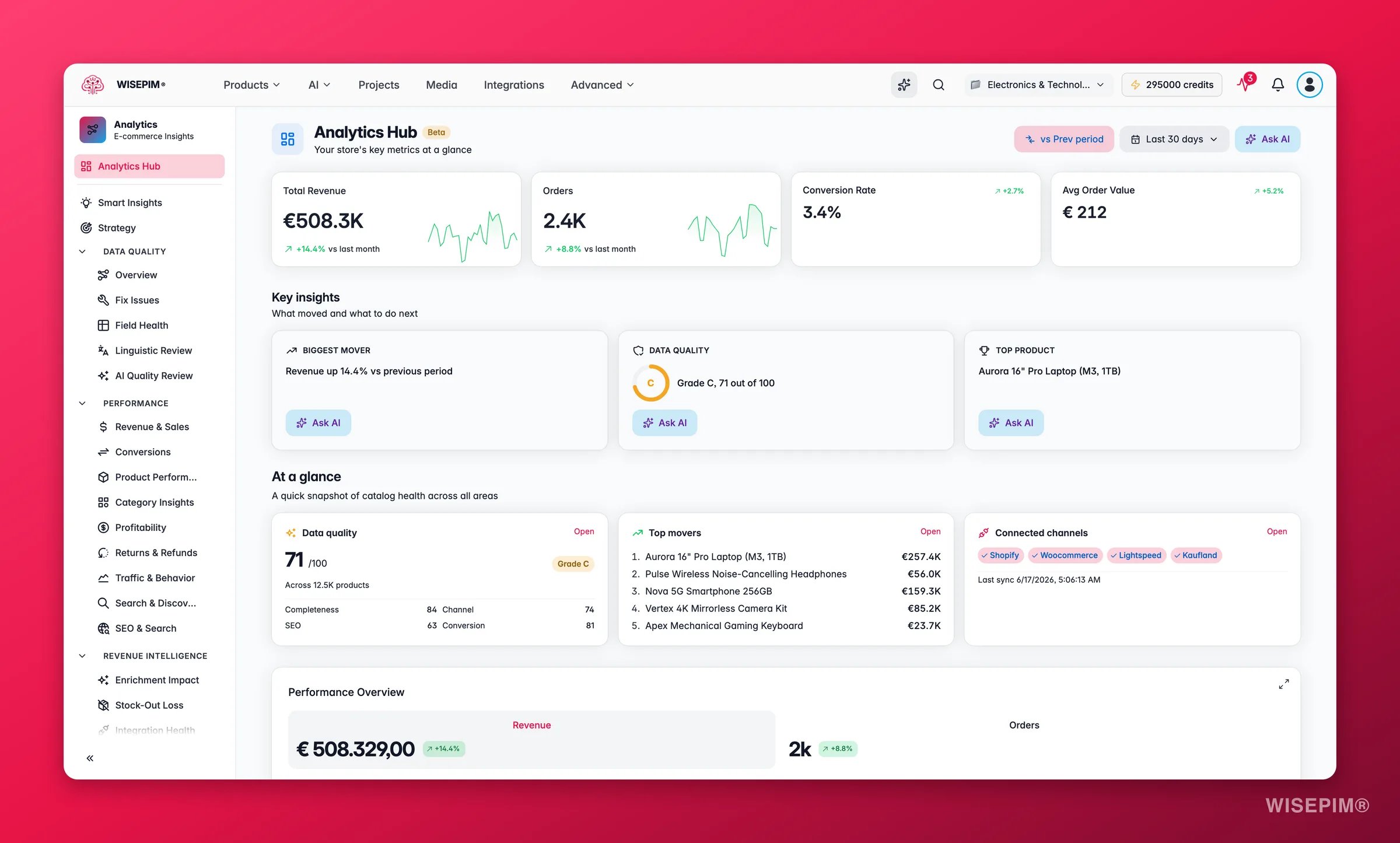
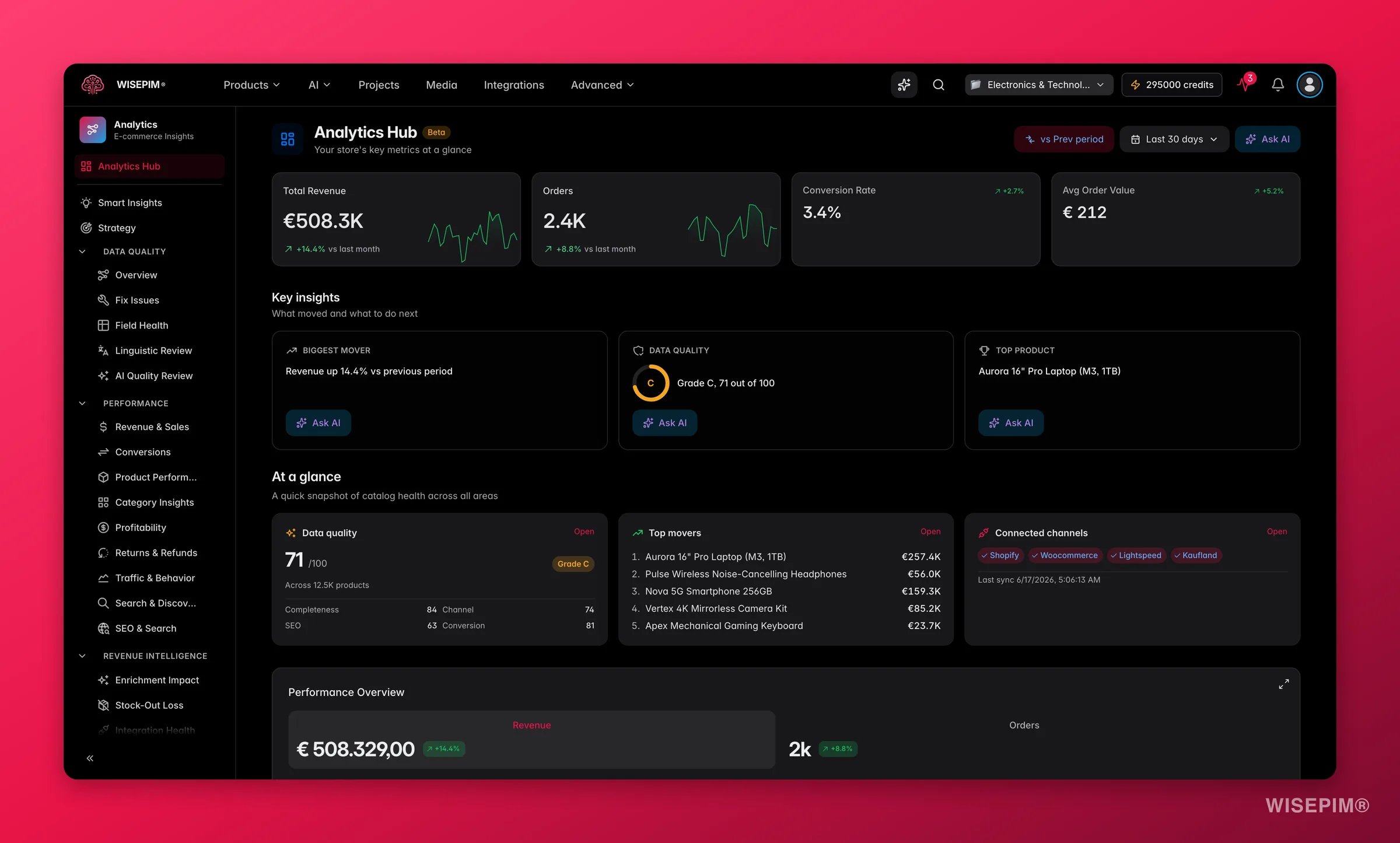 Der Analytics Hub ist dein Ausgangspunkt. Er fasst zusammen, was in deinem Store und deinen Produktdaten passiert, zeigt dir die wichtigsten Signale, auf die du reagieren solltest, und verlinkt direkt in jeden detaillierten Report.
Analytics-Daten kommen von deinen verbundenen E-Commerce-Plattformen. Stelle sicher, dass du mindestens eine Integration eingerichtet hast, um echte Daten zu sehen. Willst du erst einmal stöbern? Probiere die [interaktive Analytics-Sandbox](https://wisepim.com/analytics-sandbox) mit Demo-Daten aus. Kein Setup nötig.
**Was der Hub für dich tut:** Einen Umsatzeinbruch oder einen Qualitätsverlust in derselben Woche entdecken, in der er beginnt – bevor er sich zu einem Problem auswächst, das Monate braucht, um es zu beheben. Der Vorteil ist frühzeitige Sichtbarkeit, nicht nur nachträgliches Reporting.
## Wichtige Kennzahlen
Vier große Metrikkarten befinden sich ganz oben im Hub:
* **Gesamtumsatz**: Gesamtumsatz mit einem Trend-Sparkline und dem Vergleich zum vorherigen Zeitraum.
* **Bestellungen**: Gesamtanzahl der Bestellungen mit visuellen Trenddaten.
* **Conversion Rate**: Der Anteil der Sessions, die zu einem Kauf führen.
* **Durchschnittlicher Bestellwert (AOV)**: Umsatz geteilt durch die Anzahl der Bestellungen.
Jede Karte zeigt einen Vergleich mit dem vorherigen Zeitraum, sodass du auf einen Blick siehst, ob sich die Performance verbessert oder verschlechtert. Hover über einen Datenpunkt, um den genauen Wert und die Datumsaufschlüsselung zu sehen.
### Wie gesunde Zahlen aussehen
Dies sind Richtwerte für den allgemeinen E-Commerce. Deine eigene Baseline ist das, was am meisten zählt – nutze diese zur Orientierung, nicht zur Benotung.
| Kennzahl | Typischer Bereich | Warnsignal |
| --------------- | -------------------------------------------------------------- | ---------------------------------------------------------------------------------- |
| Conversion Rate | 1–4 % für die meisten Online-Shops | Unter 0,5 % oder ein Rückgang von mehr als 0,5 Prozentpunkten im Periodenvergleich |
| AOV-Trend | Stabil oder steigend | Fallend, während die Bestellanzahl stagniert (Margenerosion) |
| Umsatztrend | Hält mit dem Wachstum der Bestellanzahl mit oder übertrifft es | Umsatz stagniert, während Bestellungen steigen (AOV schrumpft) |
### Vergleichspfeile lesen
* Ein **grüner** Pfeil bedeutet, dass sich die Kennzahl gegenüber dem vorherigen Zeitraum verbessert hat.
* Ein **roter** Pfeil bedeutet, dass sie gesunken ist.
* **Zwei Kennzahlen, die sich in entgegengesetzte Richtungen bewegen**, sind oft das nützlichste Signal. Steigende Bestellungen bei fallendem Umsatz signalisieren einen Rückgang des AOV. Steigende Conversion Rate bei fallendem Umsatz signalisiert insgesamt weniger Sessions – ein Traffic-Problem, kein Content-Problem.
Nutze die Datumsbereichsauswahl in der Seitenkopfzeile, um Zeiträume zu wechseln. Der Vergleich passt sich automatisch an.
## Wichtige Insights
Unterhalb der großen Karten zeigen bis zu drei Insight-Chips die wichtigsten Signale aus deinem Store, ohne dass du in einzelne Reports eintauchen musst:
* **Größte KPI-Bewegung**: Die Kennzahl, die sich am stärksten gegenüber dem vorherigen Zeitraum verschoben hat, mit einem Ein-Klick-Link zum entsprechenden Report.
* **Datenqualitätsnote**: Dein aktueller Gesamtscore auf einen Blick, damit du weißt, ob die Enrichment-Arbeit Schritt hält.
* **Top-Umsatzprodukt**: Das einzelne Produkt, das im Zeitraum am meisten verdient.
Jeder Chip enthält einen **KI fragen**-Button, der den Assistenten mit Kontext zu diesem Signal vorab lädt, sodass du sofort Folgefragen stellen oder eine tiefere Erklärung anfordern kannst.
## Performance-Charts
Der Chartbereich zeigt Umsatz und Bestellungen in **getrennten Ansichten** – eine Umsatz-Trendlinie und eine Bestell-Trendlinie –, damit du jede unabhängig lesen und Abweichungen erkennen kannst. Hover über einen Datenpunkt für den genauen Tageswert.
**Muster interpretieren:**
| Was du siehst | Was es signalisiert |
| ----------------------------------------- | ------------------------------------------------------------------------ |
| Umsatz und Bestellungen steigen gemeinsam | Gesundes Wachstum – Volumen und Wert steigen |
| Bestellungen hoch, Umsatz stagniert | AOV sinkt – Durchschnittspreis, Rabatte oder Produktmix prüfen |
| Umsatz hoch, Bestellungen stagnieren | AOV wächst – Upsell oder Mix-Shift wirkt, beobachten |
| Beide fallen gemeinsam | Nachfragerückgang – Traffic-Quellen und Channel-Sync-Gesundheit prüfen |
| Wochenend-Spitzen, die sich nicht erholen | Promotionsabhängigkeit – Basisbedarf kann schwächer sein als er aussieht |
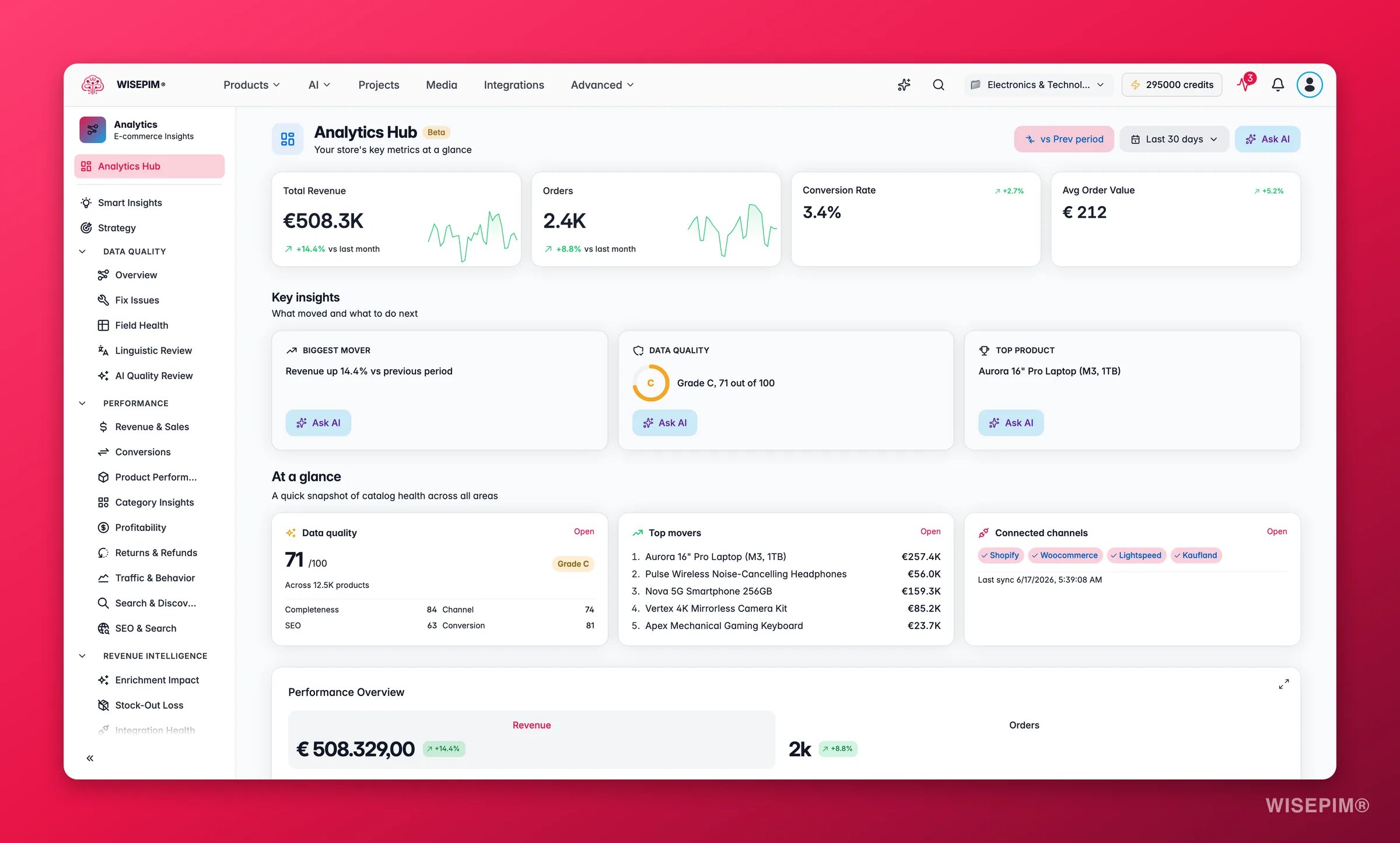
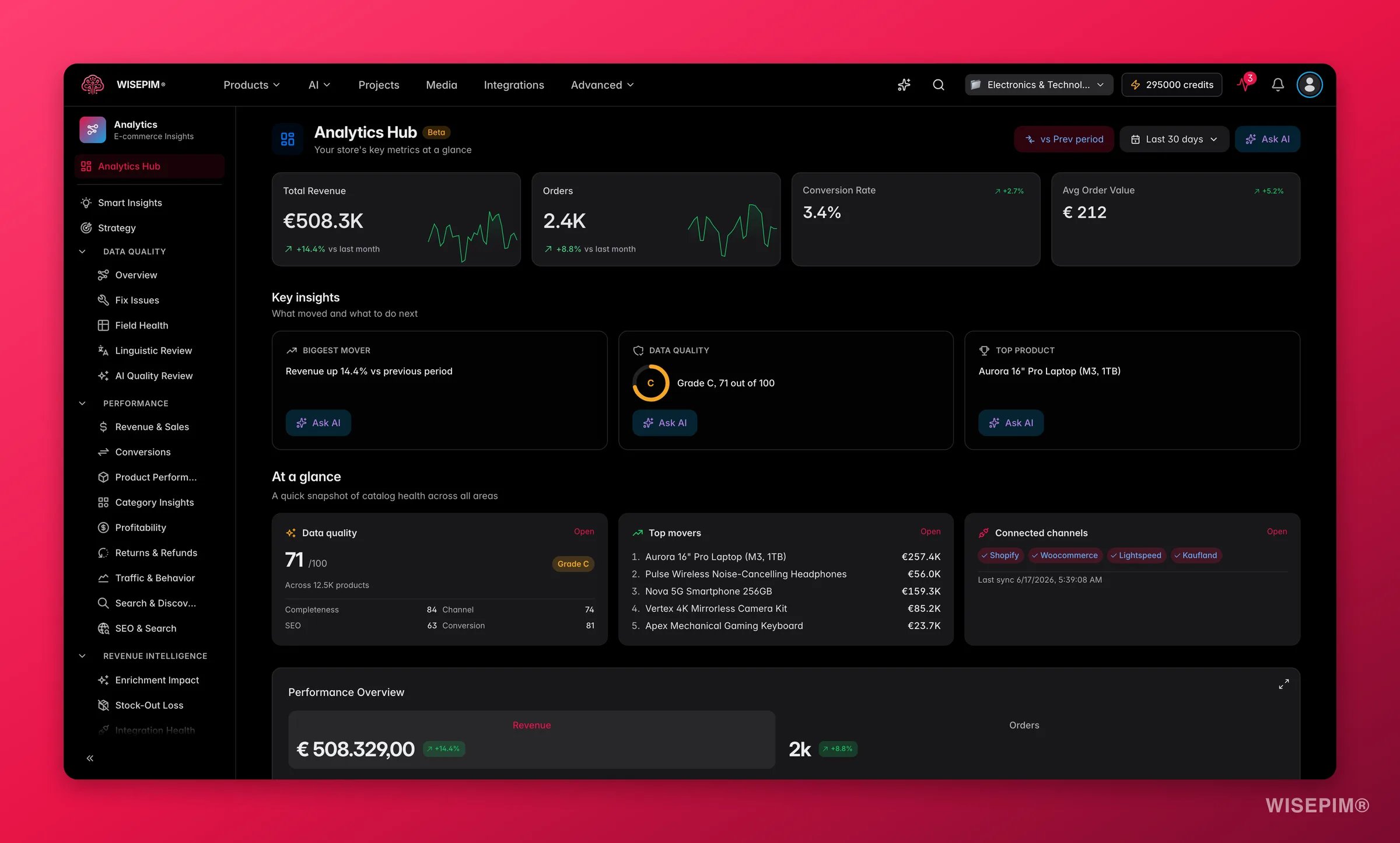
Der Analytics Hub ist dein Ausgangspunkt. Er fasst zusammen, was in deinem Store und deinen Produktdaten passiert, zeigt dir die wichtigsten Signale, auf die du reagieren solltest, und verlinkt direkt in jeden detaillierten Report.
Analytics-Daten kommen von deinen verbundenen E-Commerce-Plattformen. Stelle sicher, dass du mindestens eine Integration eingerichtet hast, um echte Daten zu sehen. Willst du erst einmal stöbern? Probiere die [interaktive Analytics-Sandbox](https://wisepim.com/analytics-sandbox) mit Demo-Daten aus. Kein Setup nötig.
**Was der Hub für dich tut:** Einen Umsatzeinbruch oder einen Qualitätsverlust in derselben Woche entdecken, in der er beginnt – bevor er sich zu einem Problem auswächst, das Monate braucht, um es zu beheben. Der Vorteil ist frühzeitige Sichtbarkeit, nicht nur nachträgliches Reporting.
## Wichtige Kennzahlen
Vier große Metrikkarten befinden sich ganz oben im Hub:
* **Gesamtumsatz**: Gesamtumsatz mit einem Trend-Sparkline und dem Vergleich zum vorherigen Zeitraum.
* **Bestellungen**: Gesamtanzahl der Bestellungen mit visuellen Trenddaten.
* **Conversion Rate**: Der Anteil der Sessions, die zu einem Kauf führen.
* **Durchschnittlicher Bestellwert (AOV)**: Umsatz geteilt durch die Anzahl der Bestellungen.
Jede Karte zeigt einen Vergleich mit dem vorherigen Zeitraum, sodass du auf einen Blick siehst, ob sich die Performance verbessert oder verschlechtert. Hover über einen Datenpunkt, um den genauen Wert und die Datumsaufschlüsselung zu sehen.
### Wie gesunde Zahlen aussehen
Dies sind Richtwerte für den allgemeinen E-Commerce. Deine eigene Baseline ist das, was am meisten zählt – nutze diese zur Orientierung, nicht zur Benotung.
| Kennzahl | Typischer Bereich | Warnsignal |
| --------------- | -------------------------------------------------------------- | ---------------------------------------------------------------------------------- |
| Conversion Rate | 1–4 % für die meisten Online-Shops | Unter 0,5 % oder ein Rückgang von mehr als 0,5 Prozentpunkten im Periodenvergleich |
| AOV-Trend | Stabil oder steigend | Fallend, während die Bestellanzahl stagniert (Margenerosion) |
| Umsatztrend | Hält mit dem Wachstum der Bestellanzahl mit oder übertrifft es | Umsatz stagniert, während Bestellungen steigen (AOV schrumpft) |
### Vergleichspfeile lesen
* Ein **grüner** Pfeil bedeutet, dass sich die Kennzahl gegenüber dem vorherigen Zeitraum verbessert hat.
* Ein **roter** Pfeil bedeutet, dass sie gesunken ist.
* **Zwei Kennzahlen, die sich in entgegengesetzte Richtungen bewegen**, sind oft das nützlichste Signal. Steigende Bestellungen bei fallendem Umsatz signalisieren einen Rückgang des AOV. Steigende Conversion Rate bei fallendem Umsatz signalisiert insgesamt weniger Sessions – ein Traffic-Problem, kein Content-Problem.
Nutze die Datumsbereichsauswahl in der Seitenkopfzeile, um Zeiträume zu wechseln. Der Vergleich passt sich automatisch an.
## Wichtige Insights
Unterhalb der großen Karten zeigen bis zu drei Insight-Chips die wichtigsten Signale aus deinem Store, ohne dass du in einzelne Reports eintauchen musst:
* **Größte KPI-Bewegung**: Die Kennzahl, die sich am stärksten gegenüber dem vorherigen Zeitraum verschoben hat, mit einem Ein-Klick-Link zum entsprechenden Report.
* **Datenqualitätsnote**: Dein aktueller Gesamtscore auf einen Blick, damit du weißt, ob die Enrichment-Arbeit Schritt hält.
* **Top-Umsatzprodukt**: Das einzelne Produkt, das im Zeitraum am meisten verdient.
Jeder Chip enthält einen **KI fragen**-Button, der den Assistenten mit Kontext zu diesem Signal vorab lädt, sodass du sofort Folgefragen stellen oder eine tiefere Erklärung anfordern kannst.
## Performance-Charts
Der Chartbereich zeigt Umsatz und Bestellungen in **getrennten Ansichten** – eine Umsatz-Trendlinie und eine Bestell-Trendlinie –, damit du jede unabhängig lesen und Abweichungen erkennen kannst. Hover über einen Datenpunkt für den genauen Tageswert.
**Muster interpretieren:**
| Was du siehst | Was es signalisiert |
| ----------------------------------------- | ------------------------------------------------------------------------ |
| Umsatz und Bestellungen steigen gemeinsam | Gesundes Wachstum – Volumen und Wert steigen |
| Bestellungen hoch, Umsatz stagniert | AOV sinkt – Durchschnittspreis, Rabatte oder Produktmix prüfen |
| Umsatz hoch, Bestellungen stagnieren | AOV wächst – Upsell oder Mix-Shift wirkt, beobachten |
| Beide fallen gemeinsam | Nachfragerückgang – Traffic-Quellen und Channel-Sync-Gesundheit prüfen |
| Wochenend-Spitzen, die sich nicht erholen | Promotionsabhängigkeit – Basisbedarf kann schwächer sein als er aussieht |
 ## Auf einen Blick
Die Snapshot-Panels geben dir einen schnellen Überblick über die Store-Gesundheit, ohne einen separaten Report öffnen zu müssen:
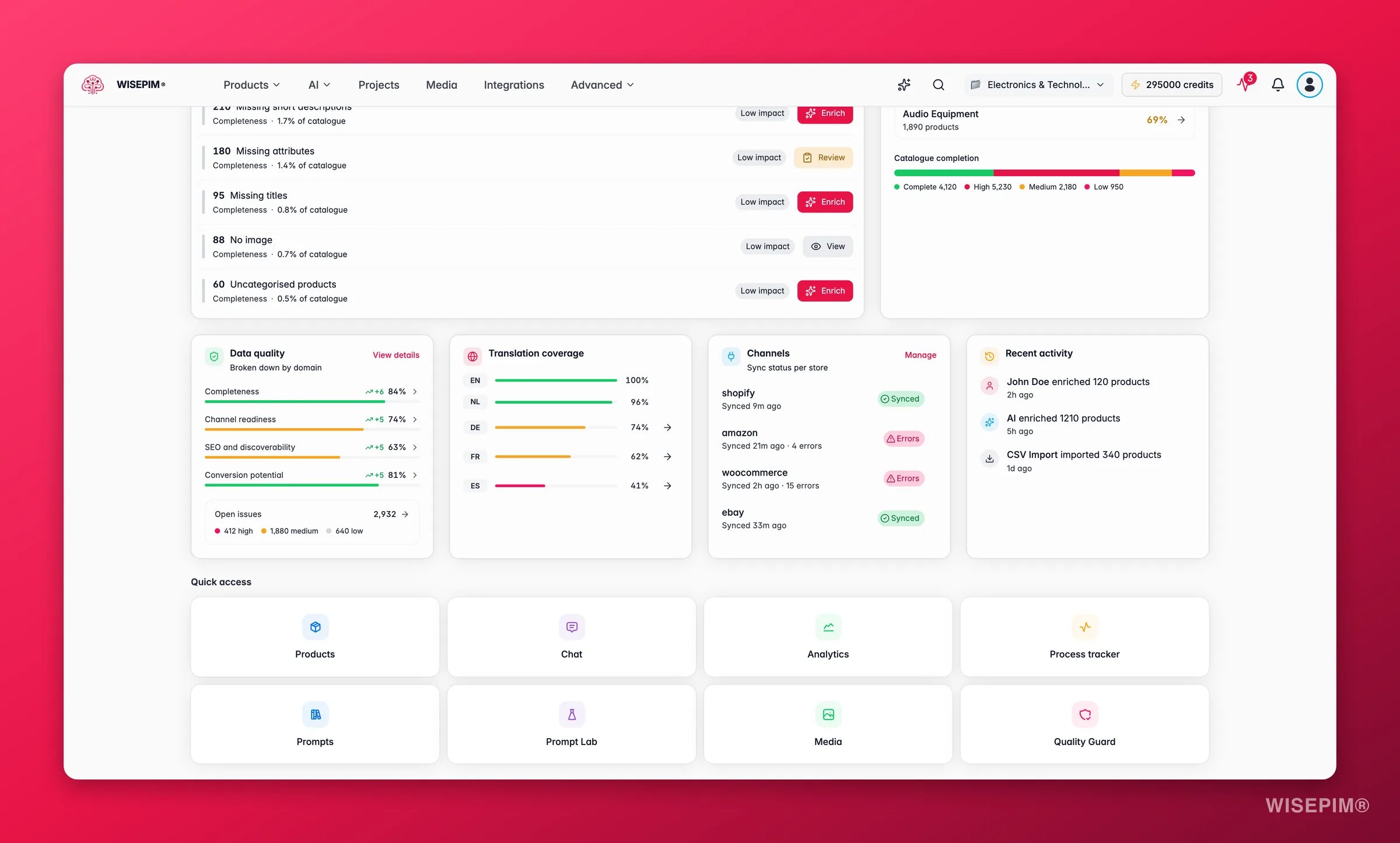
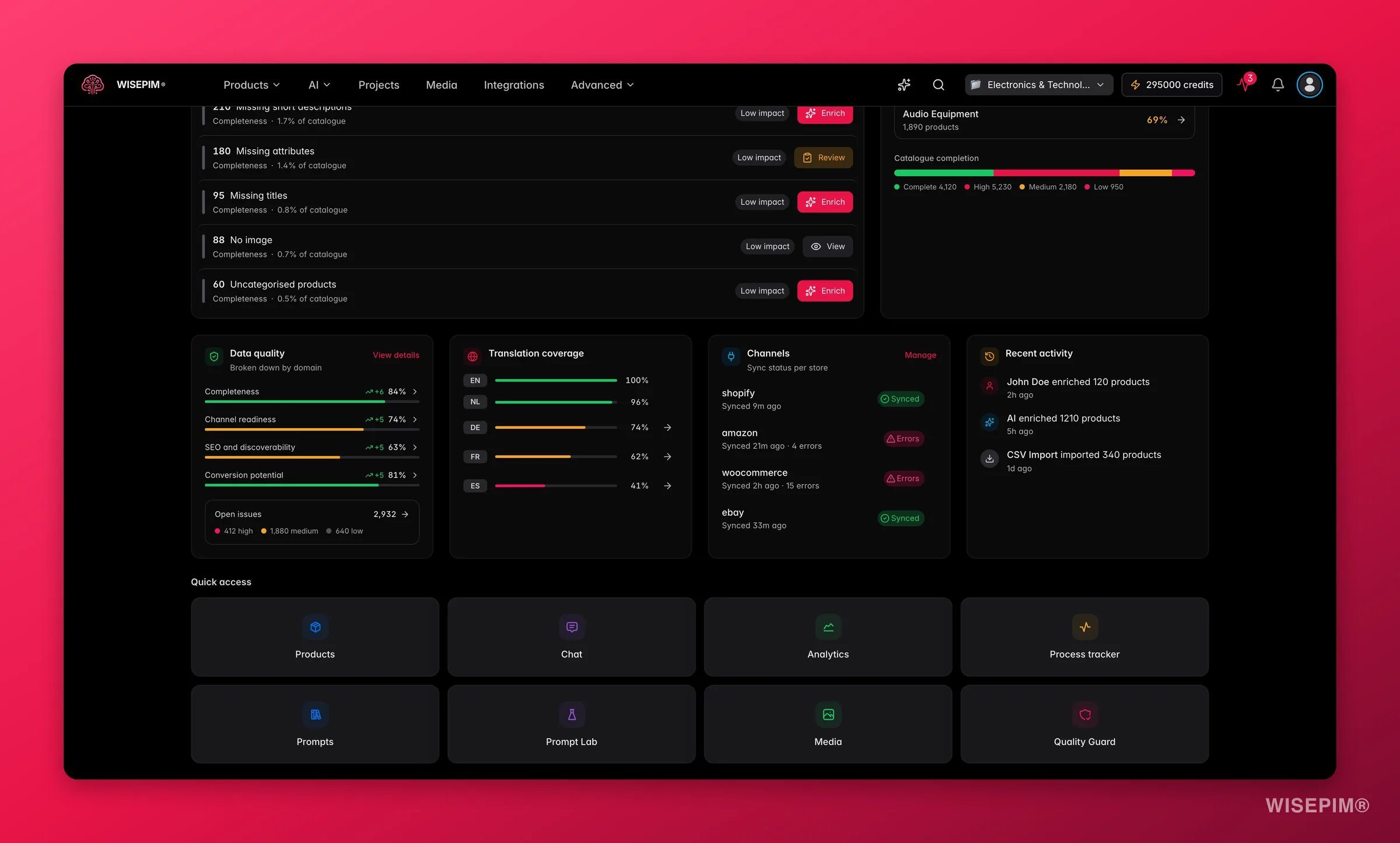
* **Datenqualitätsscore**: Deine Gesamtnote plus die vier Domänen-Aufschlüsselungen – **Vollständigkeit**, **Kanalbereitschaft**, **SEO** und **Conversion-Potenzial**. Hover über eine Domänenleiste, um zu sehen, welche Produktfamilien sie nach unten ziehen.
* **Top-5-Produkte nach Umsatz**: Die fünf umsatzstärksten Produkte im ausgewählten Zeitraum mit Umsatz und Trendpfeil, direkt verlinkt mit dem Produktperformance-Report.
* **Verbundene Kanäle**: Jeder aktive Kanal mit seiner letzten Sync-Zeit, damit du eine gestörte Integration auf einen Blick erkennst.
## Datenaktualität
Das Panel **Datenaktualität** zeigt dir genau, wie aktuell deine Analytics-Daten sind. Es zeigt:
* **Letzte Sync-Zeit** pro verbundener Plattform, damit du siehst, ob die Daten Minuten oder Stunden alt sind.
* **Bestellanzahl** im aktuellen Datensatz für den ausgewählten Zeitraum.
* **Plattformspezifischer Sync-Status** – Grün bedeutet, dass der letzte Sync sauber abgeschlossen wurde; Gelb oder Rot kennzeichnet einen Fehler, den du in den [Integrationen](/de/integrations/supported-platforms) untersuchen solltest.
Nutze den Button **Aktuelle Daten abrufen**, um auf Abruf die neuesten Bestellungen von allen verbundenen Plattformen zu holen. Das ist nützlich vor einem wichtigen Review oder nach einer umsatzstarken Periode, wenn du die aktuellsten Zahlen haben möchtest, bevor du in die Reports eintauchst.
Das Abrufen aktueller Daten löst einen Sync für alle verbundenen Plattformen aus. Je nach Bestellvolumen dauert das in der Regel 30–90 Sekunden.
## Letzte Aktivität und Verbesserungs-Impact
Scrolle im Hub nach unten, um zwei weitere Panels nebeneinander zu sehen: einen **Letzte Aktivität**-Feed mit den neuesten Produktänderungen, Enrichments und Automatisierungsläufen; und ein **Verbesserungs-Impact-Ranking**, das zeigt, welche Enrichment- oder Fix-Aktionen den größten messbaren Umsatzanstieg erzeugt haben.
## Auf einen Blick
Die Snapshot-Panels geben dir einen schnellen Überblick über die Store-Gesundheit, ohne einen separaten Report öffnen zu müssen:
* **Datenqualitätsscore**: Deine Gesamtnote plus die vier Domänen-Aufschlüsselungen – **Vollständigkeit**, **Kanalbereitschaft**, **SEO** und **Conversion-Potenzial**. Hover über eine Domänenleiste, um zu sehen, welche Produktfamilien sie nach unten ziehen.
* **Top-5-Produkte nach Umsatz**: Die fünf umsatzstärksten Produkte im ausgewählten Zeitraum mit Umsatz und Trendpfeil, direkt verlinkt mit dem Produktperformance-Report.
* **Verbundene Kanäle**: Jeder aktive Kanal mit seiner letzten Sync-Zeit, damit du eine gestörte Integration auf einen Blick erkennst.
## Datenaktualität
Das Panel **Datenaktualität** zeigt dir genau, wie aktuell deine Analytics-Daten sind. Es zeigt:
* **Letzte Sync-Zeit** pro verbundener Plattform, damit du siehst, ob die Daten Minuten oder Stunden alt sind.
* **Bestellanzahl** im aktuellen Datensatz für den ausgewählten Zeitraum.
* **Plattformspezifischer Sync-Status** – Grün bedeutet, dass der letzte Sync sauber abgeschlossen wurde; Gelb oder Rot kennzeichnet einen Fehler, den du in den [Integrationen](/de/integrations/supported-platforms) untersuchen solltest.
Nutze den Button **Aktuelle Daten abrufen**, um auf Abruf die neuesten Bestellungen von allen verbundenen Plattformen zu holen. Das ist nützlich vor einem wichtigen Review oder nach einer umsatzstarken Periode, wenn du die aktuellsten Zahlen haben möchtest, bevor du in die Reports eintauchst.
Das Abrufen aktueller Daten löst einen Sync für alle verbundenen Plattformen aus. Je nach Bestellvolumen dauert das in der Regel 30–90 Sekunden.
## Letzte Aktivität und Verbesserungs-Impact
Scrolle im Hub nach unten, um zwei weitere Panels nebeneinander zu sehen: einen **Letzte Aktivität**-Feed mit den neuesten Produktänderungen, Enrichments und Automatisierungsläufen; und ein **Verbesserungs-Impact-Ranking**, das zeigt, welche Enrichment- oder Fix-Aktionen den größten messbaren Umsatzanstieg erzeugt haben.
 ## Smart Insights
Der Bereich **Smart Insights** (auch über die Seitenleiste unter *Insights* erreichbar) erzeugt verständliche Signale, die nach Impact über Umsatz, Marge, Retouren und Datenqualität gerankt sind. Insights sind in zwei Gruppen eingeteilt:
* **Umsatz schützen**: Probleme, die aktuellen Umsatz gefährden (Stockouts, hohe Retourenquoten, Qualitätsabfälle).
* **Upside erschließen**: Wachstumschancen (durch Enrichment ausgelöste Anstiege, Cross-Sell-Potenzial, SEO-Lücken).
Jeder Insight zeigt einen quantifizierten Impact, die wichtigsten beitragenden Produkte oder Segmente und einen direkten Aktionslink, damit du sofort handeln kannst.
Der beste Insight wird zu einer hervorgehobenen Karte mit vollständiger Beitragsliste befördert. Fang dort an, um die wichtigste Maßnahme der Woche zu ergreifen.
## Enrichment-Impact
Der **Enrichment-Impact**-Report (unter *Revenue Intelligence* in der Seitenleiste) ordnet Umsatzanstiege spezifischen KI-Enrichment-Aktionen pro SKU zu. Er beantwortet die Frage: „Bewegt unsere Enrichment-Arbeit tatsächlich den Umsatz?"
Du siehst den gesamten Umsatzgewinn, den Umsatz pro ausgegebenem Enrichment-Guthaben und welche Enrichment-Aktionen (Bilderkennung, Beschreibungsgenerierung etc.) am meisten gebracht haben. Produkte, bei denen der Umsatz nach dem Enrichment gesunken ist, werden für die Qualitätssicherung markiert.
## Retouren & Rückerstattungen
Der Report **Retouren & Rückerstattungen** zeigt deine Retourenquote, erstatteten Umsatz und ein Korrelationsdiagramm zwischen Datenqualitätsnote und Retourenquote. Produkte mit genauen Beschreibungen, passenden Bildern und vollständigen Spezifikationen setzen korrekte Käufererwartungen. Sie kommen tendenziell seltener zurück.
## Auf Erkenntnisse reagieren
Prüfe, ob auch die Bestellungen gefallen sind (Traffic- oder Nachfrageproblem) oder stagniert haben (AOV-Problem). Wenn der AOV gesunken ist, öffne [Umsatz & Verkäufe](/de/analytics/revenue-sales), um zu sehen, welche Kategorien oder Produkte sich verschoben haben. Wenn Bestellungen gefallen sind, prüfe zuerst das Datenaktualitäts-Panel auf eine gestoppte Integration, bevor du Schlüsse ziehst.
Ein Conversion-Rückgang ohne Traffic-Rückgang deutet auf das Produktlisting selbst hin – Content, Bilder, Preis oder Kanalbereitschaft. Öffne [Datenqualität](/de/analytics/data-quality) und filtere nach den betroffenen Produkten. Das Hinzufügen fehlender Bilder und das Generieren von Meta-Beschreibungen sind typischerweise die schnellsten Gewinne. Ergebnis: Selbst die Rückgewinnung von 0,5 Prozentpunkten Conversion bei relevantem Traffic-Volumen schlägt sich direkt im Umsatz nieder – ohne Werbeausgaben.
Nutze das Qualitätsscore-Panel im Hub, um herauszufinden, welche Domäne den Score nach unten zieht, und gehe dann direkt zu [Datenqualität – Probleme beheben](/de/analytics/data-quality) für eine nach Impact gerankte Liste der wirkungsvollsten Fixes. Ergebnis: Höhere Qualitätsscores korrelieren mit niedrigeren Retourenquoten und besserer Kanal-Listing-Akzeptanz.
Öffne [Integrationen](/de/integrations/supported-platforms) und untersuche die fehlerhafte Plattform. Ein veralteter Sync bedeutet, dass deine Analytics-Daten unvollständig sind – Kennzahlen für diesen Kanal werden unterschätzt, bis der Sync wiederhergestellt ist.
Klicke auf den Chip, um Smart Insights mit dem relevanten Kontext vorab geladen zu öffnen. Von dort aus verlinkt jeder Insight direkt zu den beteiligten Produkten oder Kategorien. Ergebnis: Einen Qualitätsabfall in derselben Woche zu entdecken, in der er passiert, verhindert, dass er sich über einen ganzen Verkaufszeitraum aufschaukelt.
Prüfe den [Enrichment-Impact](/de/analytics/enrichment-impact)-Report. Wenn der Umsatz-pro-Guthaben-Wert fällt, sind die wirkungsvollsten Enrichment-Typen wahrscheinlich bereits für deine Traffic-starken SKUs abgeschlossen. Fokussiere den Enrichment-Aufwand auf die nächste Produktebene oder probiere einen anderen Enrichment-Typ aus (zum Beispiel von Beschreibungen zur Bilderkennung wechseln).
## Alle Reports erkunden
Umsatztrends, Bestellvolumen und Verkaufsperformance über deinen gesamten Katalog.
Welche Produkte den meisten Umsatz bringen, welche schwach performen und wo Trends entstehen.
Funnel-Analyse, Absprungpunkte und Conversion-Rate-Optimierung.
Kundensegmente, Lifetime Value und Kaufmuster.
Performance deiner verbundenen Verkaufskanäle im direkten Vergleich.
Qualitätsscores, Feld-Gesundheit, Quick Wins und Tools zur Problembehebung.
## Navigation in Analytics
Die Seitenleiste gruppiert Reports in logische Abschnitte. Du kannst Elemente per Drag-and-Drop umsortieren.
Übergeordneter Überblick und Smart Insights. Starte hier jede Session.
Übersicht, Probleme beheben und Feld-Gesundheit als Unterseiten.
Umsatz, Conversions, Produktperformance, Kategorie-Insights, Traffic und Such-Analytics.
Enrichment-Impact, Stockout-Verluste, Retouren & Rückerstattungen und Profitabilität.
Cross-Sell-Analyse, Zeitmuster, Kanalvergleich, Marketing-Attribution und Kunden-Insights.
Klappe die Seitenleiste in eine Icon-only-Ansicht zusammen, um mehr Platz beim Arbeiten mit detaillierten Charts zu haben.
## Zeitraum-Steuerung
Die meisten Analytics-Seiten teilen dieselbe Datumsbereichsauswahl. Verfügbare Voreinstellungen:
| Zeitraum | Beschreibung |
| ------------- | -------------------------------------------- |
| **7 Tage** | Kurzfristige Trends und aktuelle Aktivitäten |
| **30 Tage** | Monatliche Performance-Übersicht (Standard) |
| **90 Tage** | Quartalsanalyse |
| **12 Monate** | Jahres-zu-Jahres-Vergleich |
Du kannst auch einen benutzerdefinierten Datumsbereich festlegen oder mit einem vorherigen Zeitraum oder einem Jahresvergleich vergleichen.
Längere Zeiträume (90 Tage oder 12 Monate) benötigen für große Kataloge mit hohem Bestellvolumen ein paar Sekunden mehr zum Laden.
## Erste Schritte
Wenn du einen leeren Zustand siehst, haben deine verbundenen Plattformen noch keine Bestelldaten synchronisiert.
Gehe zu [Integrationen](/de/integrations/supported-platforms) und verbinde mindestens eine E-Commerce-Plattform.
Löse einen Bestell-Sync in deinen Integrationseinstellungen aus, um historische Daten zu importieren.
Kehre zum Analytics Hub zurück, um deine Kennzahlen mit echten Daten gefüllt zu sehen.
## Verwandt
Deine Produktdatenqualitätsscores überwachen und verbessern.
Personalisierte Dashboards mit den Kennzahlen erstellen, die dir am wichtigsten sind.
## Smart Insights
Der Bereich **Smart Insights** (auch über die Seitenleiste unter *Insights* erreichbar) erzeugt verständliche Signale, die nach Impact über Umsatz, Marge, Retouren und Datenqualität gerankt sind. Insights sind in zwei Gruppen eingeteilt:
* **Umsatz schützen**: Probleme, die aktuellen Umsatz gefährden (Stockouts, hohe Retourenquoten, Qualitätsabfälle).
* **Upside erschließen**: Wachstumschancen (durch Enrichment ausgelöste Anstiege, Cross-Sell-Potenzial, SEO-Lücken).
Jeder Insight zeigt einen quantifizierten Impact, die wichtigsten beitragenden Produkte oder Segmente und einen direkten Aktionslink, damit du sofort handeln kannst.
Der beste Insight wird zu einer hervorgehobenen Karte mit vollständiger Beitragsliste befördert. Fang dort an, um die wichtigste Maßnahme der Woche zu ergreifen.
## Enrichment-Impact
Der **Enrichment-Impact**-Report (unter *Revenue Intelligence* in der Seitenleiste) ordnet Umsatzanstiege spezifischen KI-Enrichment-Aktionen pro SKU zu. Er beantwortet die Frage: „Bewegt unsere Enrichment-Arbeit tatsächlich den Umsatz?"
Du siehst den gesamten Umsatzgewinn, den Umsatz pro ausgegebenem Enrichment-Guthaben und welche Enrichment-Aktionen (Bilderkennung, Beschreibungsgenerierung etc.) am meisten gebracht haben. Produkte, bei denen der Umsatz nach dem Enrichment gesunken ist, werden für die Qualitätssicherung markiert.
## Retouren & Rückerstattungen
Der Report **Retouren & Rückerstattungen** zeigt deine Retourenquote, erstatteten Umsatz und ein Korrelationsdiagramm zwischen Datenqualitätsnote und Retourenquote. Produkte mit genauen Beschreibungen, passenden Bildern und vollständigen Spezifikationen setzen korrekte Käufererwartungen. Sie kommen tendenziell seltener zurück.
## Auf Erkenntnisse reagieren
Prüfe, ob auch die Bestellungen gefallen sind (Traffic- oder Nachfrageproblem) oder stagniert haben (AOV-Problem). Wenn der AOV gesunken ist, öffne [Umsatz & Verkäufe](/de/analytics/revenue-sales), um zu sehen, welche Kategorien oder Produkte sich verschoben haben. Wenn Bestellungen gefallen sind, prüfe zuerst das Datenaktualitäts-Panel auf eine gestoppte Integration, bevor du Schlüsse ziehst.
Ein Conversion-Rückgang ohne Traffic-Rückgang deutet auf das Produktlisting selbst hin – Content, Bilder, Preis oder Kanalbereitschaft. Öffne [Datenqualität](/de/analytics/data-quality) und filtere nach den betroffenen Produkten. Das Hinzufügen fehlender Bilder und das Generieren von Meta-Beschreibungen sind typischerweise die schnellsten Gewinne. Ergebnis: Selbst die Rückgewinnung von 0,5 Prozentpunkten Conversion bei relevantem Traffic-Volumen schlägt sich direkt im Umsatz nieder – ohne Werbeausgaben.
Nutze das Qualitätsscore-Panel im Hub, um herauszufinden, welche Domäne den Score nach unten zieht, und gehe dann direkt zu [Datenqualität – Probleme beheben](/de/analytics/data-quality) für eine nach Impact gerankte Liste der wirkungsvollsten Fixes. Ergebnis: Höhere Qualitätsscores korrelieren mit niedrigeren Retourenquoten und besserer Kanal-Listing-Akzeptanz.
Öffne [Integrationen](/de/integrations/supported-platforms) und untersuche die fehlerhafte Plattform. Ein veralteter Sync bedeutet, dass deine Analytics-Daten unvollständig sind – Kennzahlen für diesen Kanal werden unterschätzt, bis der Sync wiederhergestellt ist.
Klicke auf den Chip, um Smart Insights mit dem relevanten Kontext vorab geladen zu öffnen. Von dort aus verlinkt jeder Insight direkt zu den beteiligten Produkten oder Kategorien. Ergebnis: Einen Qualitätsabfall in derselben Woche zu entdecken, in der er passiert, verhindert, dass er sich über einen ganzen Verkaufszeitraum aufschaukelt.
Prüfe den [Enrichment-Impact](/de/analytics/enrichment-impact)-Report. Wenn der Umsatz-pro-Guthaben-Wert fällt, sind die wirkungsvollsten Enrichment-Typen wahrscheinlich bereits für deine Traffic-starken SKUs abgeschlossen. Fokussiere den Enrichment-Aufwand auf die nächste Produktebene oder probiere einen anderen Enrichment-Typ aus (zum Beispiel von Beschreibungen zur Bilderkennung wechseln).
## Alle Reports erkunden
Umsatztrends, Bestellvolumen und Verkaufsperformance über deinen gesamten Katalog.
Welche Produkte den meisten Umsatz bringen, welche schwach performen und wo Trends entstehen.
Funnel-Analyse, Absprungpunkte und Conversion-Rate-Optimierung.
Kundensegmente, Lifetime Value und Kaufmuster.
Performance deiner verbundenen Verkaufskanäle im direkten Vergleich.
Qualitätsscores, Feld-Gesundheit, Quick Wins und Tools zur Problembehebung.
## Navigation in Analytics
Die Seitenleiste gruppiert Reports in logische Abschnitte. Du kannst Elemente per Drag-and-Drop umsortieren.
Übergeordneter Überblick und Smart Insights. Starte hier jede Session.
Übersicht, Probleme beheben und Feld-Gesundheit als Unterseiten.
Umsatz, Conversions, Produktperformance, Kategorie-Insights, Traffic und Such-Analytics.
Enrichment-Impact, Stockout-Verluste, Retouren & Rückerstattungen und Profitabilität.
Cross-Sell-Analyse, Zeitmuster, Kanalvergleich, Marketing-Attribution und Kunden-Insights.
Klappe die Seitenleiste in eine Icon-only-Ansicht zusammen, um mehr Platz beim Arbeiten mit detaillierten Charts zu haben.
## Zeitraum-Steuerung
Die meisten Analytics-Seiten teilen dieselbe Datumsbereichsauswahl. Verfügbare Voreinstellungen:
| Zeitraum | Beschreibung |
| ------------- | -------------------------------------------- |
| **7 Tage** | Kurzfristige Trends und aktuelle Aktivitäten |
| **30 Tage** | Monatliche Performance-Übersicht (Standard) |
| **90 Tage** | Quartalsanalyse |
| **12 Monate** | Jahres-zu-Jahres-Vergleich |
Du kannst auch einen benutzerdefinierten Datumsbereich festlegen oder mit einem vorherigen Zeitraum oder einem Jahresvergleich vergleichen.
Längere Zeiträume (90 Tage oder 12 Monate) benötigen für große Kataloge mit hohem Bestellvolumen ein paar Sekunden mehr zum Laden.
## Erste Schritte
Wenn du einen leeren Zustand siehst, haben deine verbundenen Plattformen noch keine Bestelldaten synchronisiert.
Gehe zu [Integrationen](/de/integrations/supported-platforms) und verbinde mindestens eine E-Commerce-Plattform.
Löse einen Bestell-Sync in deinen Integrationseinstellungen aus, um historische Daten zu importieren.
Kehre zum Analytics Hub zurück, um deine Kennzahlen mit echten Daten gefüllt zu sehen.
## Verwandt
Deine Produktdatenqualitätsscores überwachen und verbessern.
Personalisierte Dashboards mit den Kennzahlen erstellen, die dir am wichtigsten sind.