> ## Documentation Index
> Fetch the complete documentation index at: https://docs.wisepim.com/llms.txt
> Use this file to discover all available pages before exploring further.
# Benutzerdefinierte Dashboards
> Bau dir deine eigene Analytics-Ansicht mit Drag-and-Drop-Widgets. Kombiniere die Umsatz-, Conversion-, Produkt- und Qualitätskennzahlen, die deinem Team wichtig sind, auf einer Seite.
 Ein eigenes Dashboard bringt die Kennzahlen, die dir wichtig sind, auf eine Seite. Statt zwischen Report-Seiten zu springen, baust du dir eine einzelne Ansicht, die zu deiner Rolle und deinem Workflow passt.
Erstelle so viele Dashboards, wie du brauchst. Eines für den täglichen Betrieb, eines für wöchentliche Management-Reviews und andere für spezifische Kampagnen oder Produkt-Launches.
**Was es für dich tut:** Die Zeit zwischen „etwas hat sich geändert" und „ich weiß davon" von Tagen auf Minuten reduzieren. Der Vorteil sind schnellere Entscheidungen für Personen, die einen bestimmten Datenschnitt benötigen, ohne ihnen Zugang zu allen Analytics-Details geben zu müssen.
## Ein Dashboard erstellen
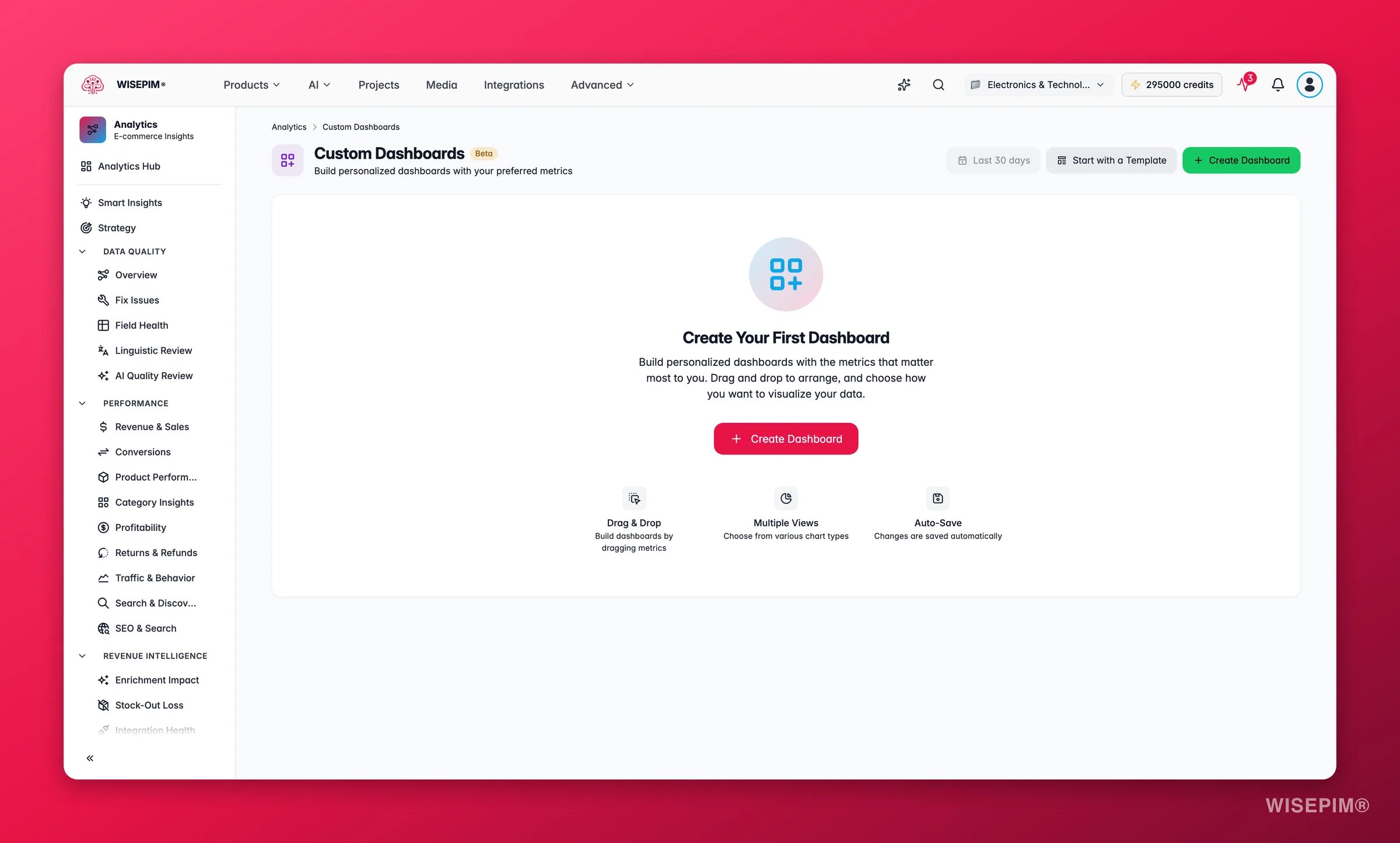
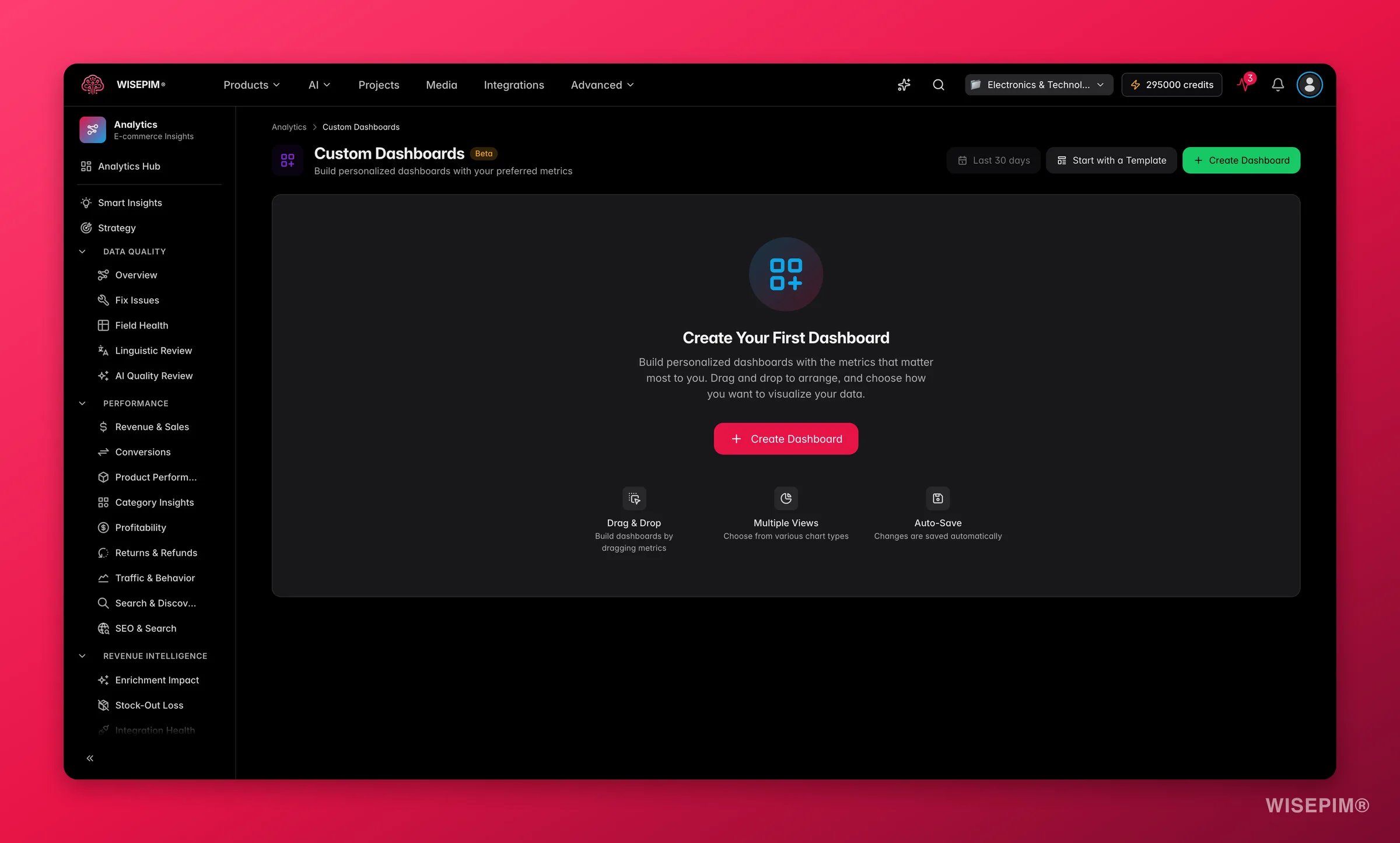
Gehe in der Seitenleiste zu **Analytics > Eigene Dashboards**. Du siehst ein Raster deiner Dashboards oder eine leere Seite, wenn du noch keine hast.
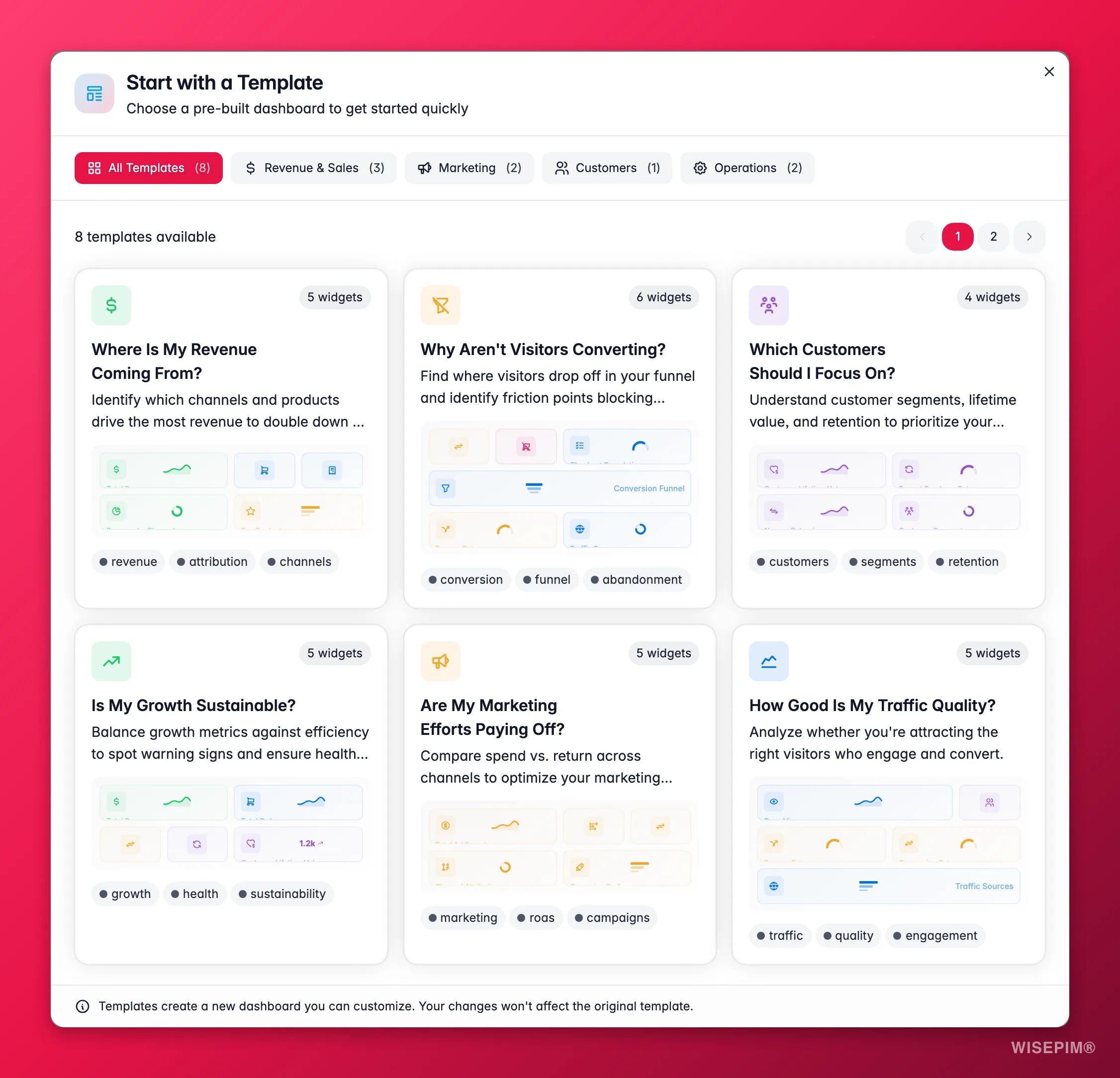
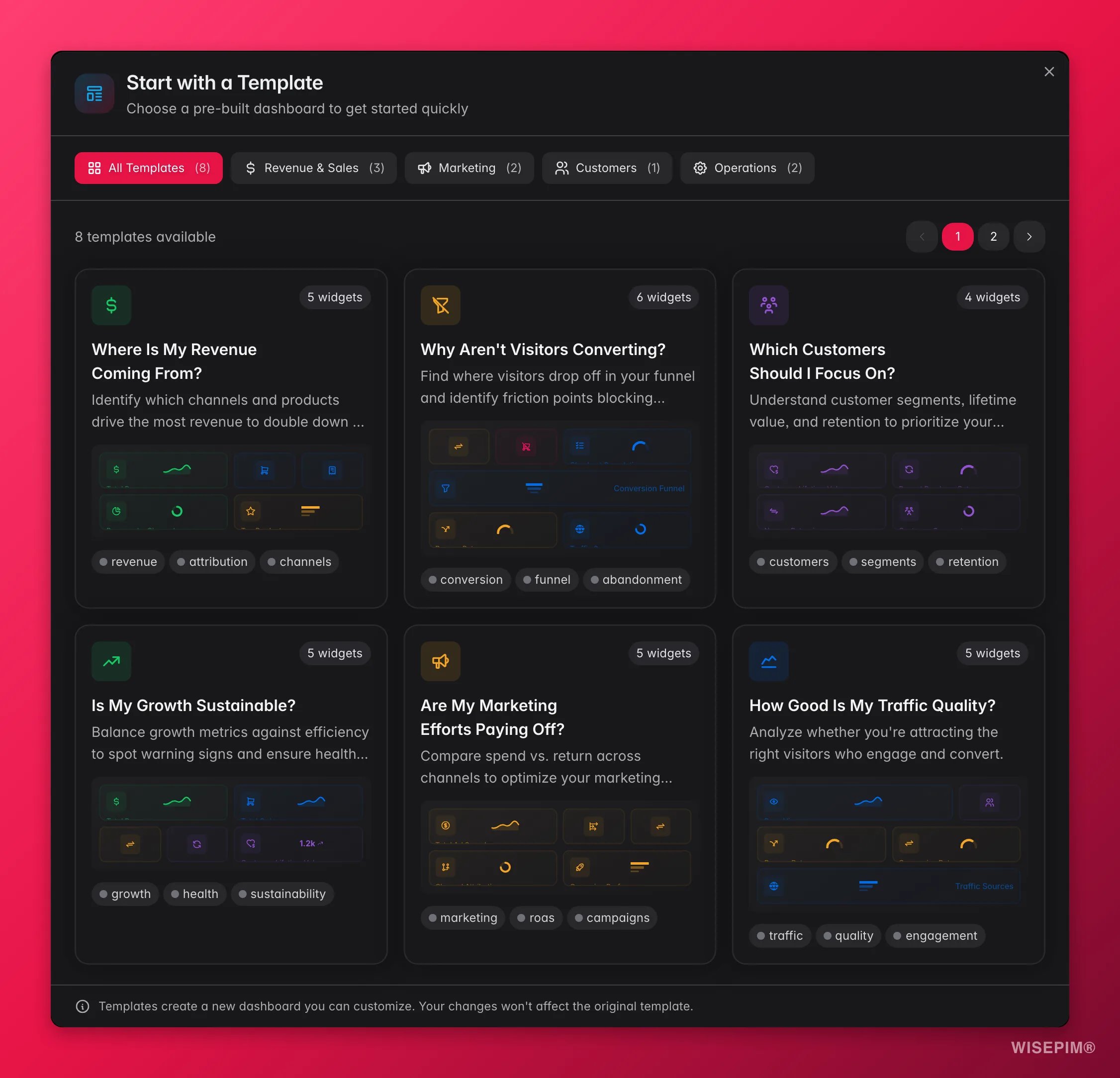
Klicke auf **Dashboard erstellen**, um den Builder mit einer leeren Leinwand zu öffnen. Um stattdessen mit einem vorgefertigten Layout zu starten, klicke auf **Mit einer Vorlage starten**.
Klicke auf den Titel in der Seitenkopfzeile und gib einen klaren Namen ein, wie „Tägliche Verkaufsübersicht" oder „Produkt-Launch-Tracker".
Ziehe Kennzahlen aus dem Widget-Panel auf die Leinwand. Jedes Widget verfolgt eine Kennzahl oder zeigt eine Visualisierung.
Klicke auf **Speichern** in der oberen rechten Ecke. Dein Dashboard wird in der Cloud gespeichert, sodass du es von jedem Gerät aus erreichen kannst.
Nicht sicher, wo du anfangen sollst? Nutze eine Vorlage. Vorlagen geben dir ein fertiges Dashboard für gängige Bedürfnisse wie Umsatz-Tracking, Produktperformance und Datenqualitäts-Monitoring.
## Dein Layout aufbauen
Ein eigenes Dashboard bringt die Kennzahlen, die dir wichtig sind, auf eine Seite. Statt zwischen Report-Seiten zu springen, baust du dir eine einzelne Ansicht, die zu deiner Rolle und deinem Workflow passt.
Erstelle so viele Dashboards, wie du brauchst. Eines für den täglichen Betrieb, eines für wöchentliche Management-Reviews und andere für spezifische Kampagnen oder Produkt-Launches.
**Was es für dich tut:** Die Zeit zwischen „etwas hat sich geändert" und „ich weiß davon" von Tagen auf Minuten reduzieren. Der Vorteil sind schnellere Entscheidungen für Personen, die einen bestimmten Datenschnitt benötigen, ohne ihnen Zugang zu allen Analytics-Details geben zu müssen.
## Ein Dashboard erstellen
Gehe in der Seitenleiste zu **Analytics > Eigene Dashboards**. Du siehst ein Raster deiner Dashboards oder eine leere Seite, wenn du noch keine hast.
Klicke auf **Dashboard erstellen**, um den Builder mit einer leeren Leinwand zu öffnen. Um stattdessen mit einem vorgefertigten Layout zu starten, klicke auf **Mit einer Vorlage starten**.
Klicke auf den Titel in der Seitenkopfzeile und gib einen klaren Namen ein, wie „Tägliche Verkaufsübersicht" oder „Produkt-Launch-Tracker".
Ziehe Kennzahlen aus dem Widget-Panel auf die Leinwand. Jedes Widget verfolgt eine Kennzahl oder zeigt eine Visualisierung.
Klicke auf **Speichern** in der oberen rechten Ecke. Dein Dashboard wird in der Cloud gespeichert, sodass du es von jedem Gerät aus erreichen kannst.
Nicht sicher, wo du anfangen sollst? Nutze eine Vorlage. Vorlagen geben dir ein fertiges Dashboard für gängige Bedürfnisse wie Umsatz-Tracking, Produktperformance und Datenqualitäts-Monitoring.
## Dein Layout aufbauen
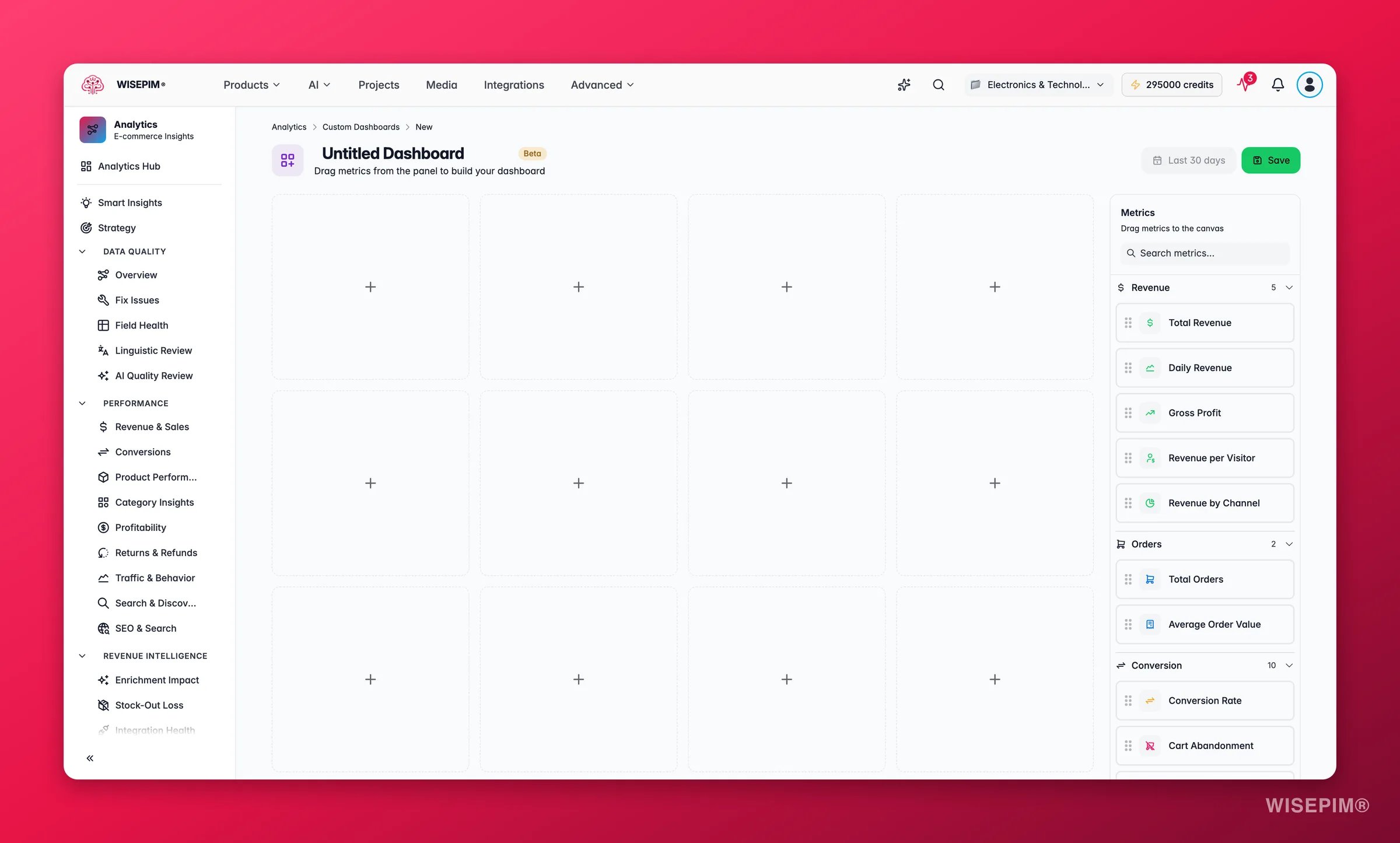
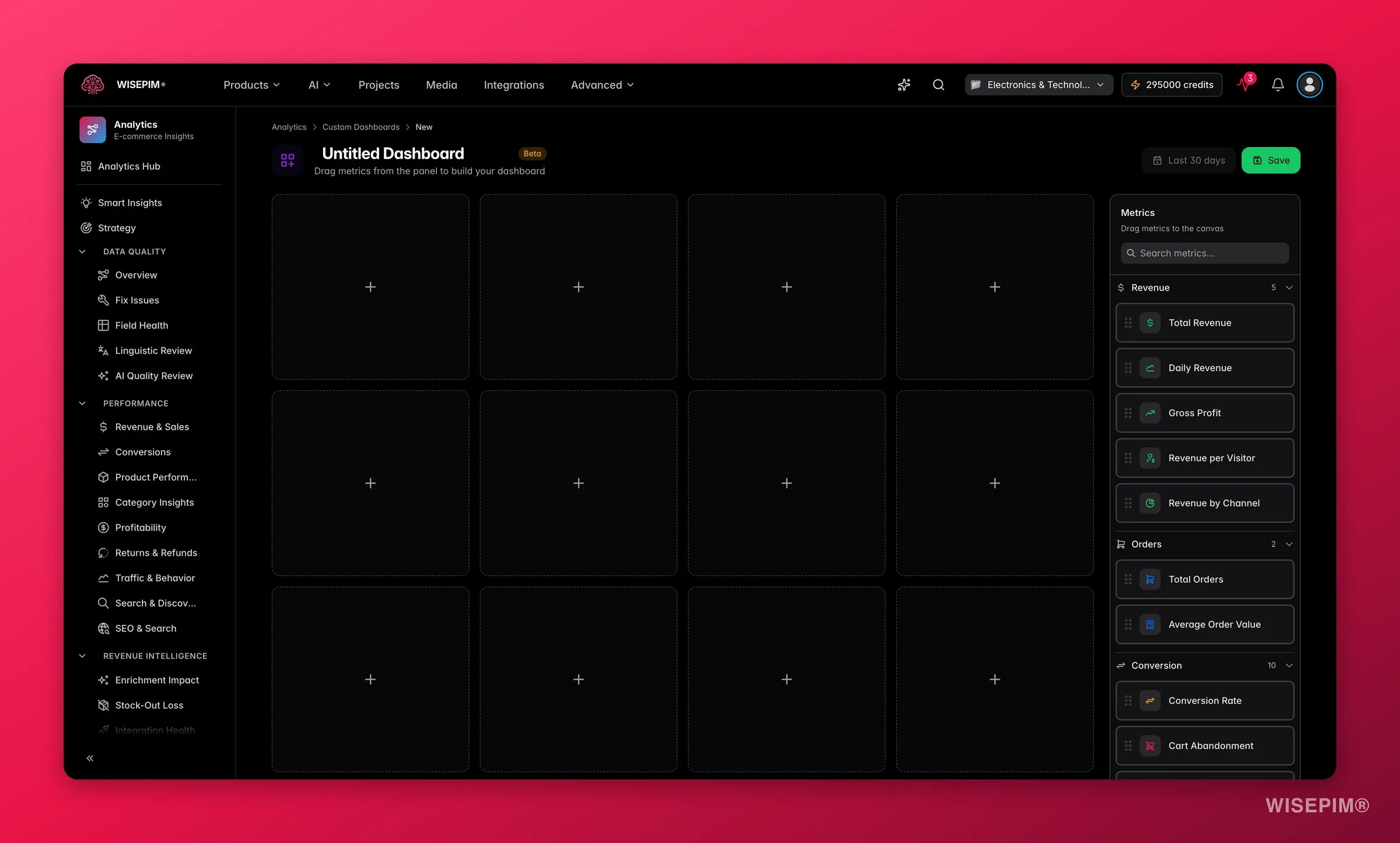 Der Builder ist ein visueller Editor mit zwei Bereichen:
* **Die Leinwand**: Hier leben deine Widgets. Positioniere und ändere ihre Größe, um das gewünschte Layout zu erhalten.
* **Das Widget-Panel**: Eine Seitenleiste, die alle Kennzahlen und Visualisierungen auflistet, die du hinzufügen kannst.
### Ein Widget hinzufügen
Durchsuche das Widget-Panel. Jedes Widget hat einen Namen und eine Beschreibung, damit du weißt, was es zeigt. Ziehe ein Widget auf die Leinwand, um es hinzuzufügen.
### Ein Widget konfigurieren
Nachdem du ein Widget platziert hast, lege seine Datenquelle und Anzeigeoptionen fest. Je nach Widget-Typ kannst du:
* Den Zeitraum für die Daten festlegen
* Wählen, welche Kennzahl angezeigt wird
* Einen Diagrammtyp wählen (Linie, Balken, Fläche und mehr)
* Vergleichszeiträume festlegen
* Nach Produktfamilie, Kategorie oder Kanal filtern
### Verschieben und skalieren
Ziehe ein Widget, um es zu verschieben. Ziehe an seinen Kanten, um die Größe zu ändern. Mache deine wichtigsten Kennzahlen größer, damit sie hervorstechen.
Deine Änderungen werden nicht automatisch gespeichert. Klicke auf **Speichern**, bevor du die Seite verlässt, oder du verlierst dein Layout und deine Widget-Einstellungen.
## Mit einer Vorlage starten
Bevorzugst du einen Vorsprung? Die Vorlagenbibliothek hat fertige Dashboards für gängige Analytics-Bedürfnisse.
Klicke auf der Seite „Eigene Dashboards" auf **Mit einer Vorlage starten**.
Durchsuche die Vorlagen. Jede zeigt eine Beschreibung und eine Vorschau ihrer Widgets. Klicke auf eine, um ein Dashboard daraus zu erstellen.
Ein vorlagenbasiertes Dashboard funktioniert wie jedes andere. Füge Widgets hinzu, entferne oder ordne sie neu an, um es an deine Bedürfnisse anzupassen.
## Deine Dashboards verwalten
Die Seite „Eigene Dashboards" zeigt jedes Dashboard als Karte. Jede Karte zeigt den Namen, eine Vorschau seiner Widgets und Schnellaktionen zum Bearbeiten, Duplizieren und Löschen. Sobald du mehr als sechs Dashboards hast, erscheint eine Paginierung, damit du alle durchsuchen kannst.
Klicke auf eine Dashboard-Karte, um sie im Builder zu öffnen. Nimm deine Änderungen vor, dann klicke auf **Speichern**. Wenn du mit nicht gespeicherten Änderungen die Seite verlassen willst, wirst du gefragt, ob du sie zuerst speichern oder verwerfen möchtest.
Nutze die Duplizieraktion auf einer Karte, um eine exakte Kopie zu erstellen. Das spart Zeit, wenn du eine Variante eines bestehenden Dashboards möchtest. Klone beispielsweise „Verkaufsübersicht", um eine regionsspezifische Version zu erstellen.
Klicke auf das Stern-Symbol auf einer Karte, um sie als Favorit zu markieren. Favorisierte Dashboards erscheinen in der Analytics-Seitenleiste, sodass du sie mit einem Klick von überall in Analytics öffnen kannst.
Markiere dein wichtigstes Dashboard als Favorit. Es sitzt dann in der Seitenleiste und spart dir bei jeder Prüfung deiner Schlüsselkennzahlen einen Klick.
Nutze die Löschaktion auf einer Karte, um ein Dashboard zu entfernen, das du nicht mehr brauchst. Du wirst zuerst um Bestätigung gebeten.
Das Löschen eines Dashboards ist dauerhaft und kann nicht rückgängig gemacht werden. Stelle sicher, dass du es nicht mehr brauchst, bevor du bestätigst.
## Was ein gutes Dashboard ausmacht
Ein Dashboard ist nur nützlich, wenn es dir schnell etwas Neues sagt. Behalte diese Prinzipien beim Bauen im Hinterkopf:
* **Eine Aufgabe pro Dashboard.** Ein tägliches Betriebsdashboard sollte die Frage „Ist gerade etwas kaputt?" beantworten. Ein wöchentliches Management-Dashboard sollte die Frage „Sind wir diesen Monat auf Kurs?" beantworten. Beides zu mischen erzeugt Rauschen.
* **Führe mit der wichtigsten Kennzahl.** Mache sie zum größten Widget, oben links platziert. Wenn das Erste, was du auf dem täglichen Betriebs-Dashboard siehst, dein Qualitätsscore ist, wirst du schneller nach Anomalien suchen.
* **Begrenzt auf 6–10 Widgets.** Mehr Widgets bedeutet mehr Scan-Zeit, was den Sinn verfehlt. Wenn du mehr brauchst, erstelle ein zweites Dashboard.
* **Mindestens ein Trend-Widget einschließen.** Eine einzelne Zahl ohne Kontext (Umsatz heute vs. gestern) sagt weniger als ein Sparkline über 30 Tage. Kombiniere Zeitpunkt-KPIs mit Trendlinien.
* **Vergleichszeiträume auf KPI-Widgets festlegen.** Eine Umsatzzahl ohne Periodenvergleich ist schwer zu interpretieren. Selbst ein „vs. vorherige 30 Tage"-Vergleich sagt dir sofort, ob die Zahl gut oder schlecht ist.
## Ein Dashboard ansehen
Der Builder ist ein visueller Editor mit zwei Bereichen:
* **Die Leinwand**: Hier leben deine Widgets. Positioniere und ändere ihre Größe, um das gewünschte Layout zu erhalten.
* **Das Widget-Panel**: Eine Seitenleiste, die alle Kennzahlen und Visualisierungen auflistet, die du hinzufügen kannst.
### Ein Widget hinzufügen
Durchsuche das Widget-Panel. Jedes Widget hat einen Namen und eine Beschreibung, damit du weißt, was es zeigt. Ziehe ein Widget auf die Leinwand, um es hinzuzufügen.
### Ein Widget konfigurieren
Nachdem du ein Widget platziert hast, lege seine Datenquelle und Anzeigeoptionen fest. Je nach Widget-Typ kannst du:
* Den Zeitraum für die Daten festlegen
* Wählen, welche Kennzahl angezeigt wird
* Einen Diagrammtyp wählen (Linie, Balken, Fläche und mehr)
* Vergleichszeiträume festlegen
* Nach Produktfamilie, Kategorie oder Kanal filtern
### Verschieben und skalieren
Ziehe ein Widget, um es zu verschieben. Ziehe an seinen Kanten, um die Größe zu ändern. Mache deine wichtigsten Kennzahlen größer, damit sie hervorstechen.
Deine Änderungen werden nicht automatisch gespeichert. Klicke auf **Speichern**, bevor du die Seite verlässt, oder du verlierst dein Layout und deine Widget-Einstellungen.
## Mit einer Vorlage starten
Bevorzugst du einen Vorsprung? Die Vorlagenbibliothek hat fertige Dashboards für gängige Analytics-Bedürfnisse.
Klicke auf der Seite „Eigene Dashboards" auf **Mit einer Vorlage starten**.
Durchsuche die Vorlagen. Jede zeigt eine Beschreibung und eine Vorschau ihrer Widgets. Klicke auf eine, um ein Dashboard daraus zu erstellen.
Ein vorlagenbasiertes Dashboard funktioniert wie jedes andere. Füge Widgets hinzu, entferne oder ordne sie neu an, um es an deine Bedürfnisse anzupassen.
## Deine Dashboards verwalten
Die Seite „Eigene Dashboards" zeigt jedes Dashboard als Karte. Jede Karte zeigt den Namen, eine Vorschau seiner Widgets und Schnellaktionen zum Bearbeiten, Duplizieren und Löschen. Sobald du mehr als sechs Dashboards hast, erscheint eine Paginierung, damit du alle durchsuchen kannst.
Klicke auf eine Dashboard-Karte, um sie im Builder zu öffnen. Nimm deine Änderungen vor, dann klicke auf **Speichern**. Wenn du mit nicht gespeicherten Änderungen die Seite verlassen willst, wirst du gefragt, ob du sie zuerst speichern oder verwerfen möchtest.
Nutze die Duplizieraktion auf einer Karte, um eine exakte Kopie zu erstellen. Das spart Zeit, wenn du eine Variante eines bestehenden Dashboards möchtest. Klone beispielsweise „Verkaufsübersicht", um eine regionsspezifische Version zu erstellen.
Klicke auf das Stern-Symbol auf einer Karte, um sie als Favorit zu markieren. Favorisierte Dashboards erscheinen in der Analytics-Seitenleiste, sodass du sie mit einem Klick von überall in Analytics öffnen kannst.
Markiere dein wichtigstes Dashboard als Favorit. Es sitzt dann in der Seitenleiste und spart dir bei jeder Prüfung deiner Schlüsselkennzahlen einen Klick.
Nutze die Löschaktion auf einer Karte, um ein Dashboard zu entfernen, das du nicht mehr brauchst. Du wirst zuerst um Bestätigung gebeten.
Das Löschen eines Dashboards ist dauerhaft und kann nicht rückgängig gemacht werden. Stelle sicher, dass du es nicht mehr brauchst, bevor du bestätigst.
## Was ein gutes Dashboard ausmacht
Ein Dashboard ist nur nützlich, wenn es dir schnell etwas Neues sagt. Behalte diese Prinzipien beim Bauen im Hinterkopf:
* **Eine Aufgabe pro Dashboard.** Ein tägliches Betriebsdashboard sollte die Frage „Ist gerade etwas kaputt?" beantworten. Ein wöchentliches Management-Dashboard sollte die Frage „Sind wir diesen Monat auf Kurs?" beantworten. Beides zu mischen erzeugt Rauschen.
* **Führe mit der wichtigsten Kennzahl.** Mache sie zum größten Widget, oben links platziert. Wenn das Erste, was du auf dem täglichen Betriebs-Dashboard siehst, dein Qualitätsscore ist, wirst du schneller nach Anomalien suchen.
* **Begrenzt auf 6–10 Widgets.** Mehr Widgets bedeutet mehr Scan-Zeit, was den Sinn verfehlt. Wenn du mehr brauchst, erstelle ein zweites Dashboard.
* **Mindestens ein Trend-Widget einschließen.** Eine einzelne Zahl ohne Kontext (Umsatz heute vs. gestern) sagt weniger als ein Sparkline über 30 Tage. Kombiniere Zeitpunkt-KPIs mit Trendlinien.
* **Vergleichszeiträume auf KPI-Widgets festlegen.** Eine Umsatzzahl ohne Periodenvergleich ist schwer zu interpretieren. Selbst ein „vs. vorherige 30 Tage"-Vergleich sagt dir sofort, ob die Zahl gut oder schlecht ist.
## Ein Dashboard ansehen
 Sobald du ein Dashboard gespeichert hast, klicke auf **Dashboard anzeigen** in der Kopfzeile, um in den Ansichtsmodus zu wechseln. Das ist ein übersichtliches, schreibgeschütztes Layout deiner Widgets. Es eignet sich gut für die tägliche Überwachung oder zum Teilen deines Bildschirms in Meetings. Wenn du nicht gespeicherte Änderungen hast, wirst du gefragt, ob du sie zuerst speichern oder verwerfen möchtest.
## Auf Erkenntnisse reagieren
Ein eigenes Dashboard zeigt die Anomalie, erklärt sie aber nicht. Klicke durch zum vollständigen Analytics-Report hinter der Kennzahl für die Aufschlüsselung. Für Umsatzrückgänge gehe zu [Umsatz & Verkäufe](/de/analytics/revenue-sales). Für Qualitätsrückgänge gehe zu [Datenqualität](/de/analytics/data-quality). Eigene Dashboards sind der Alarm; die vollständigen Reports sind die Diagnose.
Nutze eine Vorlage als Ausgangspunkt und filtere dann ihre Widgets auf die relevante Produktfamilie oder Kategorie. Lege den Zeitraum auf jedem Widget so fest, dass er den Kampagnenzeitraum abdeckt. Dupliziere es als Baseline vor dem Launch, damit du Launch-Tag-Kennzahlen mit der Vor-Launch-Periode vergleichen kannst. Ergebnis: Schnelles Feedback, ob der Launch wie erwartet performt, solange er noch läuft.
Baue ein separates „Management-Ansicht"-Dashboard mit größeren Widgets, weniger Details und einem 30-Tage-Standard-Zeitraum. Wechsle vor dem Meeting in den Ansichtsmodus für ein übersichtliches, schreibgeschütztes Layout. Markiere es als Favorit, damit es in der Seitenleiste für einen Ein-Klick-Zugriff erscheint. Ergebnis: Konsistentes, professionelles Reporting, das Sekunden statt Minuten zum Öffnen braucht.
Füge ein Datenaktualitäts-Widget und ein Kanal-Sync-Status-Widget neben deinen Umsatz- und Qualitätskennzahlen hinzu. Wenn ein Sync stoppt, siehst du es sofort auf dem Dashboard, anstatt es Stunden später zu entdecken, wenn die Zahlen aufhören sich zu aktualisieren. Ergebnis: Schnellere Vorfallserkennung, die das Fenster mit veralteten Daten verringert, bevor es bemerkt wird.
## Lokale Dashboards in die Cloud migrieren
Deine Dashboards werden in der Cloud gespeichert, damit du sie auf jedem Gerät erreichen kannst, auf dem du eingeloggt bist. Wenn du vorher Dashboards erstellt hast, als sie im Browser gespeichert wurden, findet WISEPIM sie und bietet eine Ein-Klick-Migration an.
Wenn WISEPIM lokale Dashboards findet, erscheint oben auf der Seite „Eigene Dashboards" ein Migrations-Banner.
Klicke auf **Jetzt migrieren**, um alle deine lokalen Dashboards in die Cloud zu verschieben.
Sobald die Migration abgeschlossen ist, sind deine Dashboards auf jedem Gerät verfügbar.
## Verwandt
Deine Produktdatenqualität mit Vollständigkeitsscores und klaren Vorschlägen verfolgen und verbessern.
Zurück zum Analytics Hub für eine vollständige Ansicht aller deiner E-Commerce-Kennzahlen.
Sobald du ein Dashboard gespeichert hast, klicke auf **Dashboard anzeigen** in der Kopfzeile, um in den Ansichtsmodus zu wechseln. Das ist ein übersichtliches, schreibgeschütztes Layout deiner Widgets. Es eignet sich gut für die tägliche Überwachung oder zum Teilen deines Bildschirms in Meetings. Wenn du nicht gespeicherte Änderungen hast, wirst du gefragt, ob du sie zuerst speichern oder verwerfen möchtest.
## Auf Erkenntnisse reagieren
Ein eigenes Dashboard zeigt die Anomalie, erklärt sie aber nicht. Klicke durch zum vollständigen Analytics-Report hinter der Kennzahl für die Aufschlüsselung. Für Umsatzrückgänge gehe zu [Umsatz & Verkäufe](/de/analytics/revenue-sales). Für Qualitätsrückgänge gehe zu [Datenqualität](/de/analytics/data-quality). Eigene Dashboards sind der Alarm; die vollständigen Reports sind die Diagnose.
Nutze eine Vorlage als Ausgangspunkt und filtere dann ihre Widgets auf die relevante Produktfamilie oder Kategorie. Lege den Zeitraum auf jedem Widget so fest, dass er den Kampagnenzeitraum abdeckt. Dupliziere es als Baseline vor dem Launch, damit du Launch-Tag-Kennzahlen mit der Vor-Launch-Periode vergleichen kannst. Ergebnis: Schnelles Feedback, ob der Launch wie erwartet performt, solange er noch läuft.
Baue ein separates „Management-Ansicht"-Dashboard mit größeren Widgets, weniger Details und einem 30-Tage-Standard-Zeitraum. Wechsle vor dem Meeting in den Ansichtsmodus für ein übersichtliches, schreibgeschütztes Layout. Markiere es als Favorit, damit es in der Seitenleiste für einen Ein-Klick-Zugriff erscheint. Ergebnis: Konsistentes, professionelles Reporting, das Sekunden statt Minuten zum Öffnen braucht.
Füge ein Datenaktualitäts-Widget und ein Kanal-Sync-Status-Widget neben deinen Umsatz- und Qualitätskennzahlen hinzu. Wenn ein Sync stoppt, siehst du es sofort auf dem Dashboard, anstatt es Stunden später zu entdecken, wenn die Zahlen aufhören sich zu aktualisieren. Ergebnis: Schnellere Vorfallserkennung, die das Fenster mit veralteten Daten verringert, bevor es bemerkt wird.
## Lokale Dashboards in die Cloud migrieren
Deine Dashboards werden in der Cloud gespeichert, damit du sie auf jedem Gerät erreichen kannst, auf dem du eingeloggt bist. Wenn du vorher Dashboards erstellt hast, als sie im Browser gespeichert wurden, findet WISEPIM sie und bietet eine Ein-Klick-Migration an.
Wenn WISEPIM lokale Dashboards findet, erscheint oben auf der Seite „Eigene Dashboards" ein Migrations-Banner.
Klicke auf **Jetzt migrieren**, um alle deine lokalen Dashboards in die Cloud zu verschieben.
Sobald die Migration abgeschlossen ist, sind deine Dashboards auf jedem Gerät verfügbar.
## Verwandt
Deine Produktdatenqualität mit Vollständigkeitsscores und klaren Vorschlägen verfolgen und verbessern.
Zurück zum Analytics Hub für eine vollständige Ansicht aller deiner E-Commerce-Kennzahlen.