> ## Documentation Index
> Fetch the complete documentation index at: https://docs.wisepim.com/llms.txt
> Use this file to discover all available pages before exploring further.
# Kategorie-Einblicke
> Sieh, welche Katalogkategorien deinen Umsatz antreiben, wie sich der Marktanteil verteilt und worauf du dein Merchandising ausrichten solltest.
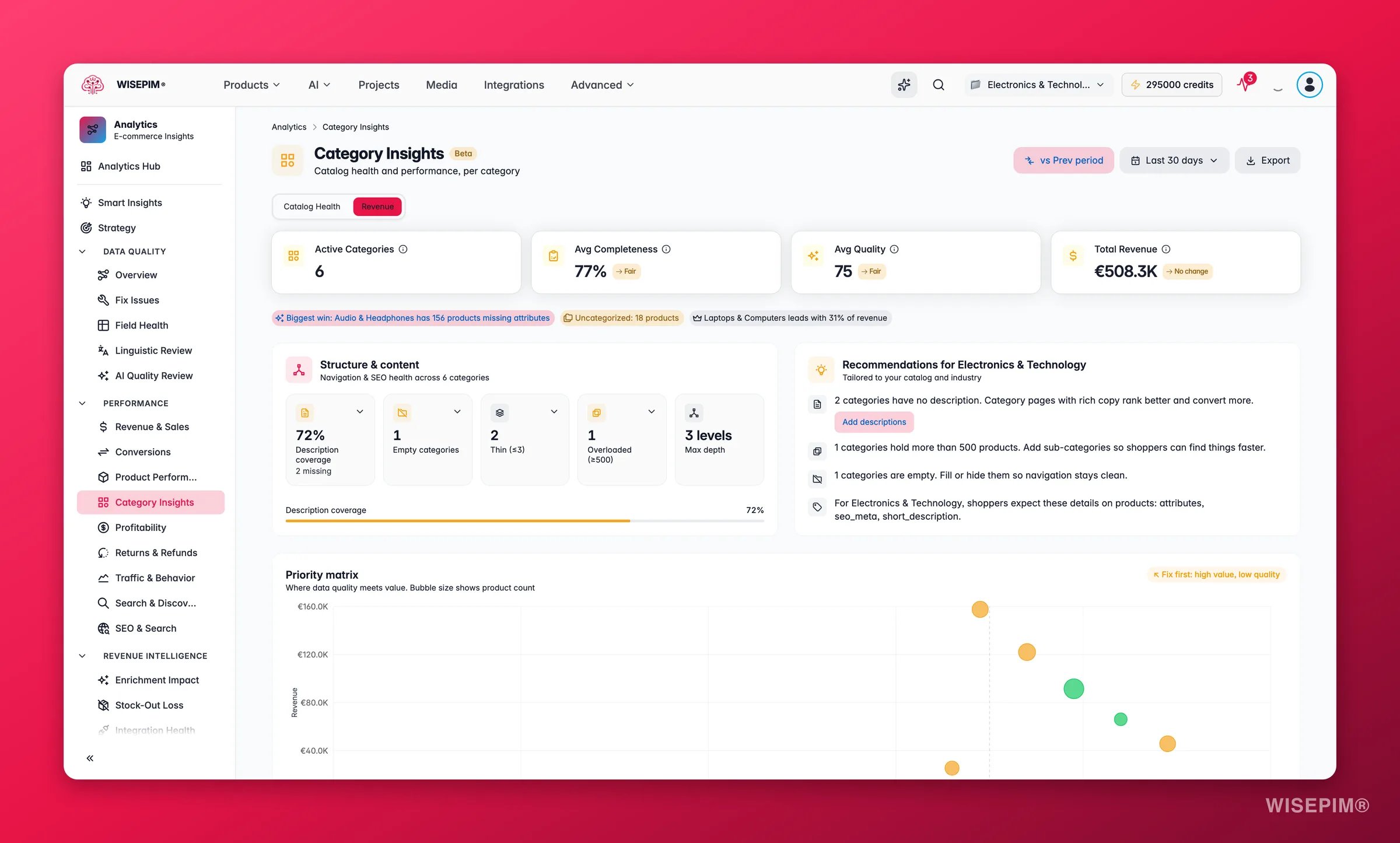
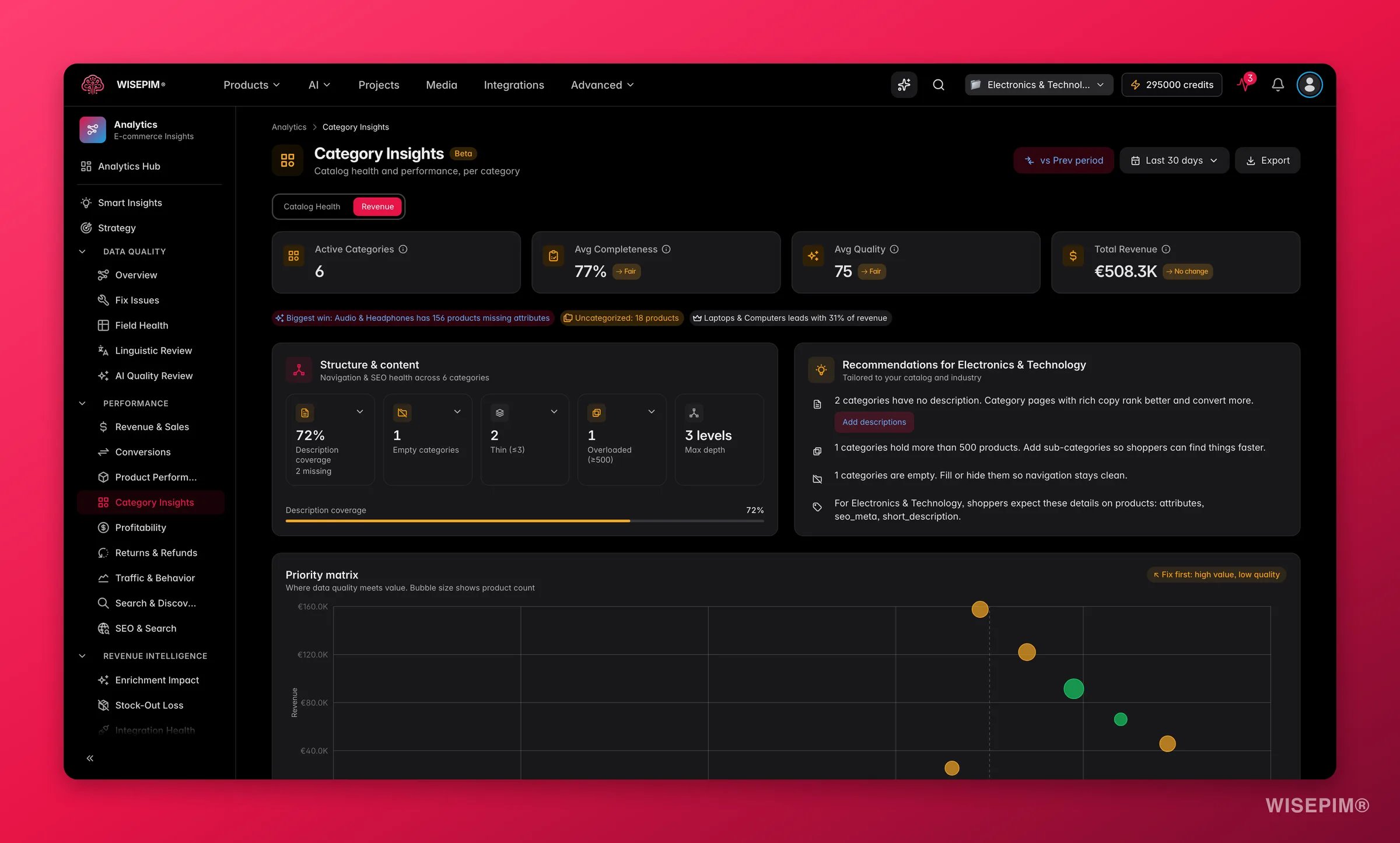 Kategorie-Einblicke vereint zwei Sichtweisen auf deinen Katalog in einem Bericht: wie Kategorien kommerziell performen und wie gut die darin enthaltenen Produktdaten gepflegt sind. Nutze ihn, um herauszufinden, welche Kategorien dein Geschäft antreiben und wo du als nächstes investieren solltest.
Der primäre Nutzen des Berichts ist Priorisierung: Er zeigt dir genau, welche Kategorien jetzt Anreicherungsaufwand verdienen – die, die bereits verkaufen, aber Content-Lücken haben, die Conversions und Suchranking zurückhalten – gegenüber Kategorien, die bereits gesund sind oder zu klein für eine sofortige Maßnahme.
Kategorien kommen aus deinen Produktdaten in WISEPIM. Produkte ohne Kategorie erscheinen unter „Unkategorisiert" – die Anzahl dieser Produkte wird als CTA oben im Bericht angezeigt.
## Kennzahlen auf einen Blick
Oben im Bericht stehen vier Zahlen für den ausgewählten Zeitraum:
| Kennzahl | Was sie dir sagt |
| ------------------------ | ------------------------------------------------------------ |
| **Gesamtumsatz** | Kombinierter Umsatz über alle Kategorien hinweg. |
| **Aktive Kategorien** | Wie viele Kategorien mindestens einen Verkauf gemacht haben. |
| **Bestellungen gesamt** | Bestellanzahl über alle Kategorien hinweg. |
| **Top-Kategorie-Anteil** | Der Anteil deiner besten Kategorie am Gesamtumsatz. |
Wenn deine Top-Kategorie mehr als 50 % des Umsatzes ausmacht, ist dein Geschäft konzentriert. Investiere in Inhalte und Marketing für mittelklassige Kategorien, um deinen Katalog auszubalancieren.
## Was gut aussieht
| Kennzahl | Bedenklich | Akzeptabel | Gesund |
| -------------------------- | ---------------------------- | ---------- | ---------- |
| **Vollständigkeit %** | Unter 60 % | 60–80 % | Über 80 % |
| **Qualitäts-Score** | Unter 50 | 50–75 | Über 75 |
| **Top-Kategorie-Anteil** | Über 60 % | 40–60 % | Unter 40 % |
| **Beschreibungsabdeckung** | Unter 40 % | 40–70 % | Über 70 % |
| **Leere Kategorien** | Mehr als 10 % der Gesamtzahl | 5–10 % | Unter 5 % |
Das sind Richtwerte, keine Absolutwerte. Eine hochvolumige Commodity-Kategorie kann niedrigere Qualitäts-Scores verkraften, weil Käufer nach Preis vergleichen. Eine Premium- oder überlegte-Kaufkategorie braucht höhere Vollständigkeit, um zu konvertieren.
## Gesundheits- vs. Umsatz-Perspektive
Die Kategorie-Tabelle kann auf zwei Weisen gelesen werden. Wechsle zwischen den beiden Perspektiven mit dem Schalter über der Tabelle.
**Kataloggesundheits-Perspektive (Standard)** konzentriert sich auf die Qualität deiner Produktdaten:
| Spalte | Bedeutung |
| --------------------- | ----------------------------------------------------------------------------------------------- |
| **Vollständigkeit %** | Anteil der ausgefüllten Pflichtfelder über alle Produkte in der Kategorie. |
| **Qualitäts-Score** | Gewichtete Content-Qualität basierend auf Beschreibungslänge, Bildanzahl und Attributabdeckung. |
| **Schwächstes Feld** | Das einzelne Feld mit der niedrigsten Ausfüllrate – deine schnellste Korrektur. |
**Umsatz-Perspektive** konzentriert sich auf kommerzielle Performance:
| Spalte | Bedeutung |
| ---------------------------------- | ------------------------------------------------------------------------- |
| **Umsatz** | Gesamtumsatz der Kategorie im ausgewählten Zeitraum. |
| **Marktanteil %** | Der Anteil der Kategorie am Gesamtumsatz. |
| **Bestellungen** | Bestellungen, die ein Produkt aus dieser Kategorie enthalten. |
| **Verkaufte Einheiten** | Insgesamt verkaufte Artikelmenge. |
| **Durchschnittlicher Bestellwert** | Durchschnittlicher Umsatz pro Bestellung in dieser Kategorie. |
| **Periodenveränderung** | Umsatzdifferenz gegenüber der vergleichbaren Vorperiode, als Prozentsatz. |
Das Wechseln zwischen Perspektiven behält dieselben Zeilen und die gleiche Sortierreihenfolge – nur die Spalten ändern sich. Das macht es einfach, eine Kategorie zu erkennen, die gut verdient aber schwache Daten hat, oder eine mit exzellentem Content aber noch keiner Verkaufstraktion.
Die praktischste Kombination: nach Umsatz absteigend in der Umsatz-Perspektive sortieren, dann ohne Änderung der Sortierung zur Gesundheits-Perspektive wechseln. Du siehst jetzt deine umsatzstärksten Kategorien nach Umsatz gereiht, mit ihren Vollständigkeits- und Qualitäts-Scores sichtbar nebeneinander. Jede Zeile mit hohem Umsatz und niedriger Vollständigkeit ist eine sofortige Priorität.
## Die Diagramme lesen
Drei Ansichten helfen dir, Kategorien aus verschiedenen Blickwinkeln zu vergleichen.
Zeigt den Umsatzanteil jeder Kategorie am Gesamtumsatz. Der schnellste Weg, um zu sehen, wie ausgewogen dein Umsatz über den Katalog verteilt ist. Ein sehr dünnes Segment (unter 2 %), das eine hohe Produktanzahl hat, signalisiert oft eine Kategorie, die schlecht sortiert oder positioniert ist – Produkte sind vorhanden, aber Käufer finden oder wählen sie nicht.
Ordnet Kategorien nach Umsatz, die höchste zuerst. Vergleiche es mit dem Donut, um sowohl absolute Werte als auch relativen Anteil zu sehen. Ein langer, flacher Schwanz ähnlich großer Balken ist gesund. Ein steil abfallendes Balkendiagramm, bei dem der erste Balken alle anderen überragt, signalisiert Konzentrationsrisiko.
Listet eine Zeile pro Kategorie. Sortiere eine beliebige Spalte, um deine stärksten und schwächsten Kategorien zu finden. Klicke eine Zeile, um die Detailansicht zu öffnen. Das Sortieren nach **Periodenveränderung** in der Umsatz-Perspektive hebt Kategorien hervor, die am schnellsten wachsen oder schrumpfen – nützlich, um aufkommende Trends oder frühe Warnsignale zu erkennen.
## Prioritätsmatrix
Die Prioritätsmatrix plottet jede Kategorie als Streupunkt, mit Vollständigkeit auf der horizontalen Achse und Umsatz auf der vertikalen. Die vier Quadranten schlagen jeweils eine andere Maßnahme vor:
* **Hoher Umsatz, hohe Vollständigkeit** – gesund; pflegen.
* **Hoher Umsatz, niedrige Vollständigkeit** – dringend: fehlende Daten kosten möglicherweise Rankings und Conversions.
* **Niedriger Umsatz, hohe Vollständigkeit** – gute Daten, aber die Kategorie braucht Marketing-Aufmerksamkeit.
* **Niedriger Umsatz, niedrige Vollständigkeit** – niedrigste Priorität, außer sie hat strategische Bedeutung.
Klicke einen Streupunkt, um die Detailansicht dieser Kategorie zu öffnen.
## Kategorie-Detailansicht
Kategorie-Einblicke vereint zwei Sichtweisen auf deinen Katalog in einem Bericht: wie Kategorien kommerziell performen und wie gut die darin enthaltenen Produktdaten gepflegt sind. Nutze ihn, um herauszufinden, welche Kategorien dein Geschäft antreiben und wo du als nächstes investieren solltest.
Der primäre Nutzen des Berichts ist Priorisierung: Er zeigt dir genau, welche Kategorien jetzt Anreicherungsaufwand verdienen – die, die bereits verkaufen, aber Content-Lücken haben, die Conversions und Suchranking zurückhalten – gegenüber Kategorien, die bereits gesund sind oder zu klein für eine sofortige Maßnahme.
Kategorien kommen aus deinen Produktdaten in WISEPIM. Produkte ohne Kategorie erscheinen unter „Unkategorisiert" – die Anzahl dieser Produkte wird als CTA oben im Bericht angezeigt.
## Kennzahlen auf einen Blick
Oben im Bericht stehen vier Zahlen für den ausgewählten Zeitraum:
| Kennzahl | Was sie dir sagt |
| ------------------------ | ------------------------------------------------------------ |
| **Gesamtumsatz** | Kombinierter Umsatz über alle Kategorien hinweg. |
| **Aktive Kategorien** | Wie viele Kategorien mindestens einen Verkauf gemacht haben. |
| **Bestellungen gesamt** | Bestellanzahl über alle Kategorien hinweg. |
| **Top-Kategorie-Anteil** | Der Anteil deiner besten Kategorie am Gesamtumsatz. |
Wenn deine Top-Kategorie mehr als 50 % des Umsatzes ausmacht, ist dein Geschäft konzentriert. Investiere in Inhalte und Marketing für mittelklassige Kategorien, um deinen Katalog auszubalancieren.
## Was gut aussieht
| Kennzahl | Bedenklich | Akzeptabel | Gesund |
| -------------------------- | ---------------------------- | ---------- | ---------- |
| **Vollständigkeit %** | Unter 60 % | 60–80 % | Über 80 % |
| **Qualitäts-Score** | Unter 50 | 50–75 | Über 75 |
| **Top-Kategorie-Anteil** | Über 60 % | 40–60 % | Unter 40 % |
| **Beschreibungsabdeckung** | Unter 40 % | 40–70 % | Über 70 % |
| **Leere Kategorien** | Mehr als 10 % der Gesamtzahl | 5–10 % | Unter 5 % |
Das sind Richtwerte, keine Absolutwerte. Eine hochvolumige Commodity-Kategorie kann niedrigere Qualitäts-Scores verkraften, weil Käufer nach Preis vergleichen. Eine Premium- oder überlegte-Kaufkategorie braucht höhere Vollständigkeit, um zu konvertieren.
## Gesundheits- vs. Umsatz-Perspektive
Die Kategorie-Tabelle kann auf zwei Weisen gelesen werden. Wechsle zwischen den beiden Perspektiven mit dem Schalter über der Tabelle.
**Kataloggesundheits-Perspektive (Standard)** konzentriert sich auf die Qualität deiner Produktdaten:
| Spalte | Bedeutung |
| --------------------- | ----------------------------------------------------------------------------------------------- |
| **Vollständigkeit %** | Anteil der ausgefüllten Pflichtfelder über alle Produkte in der Kategorie. |
| **Qualitäts-Score** | Gewichtete Content-Qualität basierend auf Beschreibungslänge, Bildanzahl und Attributabdeckung. |
| **Schwächstes Feld** | Das einzelne Feld mit der niedrigsten Ausfüllrate – deine schnellste Korrektur. |
**Umsatz-Perspektive** konzentriert sich auf kommerzielle Performance:
| Spalte | Bedeutung |
| ---------------------------------- | ------------------------------------------------------------------------- |
| **Umsatz** | Gesamtumsatz der Kategorie im ausgewählten Zeitraum. |
| **Marktanteil %** | Der Anteil der Kategorie am Gesamtumsatz. |
| **Bestellungen** | Bestellungen, die ein Produkt aus dieser Kategorie enthalten. |
| **Verkaufte Einheiten** | Insgesamt verkaufte Artikelmenge. |
| **Durchschnittlicher Bestellwert** | Durchschnittlicher Umsatz pro Bestellung in dieser Kategorie. |
| **Periodenveränderung** | Umsatzdifferenz gegenüber der vergleichbaren Vorperiode, als Prozentsatz. |
Das Wechseln zwischen Perspektiven behält dieselben Zeilen und die gleiche Sortierreihenfolge – nur die Spalten ändern sich. Das macht es einfach, eine Kategorie zu erkennen, die gut verdient aber schwache Daten hat, oder eine mit exzellentem Content aber noch keiner Verkaufstraktion.
Die praktischste Kombination: nach Umsatz absteigend in der Umsatz-Perspektive sortieren, dann ohne Änderung der Sortierung zur Gesundheits-Perspektive wechseln. Du siehst jetzt deine umsatzstärksten Kategorien nach Umsatz gereiht, mit ihren Vollständigkeits- und Qualitäts-Scores sichtbar nebeneinander. Jede Zeile mit hohem Umsatz und niedriger Vollständigkeit ist eine sofortige Priorität.
## Die Diagramme lesen
Drei Ansichten helfen dir, Kategorien aus verschiedenen Blickwinkeln zu vergleichen.
Zeigt den Umsatzanteil jeder Kategorie am Gesamtumsatz. Der schnellste Weg, um zu sehen, wie ausgewogen dein Umsatz über den Katalog verteilt ist. Ein sehr dünnes Segment (unter 2 %), das eine hohe Produktanzahl hat, signalisiert oft eine Kategorie, die schlecht sortiert oder positioniert ist – Produkte sind vorhanden, aber Käufer finden oder wählen sie nicht.
Ordnet Kategorien nach Umsatz, die höchste zuerst. Vergleiche es mit dem Donut, um sowohl absolute Werte als auch relativen Anteil zu sehen. Ein langer, flacher Schwanz ähnlich großer Balken ist gesund. Ein steil abfallendes Balkendiagramm, bei dem der erste Balken alle anderen überragt, signalisiert Konzentrationsrisiko.
Listet eine Zeile pro Kategorie. Sortiere eine beliebige Spalte, um deine stärksten und schwächsten Kategorien zu finden. Klicke eine Zeile, um die Detailansicht zu öffnen. Das Sortieren nach **Periodenveränderung** in der Umsatz-Perspektive hebt Kategorien hervor, die am schnellsten wachsen oder schrumpfen – nützlich, um aufkommende Trends oder frühe Warnsignale zu erkennen.
## Prioritätsmatrix
Die Prioritätsmatrix plottet jede Kategorie als Streupunkt, mit Vollständigkeit auf der horizontalen Achse und Umsatz auf der vertikalen. Die vier Quadranten schlagen jeweils eine andere Maßnahme vor:
* **Hoher Umsatz, hohe Vollständigkeit** – gesund; pflegen.
* **Hoher Umsatz, niedrige Vollständigkeit** – dringend: fehlende Daten kosten möglicherweise Rankings und Conversions.
* **Niedriger Umsatz, hohe Vollständigkeit** – gute Daten, aber die Kategorie braucht Marketing-Aufmerksamkeit.
* **Niedriger Umsatz, niedrige Vollständigkeit** – niedrigste Priorität, außer sie hat strategische Bedeutung.
Klicke einen Streupunkt, um die Detailansicht dieser Kategorie zu öffnen.
## Kategorie-Detailansicht
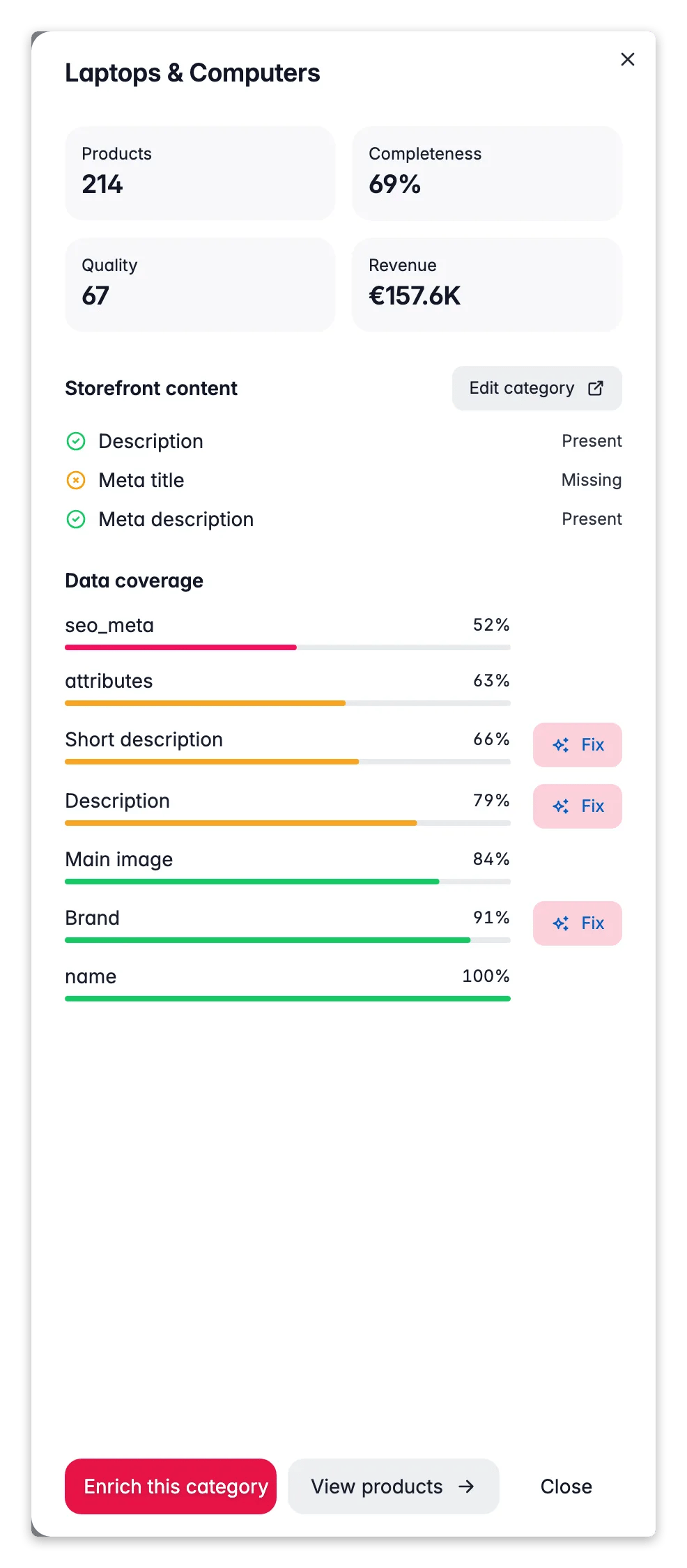
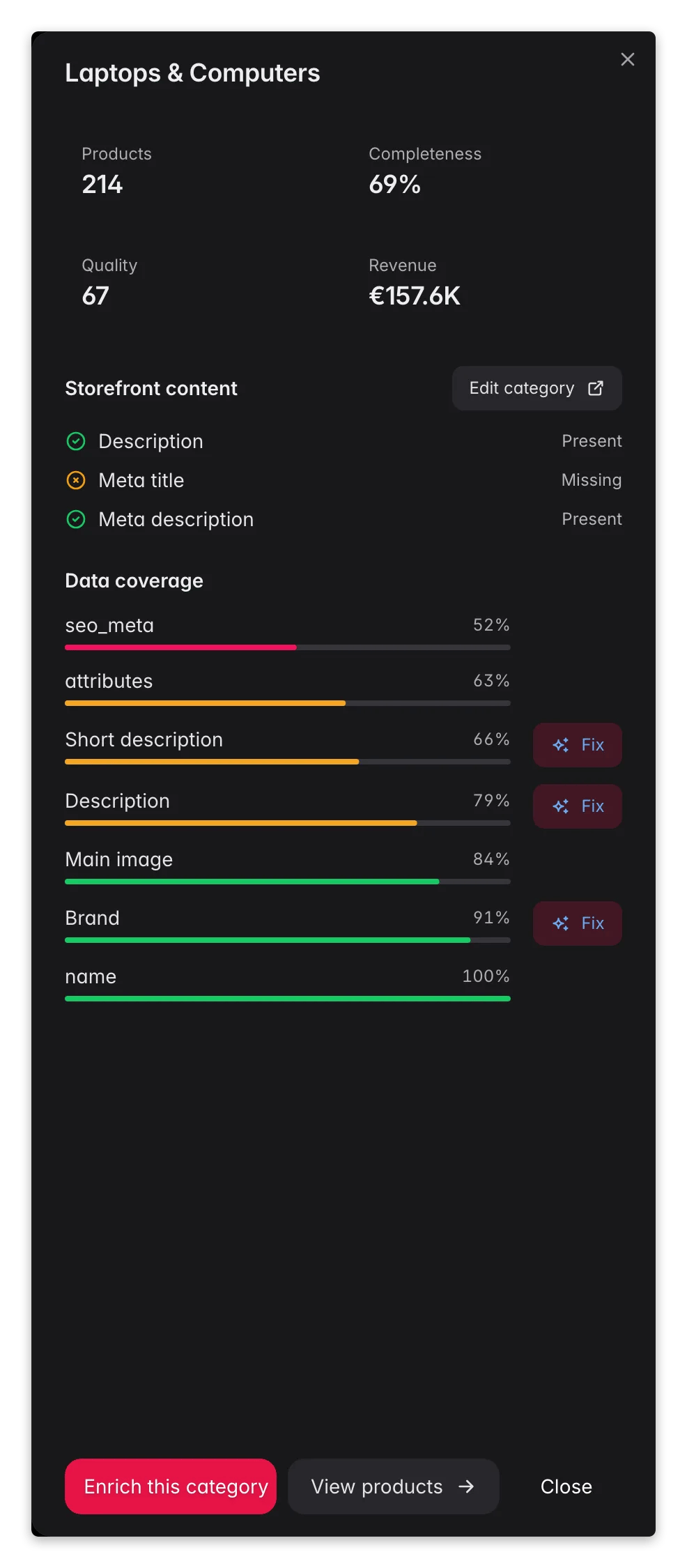 Ein Klick auf eine Kategorie – in der Tabelle, der Matrix oder dem Balkendiagramm – öffnet eine Detailansicht mit vier Abschnitten:
* **Feldabdeckung**: ein Balken für jedes Produktattribut, der zeigt, wie viel Prozent der Produkte in dieser Kategorie es ausgefüllt haben.
* **Meta-Status**: ob Name, Beschreibung und SEO-Felder der Kategorie selbst vollständig sind.
* **Branchentipps**: auf die Branche deines Projekts zugeschnittene Feldempfehlungen (siehe unten).
* **Bulk-Enrich-CTA**: öffnet den KI-Enrichment-Prozess vorfiltriert auf diese Kategorie, damit du Lücken in einem Schritt schließen kannst.
## Katalogstruktur
Die Karte „Katalogstruktur" oben rechts fasst die Form deiner Taxonomie auf einen Blick zusammen:
| Indikator | Was er bedeutet |
| ---------------------------- | --------------------------------------------------------------------------------------------------------------- |
| **Leere Kategorien** | Kategorien, die existieren, aber keine zugeordneten Produkte haben. Sicher zum Archivieren oder Zusammenführen. |
| **Überladene Kategorien** | Kategorien mit einer ungewöhnlich hohen Produktanzahl, was die Navigation beeinträchtigen kann. |
| **Maximale Hierarchietiefe** | Die tiefste Verschachtelungsebene in deinem Kategorienbaum. Sehr tiefe Bäume können Shopper verwirren. |
| **Beschreibungsabdeckung %** | Anteil der Kategorien mit einer geschriebenen Beschreibung – wichtig für SEO und Kontext. |
## Branchentipps
WISEPIM erkennt, in welcher Branche dein Projekt ist (festgelegt beim Onboarding), und zeigt empfohlene Felder speziell für diese Branche. Ein Mode-Projekt wird zum Beispiel daran erinnert, Größenführer und Materialien auszufüllen; ein Elektronik-Projekt erhält Hinweise zu technischen Spezifikationen und Kompatibilitätsdaten. Diese Tipps erscheinen sowohl auf der Karte „Katalogstruktur" als auch in der Detailansicht jeder Kategorie.
## Konzentrations-Insight-Chips
Oberhalb der Haupttabelle weisen Insight-Chips auf Muster hin, die Aufmerksamkeit brauchen:
* Ein Chip meldet, wenn die drei Top-Kategorien mehr als einen festgelegten Anteil des Umsatzes ausmachen (zum Beispiel: „Top 3 Kategorien = 74 % des Umsatzes"), was auf ein Konzentrationsrisiko hinweist.
* Ein zweiter Chip zeigt die Anzahl unkategorisierter Produkte und verlinkt direkt zu einer gefilterten Ansicht in Produkte, damit du sie zuordnen kannst.
## Das Gesehene in Handlungen umwandeln
Ordne das Gesehene der richtigen Maßnahme zu.
Das ist deine dringendste Korrektur. Die Kategorie verkauft bereits – jede fehlende Beschreibung, dünner Titel oder fehlendes Bild ist entgangener Umsatz zusätzlich zu den bestehenden Verkäufen. Klicke die Kategoriezeile, um die Detailansicht zu öffnen, finde das schwächste Feld, und nutze dann den **Bulk-Enrich-CTA** in der Detailansicht, um den KI-Enrichment-Prozess vorfiltriert auf diese Kategorie zu öffnen. Siehe [Produkte anreichern](/de/essentials/enriching-products) für den vollständigen Workflow. Ergebnis: verbesserte Beschreibungen und Bilder steigern direkt die Conversion-Rate und das organische Suchranking einer Kategorie, die bereits Nachfrage erzeugt.
Öffne die Kategorie-Detailansicht und prüfe die Periodenveränderungs-Spalte. Wenn der Rückgang stark ist, gehe zu [Produktperformance](/de/analytics/product-performance) gefiltert auf diese Kategorie, um zu identifizieren, welche spezifischen Produkte an Traktion verlieren. Veralteten Produkt-Content zuerst auffrischen – veraltete Beschreibungen und fehlende Bilder sind die häufigste Ursache für organische Ranking-Einbrüche. Ergebnis: neu optimierter Content kann verlorene Rankings innerhalb weniger Indexierungszyklen zurückgewinnen.
Produkte werden oft, aber zu niedrigen Preisen verkauft. Nutze [Produktperformance](/de/analytics/product-performance), um zu prüfen, ob deine höherpreisigen Artikel in der Kategorie bei Aufrufen oder In-den-Warenkorb-Rate unterdurchschnittlich abschneiden. Falls ja, verbessere ihren Content und stelle sicher, dass sie in Cross-Sell-Positionen erscheinen. Ergebnis: den AOV einer hochvolumigen Kategorie zu steigern hat einen Multiplikatoreffekt auf den Gesamtumsatz.
Starke Vollständigkeit aber niedriger Umsatz deutet auf eine Marketing- oder Entdeckungslücke statt ein Content-Problem hin. Prüfe [SEO-Analyse](/de/analytics/seo), ob die Produkte der Kategorie für relevante Suchanfragen ranken. Wenn die organische Sichtbarkeit niedrig ist, überprüfe Meta-Titel und nutze Automations, um Produkte auf Kanäle zu pushen, wo Nachfrage besteht. Siehe [Automations](/de/automations/overview) für Kanal-Push-Workflows. Ergebnis: Verteilungskorrekturen erschließen latente Nachfrage in der Regel schneller als weiterer Content-Aufwand bei bereits gesunden Kategorien.
Konzentration über 60 % ist ein Risiko – ein saisonaler Einbruch, ein Lieferantenproblem oder eine Plattform-Richtlinienänderung kann den Gesamtumsatz stark treffen. Nutze die Prioritätsmatrix, um Kategorien im Quadranten „hohe Vollständigkeit, niedriger Umsatz" zu finden – diese haben die Content-Grundlage, um mit Marketinginvestition zu wachsen. Ergebnis: selbst wenn eine Nebenkategorie von 3 % auf 8 % des Umsatzes wächst, reduziert das spürbar die Abhängigkeit von der Top-Kategorie.
Leere Kategorien verschwenden Crawl-Budget und verwirren Shopper. Gehe zu [Produkte](/de/products/filtering-products) gefiltert auf die relevante Kategorie, um zu bestätigen, dass sie keine Produkte hat, und archiviere oder füge sie dann zusammen. Wenn die Verschachtelung über drei oder vier Ebenen hinausgeht, flache die Struktur ab – tiefe Bäume schieben Produktseiten im Crawl-Graphen weiter von deiner Homepage weg, was SEO schadet. Ergebnis: eine sauberere Taxonomie verbessert sowohl die Site-Navigation als auch die Indexierbarkeit durch Suchmaschinen.
Unkategorisierte Produkte sind in der kategoriebezogenen Analyse unsichtbar und für Shopper über Navigation schwerer zu finden. Der Chip oben im Bericht zeigt die Anzahl und verlinkt direkt zu einer gefilterten [Produkte](/de/products/filtering-products)-Ansicht. Kategorien in bulk über die Produktliste zuweisen, oder eine [Automation](/de/automations/overview) einrichten, um eingehende Produkte beim Import zu kategorisieren. Ergebnis: kategorisierte Produkte werden in diesem Bericht sichtbar und verbessern ihre Auffindbarkeit über das Kategorie-Browsing.
## Verwandte Themen
Tauche von Kategorien auf einzelne Produkte ein.
Sieh das vollständige Umsatzbild über Kategorien und Kanäle.
Vergleiche die Kategorie-Performance über deine Vertriebskanäle.
Behebe die Lücken auf Feldebene, die die Kategorie-Detailansicht anzeigt.
Ein Klick auf eine Kategorie – in der Tabelle, der Matrix oder dem Balkendiagramm – öffnet eine Detailansicht mit vier Abschnitten:
* **Feldabdeckung**: ein Balken für jedes Produktattribut, der zeigt, wie viel Prozent der Produkte in dieser Kategorie es ausgefüllt haben.
* **Meta-Status**: ob Name, Beschreibung und SEO-Felder der Kategorie selbst vollständig sind.
* **Branchentipps**: auf die Branche deines Projekts zugeschnittene Feldempfehlungen (siehe unten).
* **Bulk-Enrich-CTA**: öffnet den KI-Enrichment-Prozess vorfiltriert auf diese Kategorie, damit du Lücken in einem Schritt schließen kannst.
## Katalogstruktur
Die Karte „Katalogstruktur" oben rechts fasst die Form deiner Taxonomie auf einen Blick zusammen:
| Indikator | Was er bedeutet |
| ---------------------------- | --------------------------------------------------------------------------------------------------------------- |
| **Leere Kategorien** | Kategorien, die existieren, aber keine zugeordneten Produkte haben. Sicher zum Archivieren oder Zusammenführen. |
| **Überladene Kategorien** | Kategorien mit einer ungewöhnlich hohen Produktanzahl, was die Navigation beeinträchtigen kann. |
| **Maximale Hierarchietiefe** | Die tiefste Verschachtelungsebene in deinem Kategorienbaum. Sehr tiefe Bäume können Shopper verwirren. |
| **Beschreibungsabdeckung %** | Anteil der Kategorien mit einer geschriebenen Beschreibung – wichtig für SEO und Kontext. |
## Branchentipps
WISEPIM erkennt, in welcher Branche dein Projekt ist (festgelegt beim Onboarding), und zeigt empfohlene Felder speziell für diese Branche. Ein Mode-Projekt wird zum Beispiel daran erinnert, Größenführer und Materialien auszufüllen; ein Elektronik-Projekt erhält Hinweise zu technischen Spezifikationen und Kompatibilitätsdaten. Diese Tipps erscheinen sowohl auf der Karte „Katalogstruktur" als auch in der Detailansicht jeder Kategorie.
## Konzentrations-Insight-Chips
Oberhalb der Haupttabelle weisen Insight-Chips auf Muster hin, die Aufmerksamkeit brauchen:
* Ein Chip meldet, wenn die drei Top-Kategorien mehr als einen festgelegten Anteil des Umsatzes ausmachen (zum Beispiel: „Top 3 Kategorien = 74 % des Umsatzes"), was auf ein Konzentrationsrisiko hinweist.
* Ein zweiter Chip zeigt die Anzahl unkategorisierter Produkte und verlinkt direkt zu einer gefilterten Ansicht in Produkte, damit du sie zuordnen kannst.
## Das Gesehene in Handlungen umwandeln
Ordne das Gesehene der richtigen Maßnahme zu.
Das ist deine dringendste Korrektur. Die Kategorie verkauft bereits – jede fehlende Beschreibung, dünner Titel oder fehlendes Bild ist entgangener Umsatz zusätzlich zu den bestehenden Verkäufen. Klicke die Kategoriezeile, um die Detailansicht zu öffnen, finde das schwächste Feld, und nutze dann den **Bulk-Enrich-CTA** in der Detailansicht, um den KI-Enrichment-Prozess vorfiltriert auf diese Kategorie zu öffnen. Siehe [Produkte anreichern](/de/essentials/enriching-products) für den vollständigen Workflow. Ergebnis: verbesserte Beschreibungen und Bilder steigern direkt die Conversion-Rate und das organische Suchranking einer Kategorie, die bereits Nachfrage erzeugt.
Öffne die Kategorie-Detailansicht und prüfe die Periodenveränderungs-Spalte. Wenn der Rückgang stark ist, gehe zu [Produktperformance](/de/analytics/product-performance) gefiltert auf diese Kategorie, um zu identifizieren, welche spezifischen Produkte an Traktion verlieren. Veralteten Produkt-Content zuerst auffrischen – veraltete Beschreibungen und fehlende Bilder sind die häufigste Ursache für organische Ranking-Einbrüche. Ergebnis: neu optimierter Content kann verlorene Rankings innerhalb weniger Indexierungszyklen zurückgewinnen.
Produkte werden oft, aber zu niedrigen Preisen verkauft. Nutze [Produktperformance](/de/analytics/product-performance), um zu prüfen, ob deine höherpreisigen Artikel in der Kategorie bei Aufrufen oder In-den-Warenkorb-Rate unterdurchschnittlich abschneiden. Falls ja, verbessere ihren Content und stelle sicher, dass sie in Cross-Sell-Positionen erscheinen. Ergebnis: den AOV einer hochvolumigen Kategorie zu steigern hat einen Multiplikatoreffekt auf den Gesamtumsatz.
Starke Vollständigkeit aber niedriger Umsatz deutet auf eine Marketing- oder Entdeckungslücke statt ein Content-Problem hin. Prüfe [SEO-Analyse](/de/analytics/seo), ob die Produkte der Kategorie für relevante Suchanfragen ranken. Wenn die organische Sichtbarkeit niedrig ist, überprüfe Meta-Titel und nutze Automations, um Produkte auf Kanäle zu pushen, wo Nachfrage besteht. Siehe [Automations](/de/automations/overview) für Kanal-Push-Workflows. Ergebnis: Verteilungskorrekturen erschließen latente Nachfrage in der Regel schneller als weiterer Content-Aufwand bei bereits gesunden Kategorien.
Konzentration über 60 % ist ein Risiko – ein saisonaler Einbruch, ein Lieferantenproblem oder eine Plattform-Richtlinienänderung kann den Gesamtumsatz stark treffen. Nutze die Prioritätsmatrix, um Kategorien im Quadranten „hohe Vollständigkeit, niedriger Umsatz" zu finden – diese haben die Content-Grundlage, um mit Marketinginvestition zu wachsen. Ergebnis: selbst wenn eine Nebenkategorie von 3 % auf 8 % des Umsatzes wächst, reduziert das spürbar die Abhängigkeit von der Top-Kategorie.
Leere Kategorien verschwenden Crawl-Budget und verwirren Shopper. Gehe zu [Produkte](/de/products/filtering-products) gefiltert auf die relevante Kategorie, um zu bestätigen, dass sie keine Produkte hat, und archiviere oder füge sie dann zusammen. Wenn die Verschachtelung über drei oder vier Ebenen hinausgeht, flache die Struktur ab – tiefe Bäume schieben Produktseiten im Crawl-Graphen weiter von deiner Homepage weg, was SEO schadet. Ergebnis: eine sauberere Taxonomie verbessert sowohl die Site-Navigation als auch die Indexierbarkeit durch Suchmaschinen.
Unkategorisierte Produkte sind in der kategoriebezogenen Analyse unsichtbar und für Shopper über Navigation schwerer zu finden. Der Chip oben im Bericht zeigt die Anzahl und verlinkt direkt zu einer gefilterten [Produkte](/de/products/filtering-products)-Ansicht. Kategorien in bulk über die Produktliste zuweisen, oder eine [Automation](/de/automations/overview) einrichten, um eingehende Produkte beim Import zu kategorisieren. Ergebnis: kategorisierte Produkte werden in diesem Bericht sichtbar und verbessern ihre Auffindbarkeit über das Kategorie-Browsing.
## Verwandte Themen
Tauche von Kategorien auf einzelne Produkte ein.
Sieh das vollständige Umsatzbild über Kategorien und Kanäle.
Vergleiche die Kategorie-Performance über deine Vertriebskanäle.
Behebe die Lücken auf Feldebene, die die Kategorie-Detailansicht anzeigt.