> ## Documentation Index
> Fetch the complete documentation index at: https://docs.wisepim.com/llms.txt
> Use this file to discover all available pages before exploring further.
# WISECHAT-Analytics
> Sieh, was Käufer deinen Storefront-AI-Assistenten fragen: Top-Fragen, die Lücken, in denen er keine Antwort hatte, die Produkte, nach denen am meisten gefragt wird, und wie sich Unterhaltungen entwickeln.
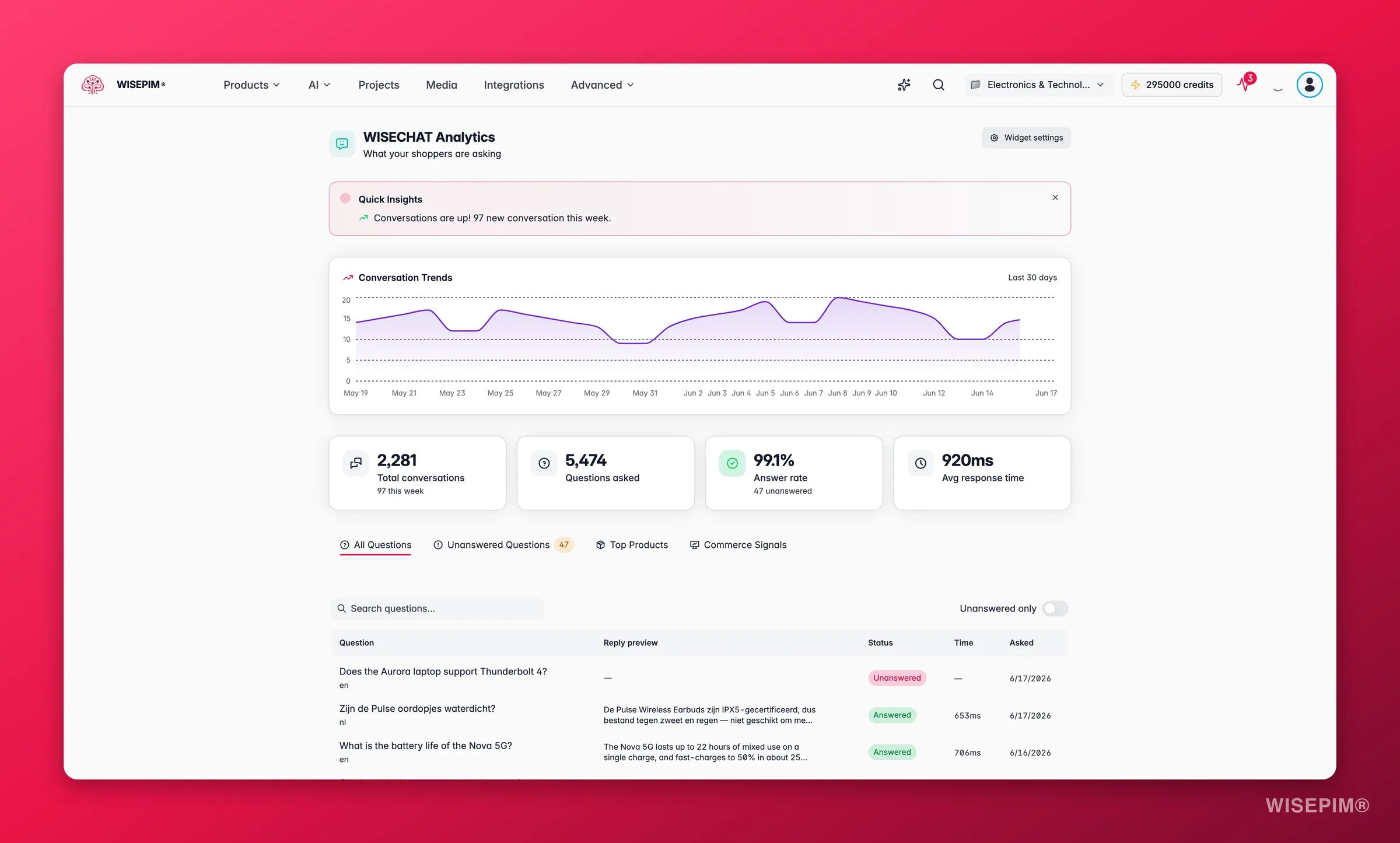
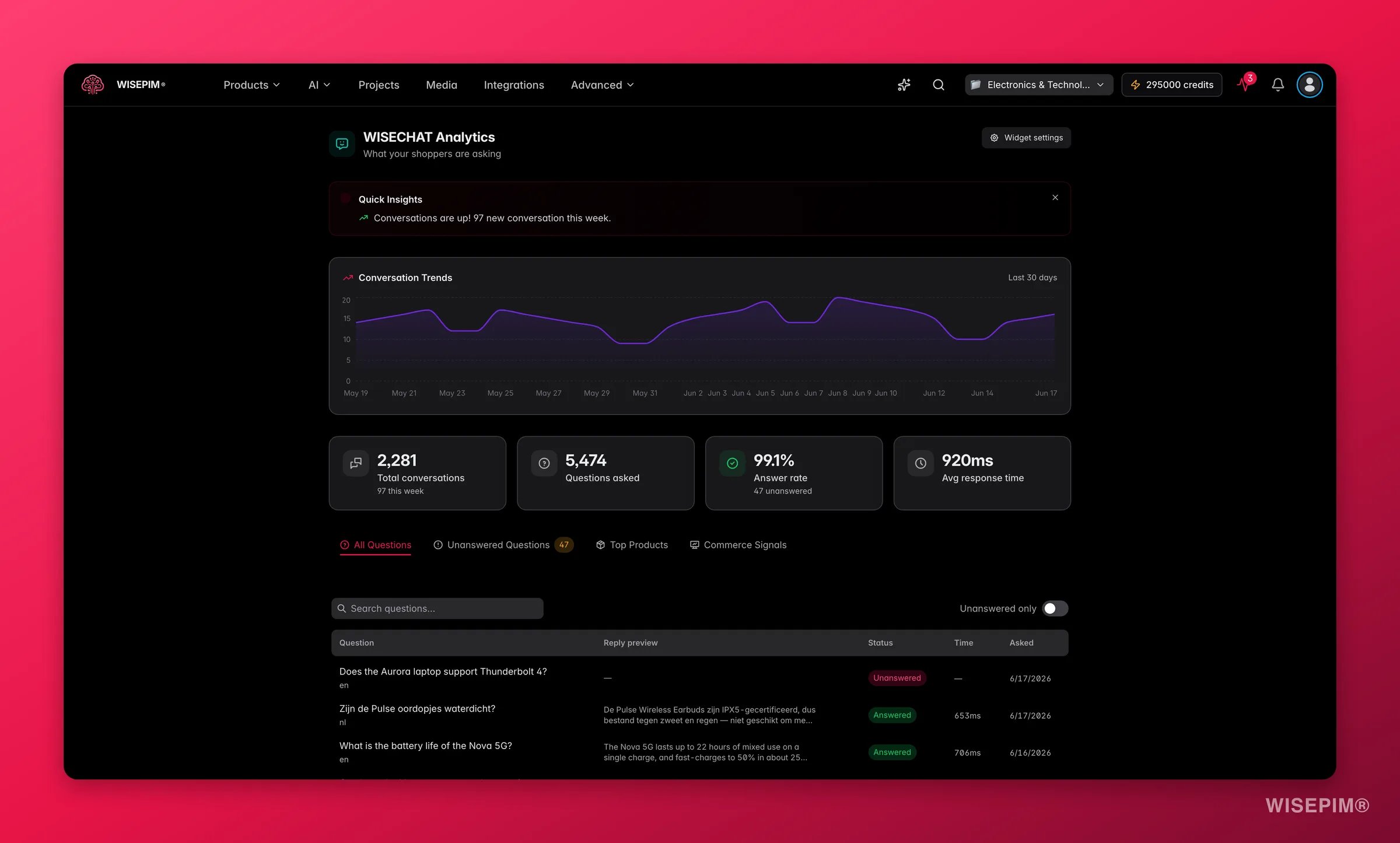 WISECHAT ist der AI-Einkaufsassistent, den du in deinen Storefront einbettest. Auf diesem Dashboard siehst du, wie er sich schlägt: jede Frage, die Käufer gestellt haben, wo er eine gute Antwort hatte und wo nicht, nach welchen Produkten sie am meisten fragen und wie sich das Unterhaltungsvolumen entwickelt. Es verwandelt echte Kundenfragen in eine To-do-Liste für besseren Produktinhalt.
**Was du damit erreichst:** Beantworte die Fragen, die wirklich Umsatz kosten, schließe die Wissenslücken, auf die der Assistent immer wieder stößt, und lerne direkt aus den Worten deiner Käufer, was ihnen wichtig ist.
Das ist die Analytics-Ansicht innerhalb von WISEPIM, nicht das Widget selbst. Du brauchst zuerst das WISECHAT-Widget, auf deinem Storefront installiert und aktiviert (richte es in den [WISECHAT-Einstellungen](/de/settings/wise-chat) ein). Bis es ein paar Unterhaltungen verarbeitet hat, zeigt die Seite eine kurze „Installieren und auf die erste Unterhaltung warten"-Checkliste.
## Die wichtigsten Zahlen
Vier Karten fassen den Zeitraum zusammen:
| Kennzahl | Was sie dir sagt |
| -------------------------- | ---------------------------------------------------------------------------------------------------------------------------------------------------------- |
| **Unterhaltungen** | Wie viele Käufer den Assistenten genutzt haben, mit der Anzahl dieser Woche. |
| **Gestellte Fragen** | Gesamtzahl der Fragen über alle Unterhaltungen hinweg. |
| **Antwortquote** | Der Anteil der Fragen, die der Assistent souverän beantwortet hat. Grün ist gesund (≥ 90 %), Gelb ist beachtenswert, Rot bedeutet, dass er zu oft versagt. |
| **Durchschn. Antwortzeit** | Wie schnell der Assistent antwortet. |
Ein Unterhaltungstrend-Chart stellt das tägliche Volumen dar, sodass du Spitzen mit Launches, Kampagnen oder saisonaler Nachfrage in Verbindung bringen kannst.
## Worin du eintauchen kannst
Eine durchsuchbare, paginierte Tabelle jeder Frage, der Antwort des Assistenten, ob sie beantwortet wurde und wie schnell. Filtere auf „nur unbeantwortet", um direkt zu den Problemen zu gelangen.
Die unbeantworteten Fragen, die neuesten zuerst. Jede ist eine Chance zur Verbesserung: **Zur Knowledge hinzufügen** schreibt eine Antwort, die der Assistent beim nächsten Mal verwendet, und **Passendes Produkt finden** durchsucht deinen Katalog nach dem Produkt, um das es bei der Frage geht.
Die Produkte, nach denen Käufer am meisten fragen, gerankt nach Anzahl der Nennungen. Klicke dich durch, um das Produkt zu öffnen und seinen Inhalt zu stärken, solange es Aufmerksamkeit hat.
## Die Ergebnisse lesen
* **Eine hohe Antwortquote bei einer langen Liste unbeantworteter Fragen** zählt trotzdem: Schon eine Handvoll wiederkehrender unbeantworteter Fragen weist auf ein fehlendes Stück Content hin (ein Größenratgeber, ein Kompatibilitätshinweis, eine Rückgaberichtlinie).
* **Dieselbe Frage, die wiederholt auftaucht** in den Wissenslücken, ist das klarste Signal von allen. Es ist etwas Konkretes, das deine Käufer wissen wollen und deine Listings nicht sagen.
* **Ein Produkt nahe der Spitze der Top-Produkte mit dünnem Inhalt** ist eine Priorität: Käufer sind interessiert, also wirkt jede Verbesserung umso stärker.
* **Eine Volumenspitze im Trend-Chart** ist ein Moment, um sicherzustellen, dass der Assistent gut versorgt ist, denn mehr Käufer verlassen sich auf ihn.
## Auf Erkenntnisse reagieren
Öffne die Wissenslücken, klicke auf **Zur Knowledge hinzufügen** und schreibe eine klare Antwort. Der Assistent nutzt sie sofort, sodass der nächste Käufer, der fragt, eine souveräne Antwort erhält. **Ergebnis:** Deine Antwortquote steigt und ein wiederkehrender Absprungpunkt schließt sich.
Öffne aus den Top-Produkten das Produkt und reichere die Felder an, nach denen Käufer fragen (Spezifikationen, Kompatibilität, was im Lieferumfang enthalten ist). Nutze [Produkte anreichern](/de/essentials/enriching-products), um das schnell zu erledigen. **Ergebnis:** Der Assistent kann aus dem Listing selbst antworten, und derselbe Inhalt verbessert die Produktseite für alle.
Nutze **Passendes Produkt finden**, um zum passenden Produkt zu springen, und füge dann das fehlende Detail hinzu oder verknüpfe es mit der Knowledge Base. **Ergebnis:** Der Assistent verbindet die Käuferabsicht mit dem richtigen Produkt, statt eine generische Antwort zu geben.
Eine fallende Antwortquote bedeutet meist neue Fragen, die dem Assistenten noch nicht beigebracht wurden (oft nach einem Produktlaunch oder einer Kampagne). Arbeite die Liste der Wissenslücken durch und speise die wiederkehrenden zurück. **Ergebnis:** Der Assistent hält Schritt mit dem, was Käufer tatsächlich fragen.
## Verwandt
Installiere das Widget, lege seinen Ton fest und verwalte, worauf es zugreifen kann.
Die Antworten und Fakten, auf die der Assistent zurückgreift.
Der In-App-Assistent für deine eigene Katalogarbeit.
Verwandle Käuferfragen in reichhaltigeren Produktinhalt.
WISECHAT ist der AI-Einkaufsassistent, den du in deinen Storefront einbettest. Auf diesem Dashboard siehst du, wie er sich schlägt: jede Frage, die Käufer gestellt haben, wo er eine gute Antwort hatte und wo nicht, nach welchen Produkten sie am meisten fragen und wie sich das Unterhaltungsvolumen entwickelt. Es verwandelt echte Kundenfragen in eine To-do-Liste für besseren Produktinhalt.
**Was du damit erreichst:** Beantworte die Fragen, die wirklich Umsatz kosten, schließe die Wissenslücken, auf die der Assistent immer wieder stößt, und lerne direkt aus den Worten deiner Käufer, was ihnen wichtig ist.
Das ist die Analytics-Ansicht innerhalb von WISEPIM, nicht das Widget selbst. Du brauchst zuerst das WISECHAT-Widget, auf deinem Storefront installiert und aktiviert (richte es in den [WISECHAT-Einstellungen](/de/settings/wise-chat) ein). Bis es ein paar Unterhaltungen verarbeitet hat, zeigt die Seite eine kurze „Installieren und auf die erste Unterhaltung warten"-Checkliste.
## Die wichtigsten Zahlen
Vier Karten fassen den Zeitraum zusammen:
| Kennzahl | Was sie dir sagt |
| -------------------------- | ---------------------------------------------------------------------------------------------------------------------------------------------------------- |
| **Unterhaltungen** | Wie viele Käufer den Assistenten genutzt haben, mit der Anzahl dieser Woche. |
| **Gestellte Fragen** | Gesamtzahl der Fragen über alle Unterhaltungen hinweg. |
| **Antwortquote** | Der Anteil der Fragen, die der Assistent souverän beantwortet hat. Grün ist gesund (≥ 90 %), Gelb ist beachtenswert, Rot bedeutet, dass er zu oft versagt. |
| **Durchschn. Antwortzeit** | Wie schnell der Assistent antwortet. |
Ein Unterhaltungstrend-Chart stellt das tägliche Volumen dar, sodass du Spitzen mit Launches, Kampagnen oder saisonaler Nachfrage in Verbindung bringen kannst.
## Worin du eintauchen kannst
Eine durchsuchbare, paginierte Tabelle jeder Frage, der Antwort des Assistenten, ob sie beantwortet wurde und wie schnell. Filtere auf „nur unbeantwortet", um direkt zu den Problemen zu gelangen.
Die unbeantworteten Fragen, die neuesten zuerst. Jede ist eine Chance zur Verbesserung: **Zur Knowledge hinzufügen** schreibt eine Antwort, die der Assistent beim nächsten Mal verwendet, und **Passendes Produkt finden** durchsucht deinen Katalog nach dem Produkt, um das es bei der Frage geht.
Die Produkte, nach denen Käufer am meisten fragen, gerankt nach Anzahl der Nennungen. Klicke dich durch, um das Produkt zu öffnen und seinen Inhalt zu stärken, solange es Aufmerksamkeit hat.
## Die Ergebnisse lesen
* **Eine hohe Antwortquote bei einer langen Liste unbeantworteter Fragen** zählt trotzdem: Schon eine Handvoll wiederkehrender unbeantworteter Fragen weist auf ein fehlendes Stück Content hin (ein Größenratgeber, ein Kompatibilitätshinweis, eine Rückgaberichtlinie).
* **Dieselbe Frage, die wiederholt auftaucht** in den Wissenslücken, ist das klarste Signal von allen. Es ist etwas Konkretes, das deine Käufer wissen wollen und deine Listings nicht sagen.
* **Ein Produkt nahe der Spitze der Top-Produkte mit dünnem Inhalt** ist eine Priorität: Käufer sind interessiert, also wirkt jede Verbesserung umso stärker.
* **Eine Volumenspitze im Trend-Chart** ist ein Moment, um sicherzustellen, dass der Assistent gut versorgt ist, denn mehr Käufer verlassen sich auf ihn.
## Auf Erkenntnisse reagieren
Öffne die Wissenslücken, klicke auf **Zur Knowledge hinzufügen** und schreibe eine klare Antwort. Der Assistent nutzt sie sofort, sodass der nächste Käufer, der fragt, eine souveräne Antwort erhält. **Ergebnis:** Deine Antwortquote steigt und ein wiederkehrender Absprungpunkt schließt sich.
Öffne aus den Top-Produkten das Produkt und reichere die Felder an, nach denen Käufer fragen (Spezifikationen, Kompatibilität, was im Lieferumfang enthalten ist). Nutze [Produkte anreichern](/de/essentials/enriching-products), um das schnell zu erledigen. **Ergebnis:** Der Assistent kann aus dem Listing selbst antworten, und derselbe Inhalt verbessert die Produktseite für alle.
Nutze **Passendes Produkt finden**, um zum passenden Produkt zu springen, und füge dann das fehlende Detail hinzu oder verknüpfe es mit der Knowledge Base. **Ergebnis:** Der Assistent verbindet die Käuferabsicht mit dem richtigen Produkt, statt eine generische Antwort zu geben.
Eine fallende Antwortquote bedeutet meist neue Fragen, die dem Assistenten noch nicht beigebracht wurden (oft nach einem Produktlaunch oder einer Kampagne). Arbeite die Liste der Wissenslücken durch und speise die wiederkehrenden zurück. **Ergebnis:** Der Assistent hält Schritt mit dem, was Käufer tatsächlich fragen.
## Verwandt
Installiere das Widget, lege seinen Ton fest und verwalte, worauf es zugreifen kann.
Die Antworten und Fakten, auf die der Assistent zurückgreift.
Der In-App-Assistent für deine eigene Katalogarbeit.
Verwandle Käuferfragen in reichhaltigeren Produktinhalt.