> ## Documentation Index
> Fetch the complete documentation index at: https://docs.wisepim.com/llms.txt
> Use this file to discover all available pages before exploring further.
# Web-Recherche
> Sammle automatisch Produktspezifikationen, Beschreibungen, Marktpreise und mehr aus dem Web mit AI-gestützter Recherche. Reichere deinen Katalog an, ohne stundenlange manuelle Dateneingabe.
 Die Web-Recherche ist eine AI-gestützte Funktion, die automatisch das Web durchsucht, um deine Produktdaten zu finden und anzureichern. Sie scannt mehrere vertrauenswürdige Online-Quellen, gleicht die Informationen auf Richtigkeit ab und strukturiert die Ergebnisse in deinem Produktkatalog. Das spart dir Stunden manueller Dateneingabe.
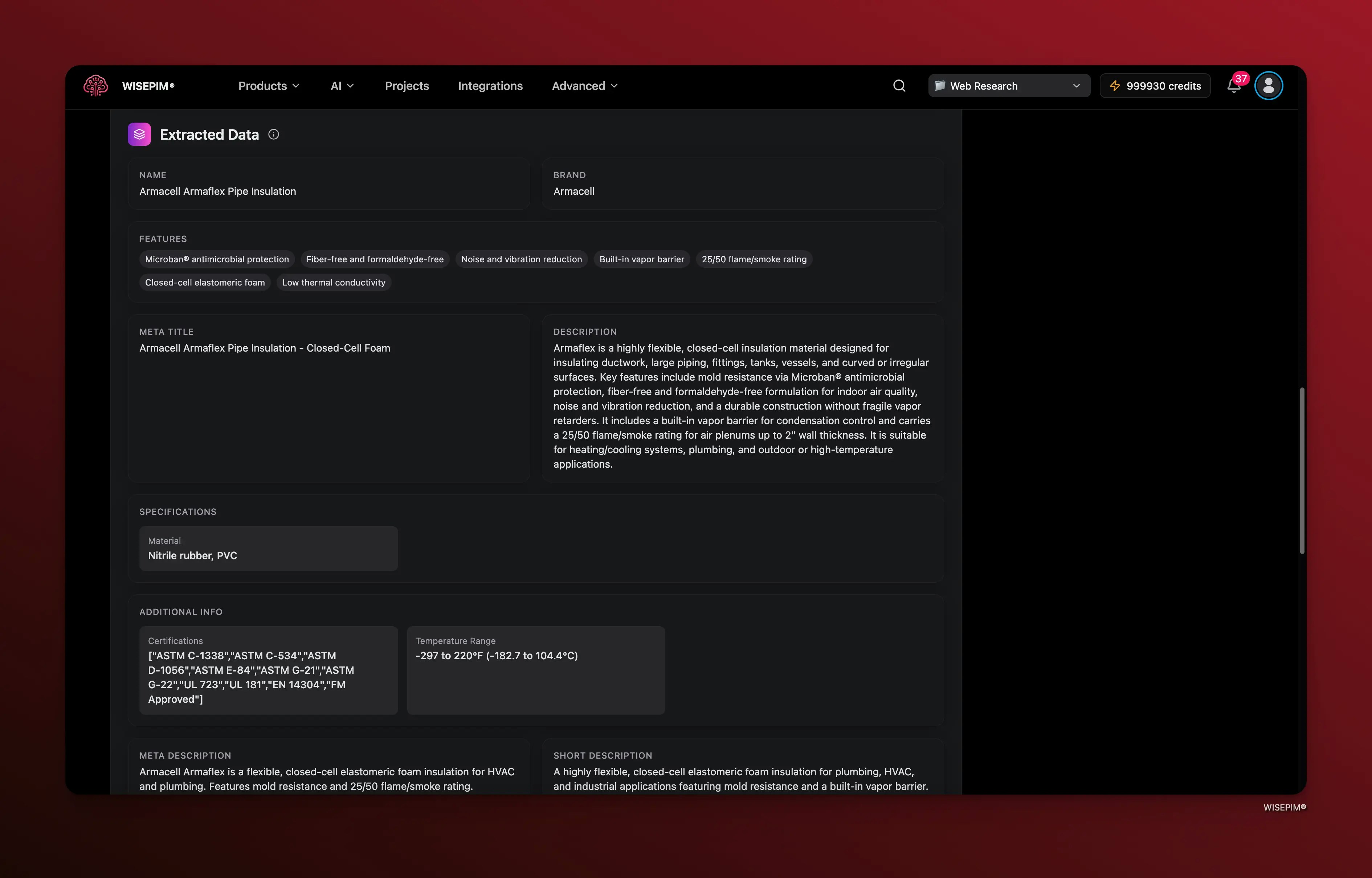
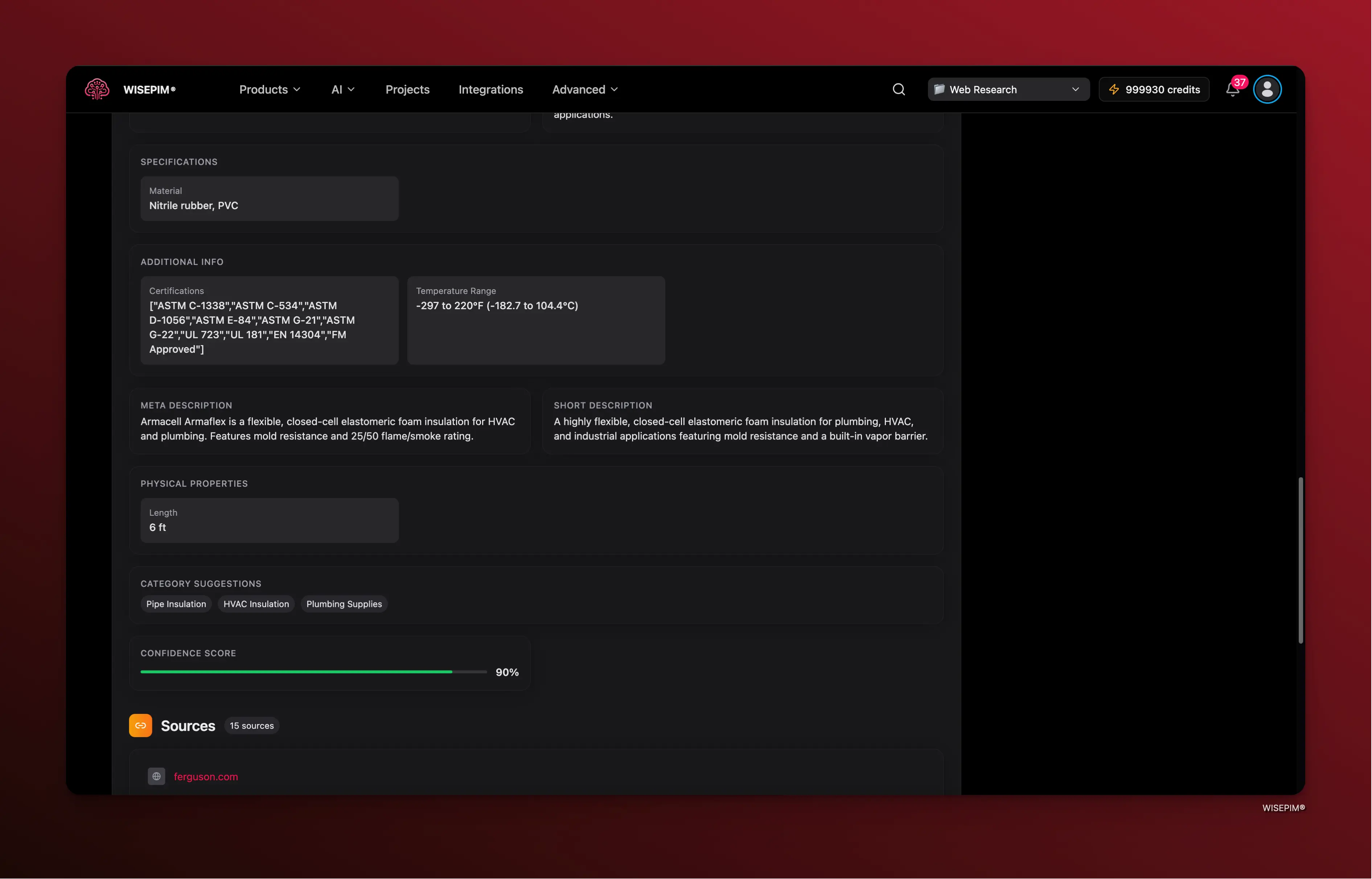
Die Ergebnisse der Web-Recherche erscheinen im Tab **Datenqualität** deiner Produkte. Du kannst die Ergebnisse überprüfen, genehmigen oder verwerfen, bevor sie auf deinen Katalog angewendet werden.
## So funktioniert die Web-Recherche
Die Web-Recherche von WISEPIM folgt einem vierstufigen Prozess, um genaue, hochwertige Produktdaten sicherzustellen:
Die AI durchsucht vertrauenswürdige Online-Datenbanken, Herstellerseiten und Produktverzeichnisse anhand der besten verfügbaren Kennung für jedes Produkt.
Daten aus mehreren Quellen werden verglichen und validiert, um Fehler zu reduzieren und widersprüchliche Informationen auszuschließen.
Die verifizierten Informationen werden organisiert und formatiert, um zu deinem Produktdatenmodell zu passen, wobei fehlende Attribute, Spezifikationen und Preissignale ergänzt werden.
Du überprüfst die Recherche-Ergebnisse und entscheidest, welche Daten auf deine Produkte angewendet werden. Nichts ändert sich in deinem Katalog, bis du es genehmigst.
## Web-Recherche starten
### Produkte auswählen
Du kannst die Web-Recherche für einzelne Produkte, eine Auswahl von Produkten oder deinen gesamten gefilterten Katalog durchführen.
Gehe zu deiner **Produkte**-Übersicht.
Aktiviere die Kontrollkästchen neben den Produkten, die du recherchieren möchtest. Alternativ kannst du Filter verwenden, um deinen Katalog einzugrenzen und alle passenden Produkte auszuwählen.
Klicke auf die Schaltfläche **Mit AI anreichern** in der Toolbar.
Wähle in der Auswahl des Anreicherungstyps **Web-Recherche**.
### Produktkennung wählen
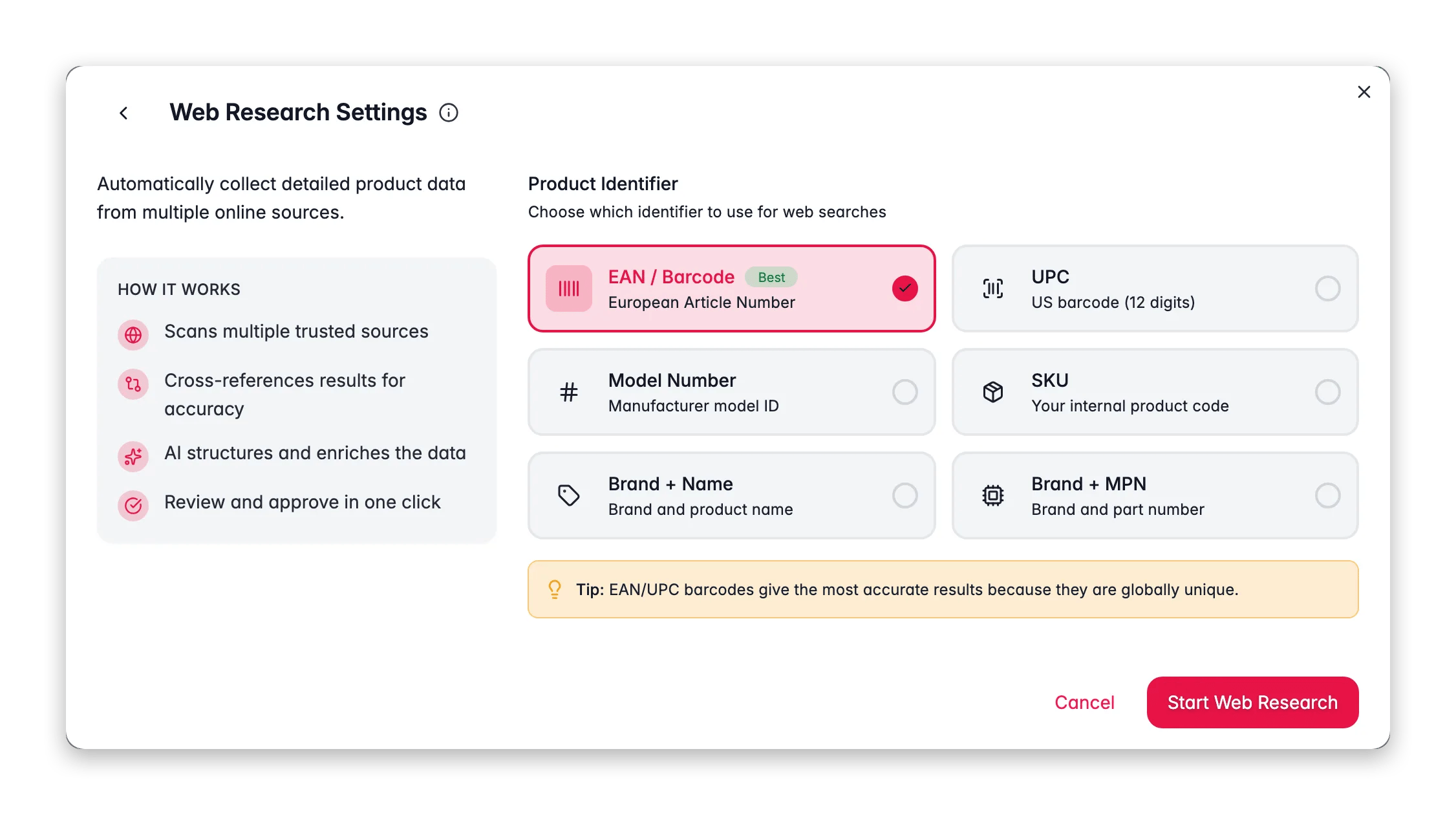
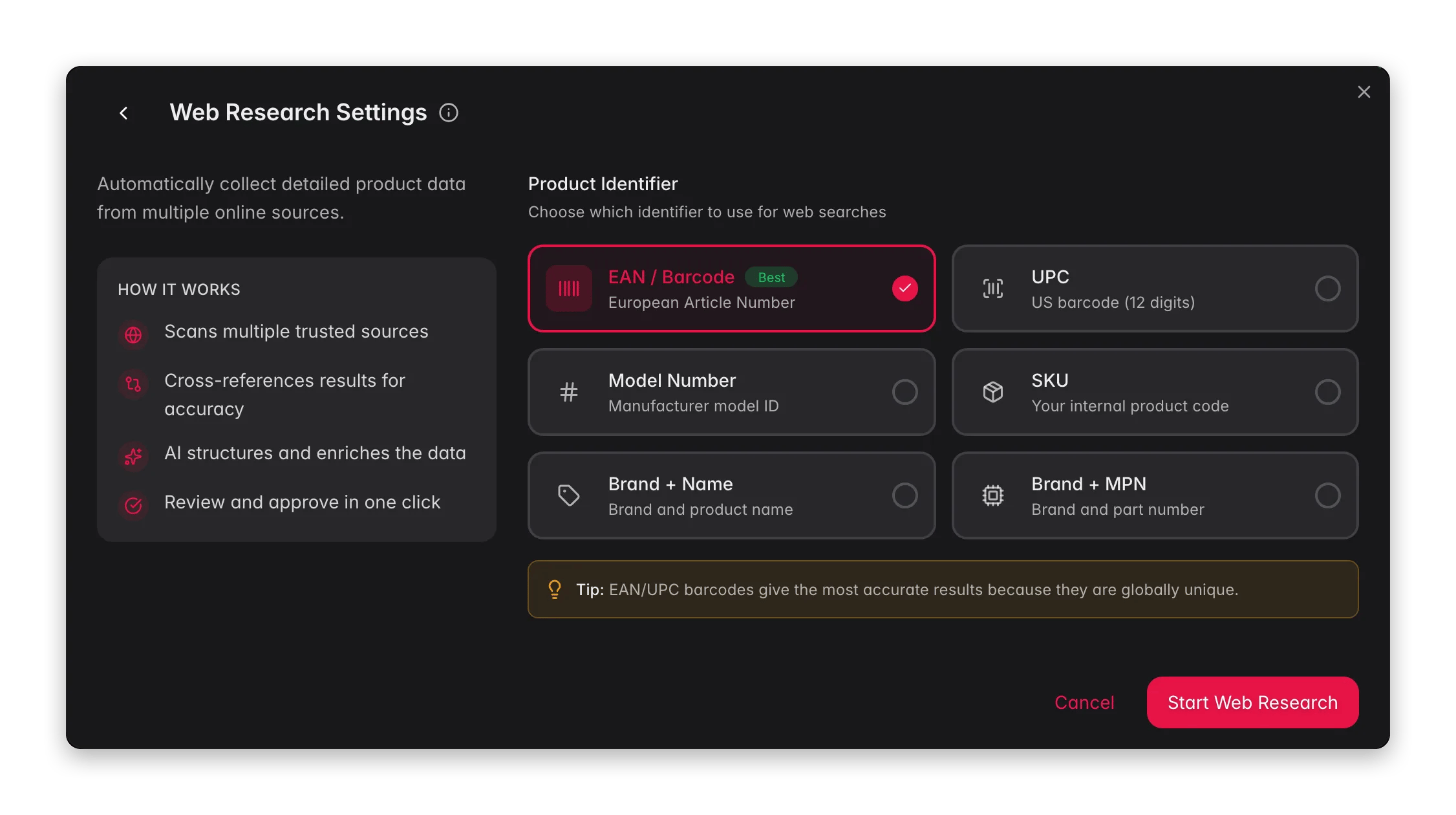
Nach der Auswahl der Web-Recherche wählst du, welche Produktkennung die AI für die Web-Suche verwenden soll. WISEPIM priorisiert die zuverlässigste verfügbare Kennung: zuerst EAN/GTIN, dann MPN, dann Marke + Name. Die Kennung bestimmt, wie genau die AI deine Produkte online finden kann.
European Article Number (EAN) oder Global Trade Item Number (GTIN). Global eindeutig, liefert die genauesten Ergebnisse. **Empfohlen** für die meisten Anwendungsfälle.
Universal Product Code (12 Stellen). Das Standard-Barcode-Format, das hauptsächlich in den USA verwendet wird.
Die Modellkennung des Herstellers. Nützlich für Elektronik, Haushaltsgeräte und Industrieprodukte.
Dein interner Produktcode. Funktioniert am besten, wenn deine SKU mit der des Herstellers übereinstimmt oder weithin bekannt ist.
Eine Kombination aus Markenname und Produktname. Gute Alternative, wenn keine Barcodes verfügbar sind.
Markenname kombiniert mit der Manufacturer Part Number (Herstellerteilenummer). Effektiv für technische und industrielle Produkte.
EAN/GTIN-Barcodes liefern die genauesten Ergebnisse, da sie global eindeutige Kennungen sind. Verwende diese wenn möglich für die Web-Recherche. Die Ergebnisse werden außerdem auf den Markt und die Locale deines Projekts ausgerichtet, sodass lokale Preise und regionale Quellen bevorzugt werden.
### Recherche durchführen
Sobald du deinen Kennungstyp ausgewählt hast, klicke auf **Web-Recherche starten**. Eine Bestätigungsmeldung erscheint, und der Rechercheprozess läuft im Hintergrund.
Du kannst in WISEPIM weiterarbeiten, während die Web-Recherche läuft. Der Prozess blockiert keine anderen Aktionen, und du wirst benachrichtigt, sobald die Ergebnisse bereit sind.
## Web-Recherche auf deinen Katalog anwenden
### Auf ausgewählte Produkte anwenden
Wähle bestimmte Produkte über die Kontrollkästchen aus und starte dann die Web-Recherche. Dies ist ideal, wenn du eine gezielte Gruppe von Produkten anreichern möchtest, zum Beispiel Neuheiten oder Produkte mit fehlenden Spezifikationen.
### Auf alle gefilterten Produkte anwenden
Wenn du eine größere Menge recherchieren möchtest, setze zuerst Filter (nach Kategorie, Marke, Status oder anderen Kriterien) und wende dann die Web-Recherche auf alle passenden Produkte an. Du musst nicht jedes Produkt manuell auswählen.
Die Web-Recherche für eine große Anzahl von Produkten gleichzeitig kann erhebliche Verarbeitungszeit in Anspruch nehmen. Beginne mit einer kleineren Gruppe, um zu prüfen, ob die Ergebnisse deinen Erwartungen entsprechen, bevor du hochskalierst.
## Ergebnisse überprüfen
Die Ergebnisse der Web-Recherche erscheinen im Tab **Datenqualität** auf deinen Produktseiten. Dort kannst du alle Daten überprüfen, die die AI aus dem Web gesammelt hat, sie mit deinen bestehenden Produktdaten vergleichen und entscheiden, was übernommen werden soll.
Die Web-Recherche ist eine AI-gestützte Funktion, die automatisch das Web durchsucht, um deine Produktdaten zu finden und anzureichern. Sie scannt mehrere vertrauenswürdige Online-Quellen, gleicht die Informationen auf Richtigkeit ab und strukturiert die Ergebnisse in deinem Produktkatalog. Das spart dir Stunden manueller Dateneingabe.
Die Ergebnisse der Web-Recherche erscheinen im Tab **Datenqualität** deiner Produkte. Du kannst die Ergebnisse überprüfen, genehmigen oder verwerfen, bevor sie auf deinen Katalog angewendet werden.
## So funktioniert die Web-Recherche
Die Web-Recherche von WISEPIM folgt einem vierstufigen Prozess, um genaue, hochwertige Produktdaten sicherzustellen:
Die AI durchsucht vertrauenswürdige Online-Datenbanken, Herstellerseiten und Produktverzeichnisse anhand der besten verfügbaren Kennung für jedes Produkt.
Daten aus mehreren Quellen werden verglichen und validiert, um Fehler zu reduzieren und widersprüchliche Informationen auszuschließen.
Die verifizierten Informationen werden organisiert und formatiert, um zu deinem Produktdatenmodell zu passen, wobei fehlende Attribute, Spezifikationen und Preissignale ergänzt werden.
Du überprüfst die Recherche-Ergebnisse und entscheidest, welche Daten auf deine Produkte angewendet werden. Nichts ändert sich in deinem Katalog, bis du es genehmigst.
## Web-Recherche starten
### Produkte auswählen
Du kannst die Web-Recherche für einzelne Produkte, eine Auswahl von Produkten oder deinen gesamten gefilterten Katalog durchführen.
Gehe zu deiner **Produkte**-Übersicht.
Aktiviere die Kontrollkästchen neben den Produkten, die du recherchieren möchtest. Alternativ kannst du Filter verwenden, um deinen Katalog einzugrenzen und alle passenden Produkte auszuwählen.
Klicke auf die Schaltfläche **Mit AI anreichern** in der Toolbar.
Wähle in der Auswahl des Anreicherungstyps **Web-Recherche**.
### Produktkennung wählen
Nach der Auswahl der Web-Recherche wählst du, welche Produktkennung die AI für die Web-Suche verwenden soll. WISEPIM priorisiert die zuverlässigste verfügbare Kennung: zuerst EAN/GTIN, dann MPN, dann Marke + Name. Die Kennung bestimmt, wie genau die AI deine Produkte online finden kann.
European Article Number (EAN) oder Global Trade Item Number (GTIN). Global eindeutig, liefert die genauesten Ergebnisse. **Empfohlen** für die meisten Anwendungsfälle.
Universal Product Code (12 Stellen). Das Standard-Barcode-Format, das hauptsächlich in den USA verwendet wird.
Die Modellkennung des Herstellers. Nützlich für Elektronik, Haushaltsgeräte und Industrieprodukte.
Dein interner Produktcode. Funktioniert am besten, wenn deine SKU mit der des Herstellers übereinstimmt oder weithin bekannt ist.
Eine Kombination aus Markenname und Produktname. Gute Alternative, wenn keine Barcodes verfügbar sind.
Markenname kombiniert mit der Manufacturer Part Number (Herstellerteilenummer). Effektiv für technische und industrielle Produkte.
EAN/GTIN-Barcodes liefern die genauesten Ergebnisse, da sie global eindeutige Kennungen sind. Verwende diese wenn möglich für die Web-Recherche. Die Ergebnisse werden außerdem auf den Markt und die Locale deines Projekts ausgerichtet, sodass lokale Preise und regionale Quellen bevorzugt werden.
### Recherche durchführen
Sobald du deinen Kennungstyp ausgewählt hast, klicke auf **Web-Recherche starten**. Eine Bestätigungsmeldung erscheint, und der Rechercheprozess läuft im Hintergrund.
Du kannst in WISEPIM weiterarbeiten, während die Web-Recherche läuft. Der Prozess blockiert keine anderen Aktionen, und du wirst benachrichtigt, sobald die Ergebnisse bereit sind.
## Web-Recherche auf deinen Katalog anwenden
### Auf ausgewählte Produkte anwenden
Wähle bestimmte Produkte über die Kontrollkästchen aus und starte dann die Web-Recherche. Dies ist ideal, wenn du eine gezielte Gruppe von Produkten anreichern möchtest, zum Beispiel Neuheiten oder Produkte mit fehlenden Spezifikationen.
### Auf alle gefilterten Produkte anwenden
Wenn du eine größere Menge recherchieren möchtest, setze zuerst Filter (nach Kategorie, Marke, Status oder anderen Kriterien) und wende dann die Web-Recherche auf alle passenden Produkte an. Du musst nicht jedes Produkt manuell auswählen.
Die Web-Recherche für eine große Anzahl von Produkten gleichzeitig kann erhebliche Verarbeitungszeit in Anspruch nehmen. Beginne mit einer kleineren Gruppe, um zu prüfen, ob die Ergebnisse deinen Erwartungen entsprechen, bevor du hochskalierst.
## Ergebnisse überprüfen
Die Ergebnisse der Web-Recherche erscheinen im Tab **Datenqualität** auf deinen Produktseiten. Dort kannst du alle Daten überprüfen, die die AI aus dem Web gesammelt hat, sie mit deinen bestehenden Produktdaten vergleichen und entscheiden, was übernommen werden soll.
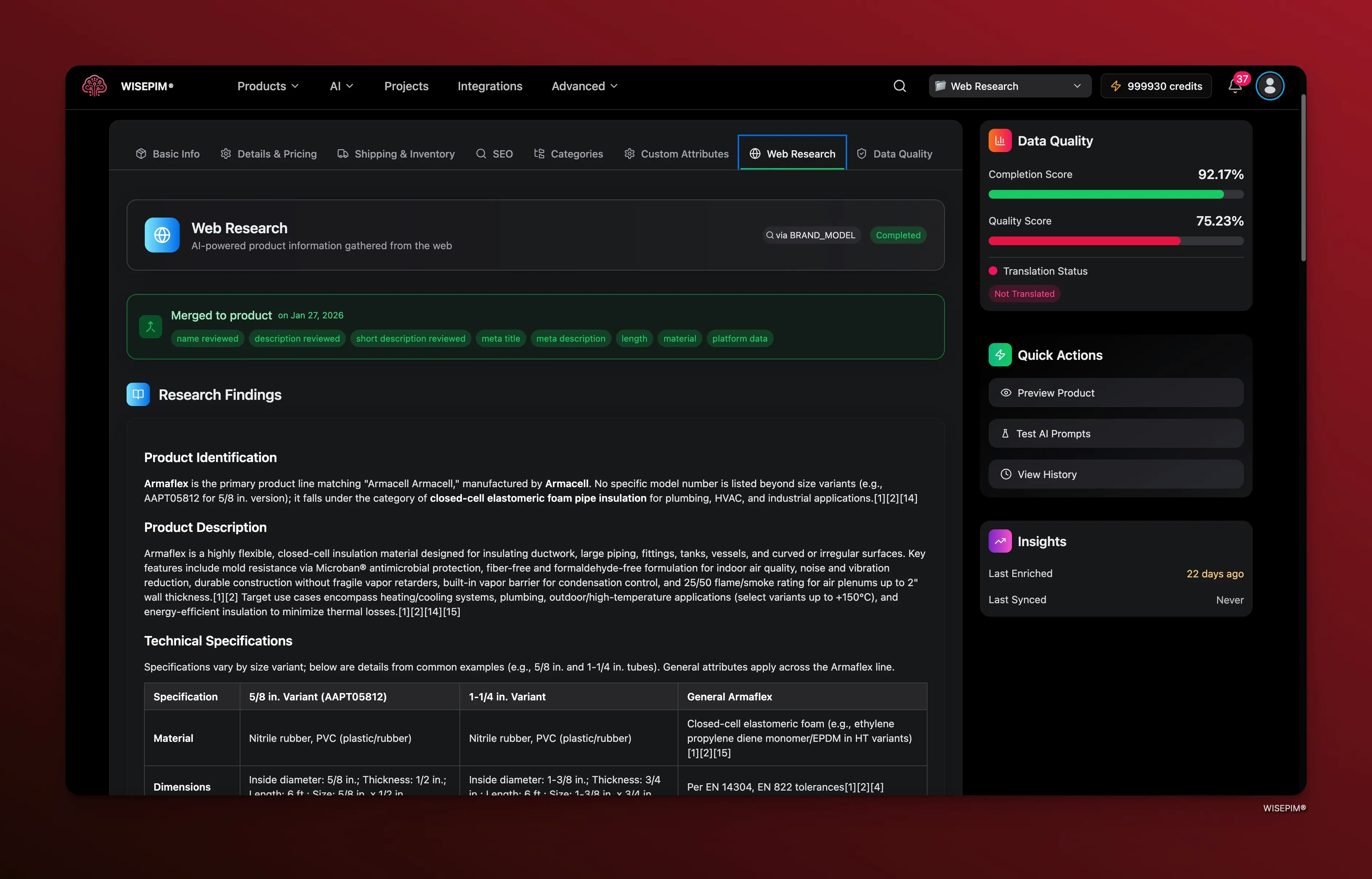
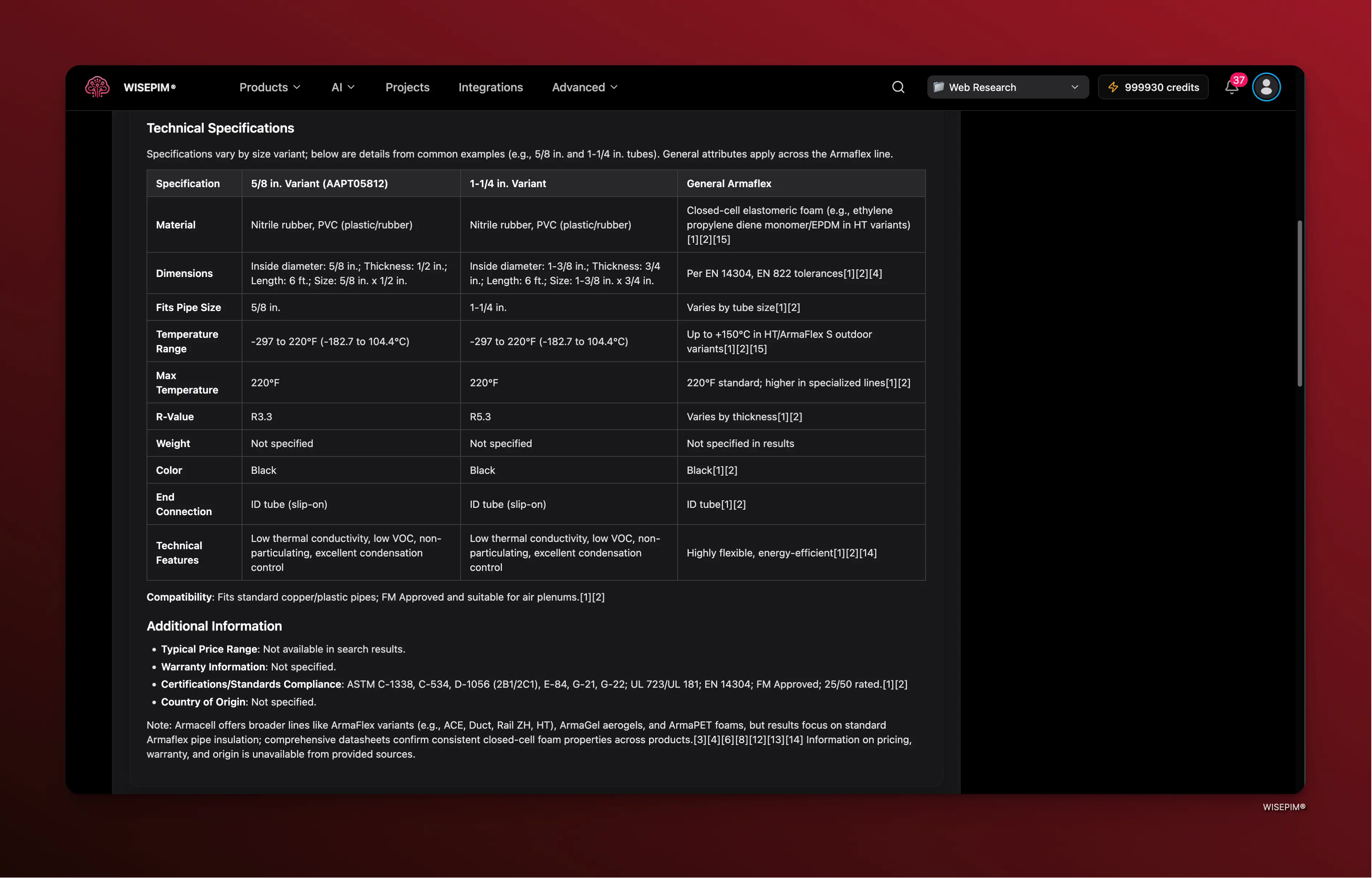 Oben im Ergebnisbereich siehst du die Zusammenfassung **Marktpreis-Intelligence**, gefolgt von den vollständigen Recherche-Ergebnissen.
Von dort aus kannst du:
* **Gesammelte Daten überprüfen**: die Spezifikationen, Beschreibungen und Attribute einsehen, die die AI online gefunden hat
* **Marktpreise prüfen**: den niedrigsten, höchsten und durchschnittlichen Marktpreis aus den gefundenen Quellen sehen, einschließlich der verwendeten Währung
* **Mit bestehenden Daten vergleichen**: prüfen, wie sich die recherchierten Daten von deinen vorhandenen unterscheiden
* **Genehmigen oder verwerfen**: die Ergebnisse akzeptieren, um dein Produkt zu aktualisieren, oder sie verwerfen, wenn sie nicht relevant sind
Oben im Ergebnisbereich siehst du die Zusammenfassung **Marktpreis-Intelligence**, gefolgt von den vollständigen Recherche-Ergebnissen.
Von dort aus kannst du:
* **Gesammelte Daten überprüfen**: die Spezifikationen, Beschreibungen und Attribute einsehen, die die AI online gefunden hat
* **Marktpreise prüfen**: den niedrigsten, höchsten und durchschnittlichen Marktpreis aus den gefundenen Quellen sehen, einschließlich der verwendeten Währung
* **Mit bestehenden Daten vergleichen**: prüfen, wie sich die recherchierten Daten von deinen vorhandenen unterscheiden
* **Genehmigen oder verwerfen**: die Ergebnisse akzeptieren, um dein Produkt zu aktualisieren, oder sie verwerfen, wenn sie nicht relevant sind
 ### Best Practices für die Qualitätskontrolle
* **Stichproben zuerst prüfen**: überprüfe vor der Massengenehmigung von Ergebnissen eine Handvoll Produkte manuell auf Richtigkeit
* **Technische Spezifikationen verifizieren**: gleiche kritische Angaben wie Abmessungen, Gewichte und Materialzusammensetzung ab
* **Markenkonsistenz prüfen**: stelle sicher, dass importierte Beschreibungen zu deiner Markenstimme und Tonalität passen
* **Produktbilder überprüfen**: wenn die Recherche Bild-URLs liefert, prüfe, ob sie zu deinen tatsächlichen Produkten passen
## Marktpreis-Intelligence
Sobald die Web-Recherche abgeschlossen ist, extrahiert WISEPIM Marktpreissignale aus den gefundenen Quellen. Oben im Recherche-Bereich siehst du ein Widget **Marktpreis-Intelligence** mit:
* **Mindestpreis**: der niedrigste Preis aus allen gescrapten Quellen
* **Höchstpreis**: der höchste gefundene Preis
* **Durchschn. Marktrichtwert**: der Durchschnitt aller Preispunkte, hervorgehoben als schnelle Referenz
* **Währung**: die von den Quellen gemeldete Währung (ISO 4217, z. B. EUR, USD, GBP)
* **Quellen**: anklickbare Badges für jede Website, auf der der Preis gefunden wurde
Marktpreise werden zum Zeitpunkt der Recherche aus dem Web bezogen. Sie spiegeln öffentlich verfügbare Einzel- und Marktplatzpreise wider, nicht deine eigenen Preise. Nutze sie als Referenzpunkt für deine Positionierung und Preisstrategie.
Preise werden dynamisch aus den Einzelquelldaten berechnet, die WISEPIM scrapt. Hat ein Produkt Preise von mehreren Händlern, siehst du die gesamte Preisspanne. Die Ergebnisse werden auf die Locale deines Projekts ausgerichtet, sodass lokale Marktpreise bevorzugt werden.
## Best Practices
### Die richtige Kennung wählen
| Szenario | Empfohlene Kennung |
| ------------------------------ | ----------------------------- |
| Produkte mit Barcodes | EAN/GTIN oder UPC |
| Elektronik und Haushaltsgeräte | Modellnummer oder Marke + MPN |
| Produkte ohne Barcodes | Marke + Name |
| Intern codierte Produkte | SKU (wenn weithin bekannt) |
### Recherche-Qualität maximieren
* **Kennungen müssen korrekt sein**: falsche EANs oder Modellnummern liefern irrelevante Ergebnisse
* **Produktdaten zuerst bereinigen**: ergänze Markennamen und grundlegende Kennungen, bevor du die Recherche startest, damit die AI mehr Informationen zur Verfügung hat
* **Die spezifischste verfügbare Kennung verwenden**: ein Barcode liefert immer bessere Ergebnisse als eine generische Marke-+-Name-Suche
* **Klein anfangen und skalieren**: teste mit 5-10 Produkten, um die Ergebnisqualität zu überprüfen, bevor du deinen gesamten Katalog recherchierst
### Wann du die Web-Recherche nutzen solltest
Du hast gerade eine Charge Produkte mit nur SKUs und Namen importiert. Die Web-Recherche kann Beschreibungen, Spezifikationen, Attribute und Marktpreise automatisch ergänzen.
Du möchtest fehlende Attribute in deinem bestehenden Katalog identifizieren und ergänzen, ohne jedes Produkt manuell zu recherchieren.
Du möchtest eine Marktpreisreferenz für deine Preisstrategie, basierend auf Live-Webdaten zum Zeitpunkt der Recherche.
Du möchtest wissen, wie deine Produkte im Markt positioniert sind, bevor du sie auf einem Vertriebskanal veröffentlichst.
## Fehlerbehebung
### Keine Ergebnisse gefunden
Wenn die Web-Recherche keine Daten für ein Produkt liefert, bedeutet das in der Regel:
* Die Kennung ist falsch oder wird online nicht erkannt
* Das Produkt ist zu neu oder zu speziell, um öffentlich verfügbare Daten zu haben
* Der Kennungstyp passt nicht zu dem, was für dieses Produkt verwendet wird
**Lösung**: Versuche einen anderen Kennungstyp. Wenn EAN keine Ergebnisse liefert, probiere Marke + Name oder Modellnummer.
### Ungenaue Ergebnisse
Wenn die AI Daten zurückgibt, die nicht zu deinem Produkt passen:
* Überprüfe, ob die Kennung (EAN, SKU usw.) in deinem Katalog korrekt ist
* Stelle sicher, dass das Produkt nicht mit einem ähnlich benannten Artikel verwechselt wurde
* Verwerfe die falschen Ergebnisse und versuche es mit einer spezifischeren Kennung
### Kein Marktpreis angezeigt
Wenn das Widget Marktpreis-Intelligence nicht erscheint, enthielten die gefundenen Quellen keine verwertbaren Preisdaten. Das kann vorkommen bei:
* Nischen- oder B2B-Produkten, bei denen Preise nur auf Anfrage verfügbar sind
* Produkten, bei denen die gefundenen Quellen keine Einzelhandelspreise öffentlich veröffentlichen
* Sehr neuen Produkten, die online noch kaum gelistet sind
**Lösung**: Es gibt nichts zu beheben. Das Widget erscheint nur, wenn Preisdaten verfügbar sind. Die übrigen Recherche-Ergebnisse sind trotzdem nutzbar.
### Langsame Verarbeitung
Die Geschwindigkeit der Web-Recherche hängt von der Anzahl der Produkte und der Komplexität jeder Suche ab. Wenn die Verarbeitung langsam erscheint:
* Prüfe den **[Prozess-Tracker](/de/other-features/process-tracker)** für den aktuellen Aufgabenstatus
* Vermeide es, mehrere große Recherche-Batches gleichzeitig auszuführen
* Erwäge, sehr große Batches in kleinere Gruppen aufzuteilen
### Best Practices für die Qualitätskontrolle
* **Stichproben zuerst prüfen**: überprüfe vor der Massengenehmigung von Ergebnissen eine Handvoll Produkte manuell auf Richtigkeit
* **Technische Spezifikationen verifizieren**: gleiche kritische Angaben wie Abmessungen, Gewichte und Materialzusammensetzung ab
* **Markenkonsistenz prüfen**: stelle sicher, dass importierte Beschreibungen zu deiner Markenstimme und Tonalität passen
* **Produktbilder überprüfen**: wenn die Recherche Bild-URLs liefert, prüfe, ob sie zu deinen tatsächlichen Produkten passen
## Marktpreis-Intelligence
Sobald die Web-Recherche abgeschlossen ist, extrahiert WISEPIM Marktpreissignale aus den gefundenen Quellen. Oben im Recherche-Bereich siehst du ein Widget **Marktpreis-Intelligence** mit:
* **Mindestpreis**: der niedrigste Preis aus allen gescrapten Quellen
* **Höchstpreis**: der höchste gefundene Preis
* **Durchschn. Marktrichtwert**: der Durchschnitt aller Preispunkte, hervorgehoben als schnelle Referenz
* **Währung**: die von den Quellen gemeldete Währung (ISO 4217, z. B. EUR, USD, GBP)
* **Quellen**: anklickbare Badges für jede Website, auf der der Preis gefunden wurde
Marktpreise werden zum Zeitpunkt der Recherche aus dem Web bezogen. Sie spiegeln öffentlich verfügbare Einzel- und Marktplatzpreise wider, nicht deine eigenen Preise. Nutze sie als Referenzpunkt für deine Positionierung und Preisstrategie.
Preise werden dynamisch aus den Einzelquelldaten berechnet, die WISEPIM scrapt. Hat ein Produkt Preise von mehreren Händlern, siehst du die gesamte Preisspanne. Die Ergebnisse werden auf die Locale deines Projekts ausgerichtet, sodass lokale Marktpreise bevorzugt werden.
## Best Practices
### Die richtige Kennung wählen
| Szenario | Empfohlene Kennung |
| ------------------------------ | ----------------------------- |
| Produkte mit Barcodes | EAN/GTIN oder UPC |
| Elektronik und Haushaltsgeräte | Modellnummer oder Marke + MPN |
| Produkte ohne Barcodes | Marke + Name |
| Intern codierte Produkte | SKU (wenn weithin bekannt) |
### Recherche-Qualität maximieren
* **Kennungen müssen korrekt sein**: falsche EANs oder Modellnummern liefern irrelevante Ergebnisse
* **Produktdaten zuerst bereinigen**: ergänze Markennamen und grundlegende Kennungen, bevor du die Recherche startest, damit die AI mehr Informationen zur Verfügung hat
* **Die spezifischste verfügbare Kennung verwenden**: ein Barcode liefert immer bessere Ergebnisse als eine generische Marke-+-Name-Suche
* **Klein anfangen und skalieren**: teste mit 5-10 Produkten, um die Ergebnisqualität zu überprüfen, bevor du deinen gesamten Katalog recherchierst
### Wann du die Web-Recherche nutzen solltest
Du hast gerade eine Charge Produkte mit nur SKUs und Namen importiert. Die Web-Recherche kann Beschreibungen, Spezifikationen, Attribute und Marktpreise automatisch ergänzen.
Du möchtest fehlende Attribute in deinem bestehenden Katalog identifizieren und ergänzen, ohne jedes Produkt manuell zu recherchieren.
Du möchtest eine Marktpreisreferenz für deine Preisstrategie, basierend auf Live-Webdaten zum Zeitpunkt der Recherche.
Du möchtest wissen, wie deine Produkte im Markt positioniert sind, bevor du sie auf einem Vertriebskanal veröffentlichst.
## Fehlerbehebung
### Keine Ergebnisse gefunden
Wenn die Web-Recherche keine Daten für ein Produkt liefert, bedeutet das in der Regel:
* Die Kennung ist falsch oder wird online nicht erkannt
* Das Produkt ist zu neu oder zu speziell, um öffentlich verfügbare Daten zu haben
* Der Kennungstyp passt nicht zu dem, was für dieses Produkt verwendet wird
**Lösung**: Versuche einen anderen Kennungstyp. Wenn EAN keine Ergebnisse liefert, probiere Marke + Name oder Modellnummer.
### Ungenaue Ergebnisse
Wenn die AI Daten zurückgibt, die nicht zu deinem Produkt passen:
* Überprüfe, ob die Kennung (EAN, SKU usw.) in deinem Katalog korrekt ist
* Stelle sicher, dass das Produkt nicht mit einem ähnlich benannten Artikel verwechselt wurde
* Verwerfe die falschen Ergebnisse und versuche es mit einer spezifischeren Kennung
### Kein Marktpreis angezeigt
Wenn das Widget Marktpreis-Intelligence nicht erscheint, enthielten die gefundenen Quellen keine verwertbaren Preisdaten. Das kann vorkommen bei:
* Nischen- oder B2B-Produkten, bei denen Preise nur auf Anfrage verfügbar sind
* Produkten, bei denen die gefundenen Quellen keine Einzelhandelspreise öffentlich veröffentlichen
* Sehr neuen Produkten, die online noch kaum gelistet sind
**Lösung**: Es gibt nichts zu beheben. Das Widget erscheint nur, wenn Preisdaten verfügbar sind. Die übrigen Recherche-Ergebnisse sind trotzdem nutzbar.
### Langsame Verarbeitung
Die Geschwindigkeit der Web-Recherche hängt von der Anzahl der Produkte und der Komplexität jeder Suche ab. Wenn die Verarbeitung langsam erscheint:
* Prüfe den **[Prozess-Tracker](/de/other-features/process-tracker)** für den aktuellen Aufgabenstatus
* Vermeide es, mehrere große Recherche-Batches gleichzeitig auszuführen
* Erwäge, sehr große Batches in kleinere Gruppen aufzuteilen