> ## Documentation Index
> Fetch the complete documentation index at: https://docs.wisepim.com/llms.txt
> Use this file to discover all available pages before exploring further.
# AI-Kategorisierung
> Weise Produkte automatisch mit AI deinem bestehenden Kategoriebaum zu, mit einem Konfidenzschwellenwert, den du selbst steuerst, damit nichts an der falschen Stelle landet.
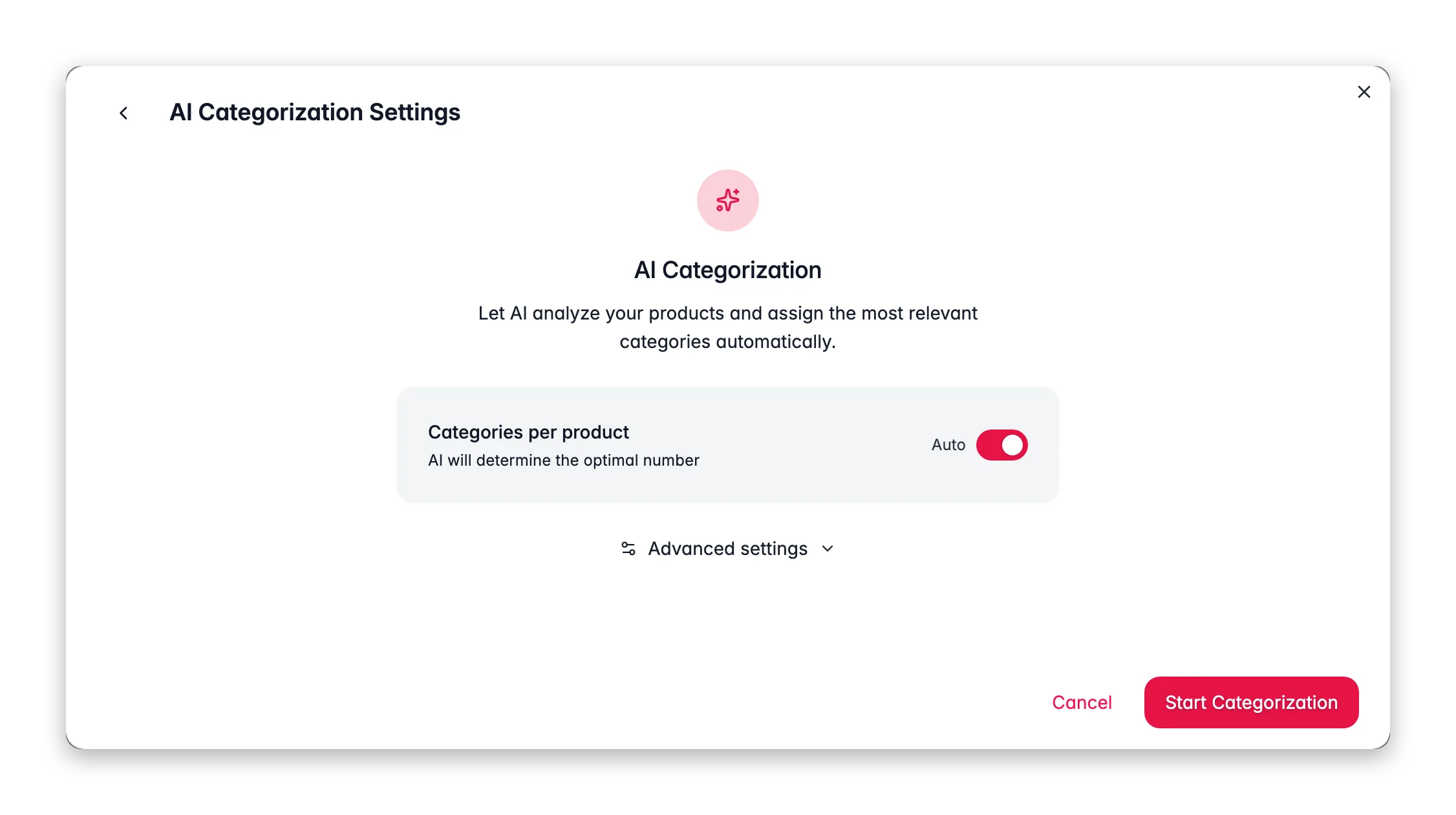
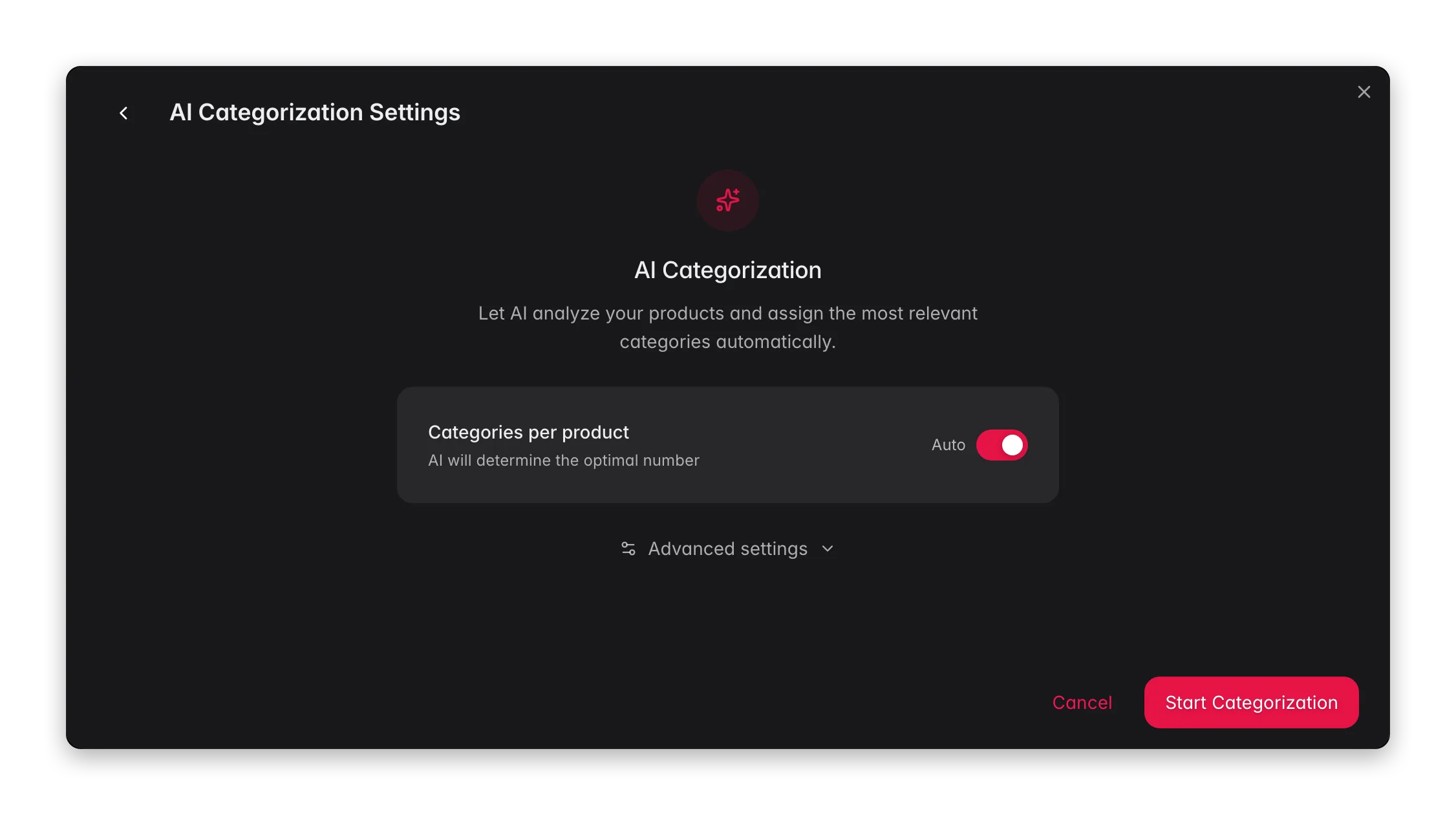 AI-Kategorisierung liest den Content jedes Produkts und ordnet es den richtigen Kategorien in **deinem bestehenden Kategoriebaum** zu. Sie erfindet keine Kategorien, sondern platziert Produkte in der Struktur, die du bereits hast, und schreibt eine Zuordnung nur dann fest, wenn ihre Konfidenz den von dir gesetzten Schwellenwert überschreitet.
**Was das ermöglicht:** Einen frisch importierten Katalog in Minuten statt Tagen kategorisieren, Kategorien konsistent halten, wenn du Produkte hinzufügst, und den unkategorisierten „Sonstiges"-Bereich bereinigen, der still Navigation und Merchandising schadet.
AI-Kategorisierung ist **promptlos** und benötigt keinen Prompt aus deiner Bibliothek. Sie kostet **1 Credit pro Produkt**. Sie weist deine bestehenden Kategorien zu und erstellt nie neue.
## Wann du es nutzen solltest
* **Nach einem Import**, bei dem Produkte ohne Kategorie ankommen, oder mit einer flachen Lieferantenkategorie, die nicht zu deiner passt.
* **Um den „Unkategorisiert"-Bereich zu leeren**, der sich über die Zeit ansammelt.
* **Wenn die Kategorienzuordnung inkonsistent ist**: ähnliche Produkte, die über verschiedene Äste verteilt sind.
* **Als [Automatisierungs](/de/automations/overview)-Schritt**, damit neue Produkte im Moment ihrer Erstellung kategorisiert werden.
## So führst du es aus
Hake Produkte einzeln an, oder filtere (zum Beispiel nach „unkategorisiert") und wähle alle passenden Ergebnisse aus.
Klicke in der Toolbar auf **Mit AI anreichern**.
Wähle **AI-Kategorisierung** als Anreicherungsart.
Passe den Konfidenzschwellenwert und die Anzahl der Kategorien pro Produkt an (siehe unten).
Klicke auf **Anreicherung starten** und verfolge sie im [Process Tracker](/de/other-features/process-tracker).
## Konfigurationsoptionen
### Konfidenzschwellenwert
Die AI bewertet, wie sicher sie sich bei jeder Kategorie-Zuordnung ist. Sie weist eine Kategorie nur zu, wenn dieser Score deinen Schwellenwert überschreitet.
* **Standard: 75 %.** Eine ausgewogene Einstellung, die in den meisten Katalogen zuverlässig zuordnet.
* **Bereich: 0–100 %, in 5-%-Schritten.** Erhöhe ihn für Genauigkeit, senke ihn für Abdeckung.
* **Höherer Schwellenwert** = weniger Zuordnungen, aber die gemachten sind zuverlässiger. Produkte, bei denen die AI unsicher ist, lässt sie für dich zur manuellen Platzierung übrig.
* **Niedrigerer Schwellenwert** = breitere Abdeckung, aber prüfe die Randfälle.
Starte mit dem **Standard von 75 %** für einen ersten Durchlauf. Senke dann den Schwellenwert auf 60–65 % und führe ihn erneut auf noch unkategorisierten Produkten aus. So erhältst du zuerst die sicheren, verlässlichen Zuordnungen und prüfst nur die wirklich mehrdeutigen Produkte.
### Kategorieanzahl pro Produkt
* **Automatisch zuweisen (empfohlen):** Die AI entscheidet, wie viele Kategorien zu jedem Produkt passen. Manche gehören in eine, manche in mehrere.
* **Manuelles Maximum:** Schalte automatisches Zuweisen aus und setze ein Limit von **1–10** Kategorien pro Produkt. Nutze das, wenn deine Merchandising-Regeln begrenzen, in wie vielen Kategorien ein Produkt erscheinen darf.
## Was gute Ergebnisse ausmacht
* **Die Zahl der unkategorisierten Produkte sinkt deutlich** nach dem ersten Lauf beim Standard-Schwellenwert.
* **Zuordnungen entsprechen deiner Merchandising-Logik**: Produkte erscheinen dort, wo Shopper sie suchen würden.
* **Ein kleiner, überprüfbarer Rest** bleibt unkategorisiert, die wirklich mehrdeutigen Produkte, die du manuell platzierst oder durch Absenkung des Schwellenwerts erreichst.
## Was tun, wenn etwas nicht passt
Dein Schwellenwert könnte für diesen Katalog zu hoch sein, oder deine Kategorienamen könnten mehrdeutig sein. Senke den Schwellenwert auf 60–65 % und führe ihn erneut auf dem Rest aus, und ziehe in Erwägung, vage Kategorienamen zu klären. **Ergebnis:** höhere Abdeckung ohne die verlässlichen Erstzuordnungen zu opfern.
Eine Fehlplatzierung lässt sich meist auf dünnen Produktinhalt zurückführen: Die AI hatte wenig, womit sie arbeiten konnte. Reichere zuerst [Titel](/de/ai/titles), [Beschreibung](/de/ai/descriptions) und [Attribute](/de/ai/attributes) an, dann kategorisiere erneut. **Ergebnis:** genaue Platzierung durch reichhaltigere Produktdaten.
Schalte automatisches Zuweisen aus und setze ein manuelles Maximum (zum Beispiel 2–3). **Ergebnis:** Kategorieanzahlen, die deinen Merchandising-Regeln entsprechen.
Füge AI-Kategorisierung als Schritt in einer [Automatisierung](/de/automations/overview) hinzu, die bei der Produkterstellung oder dem Import ausgelöst wird. **Ergebnis:** Neue Produkte werden im Moment ihrer Aufnahme in den Katalog kategorisiert, ohne manuellen Lauf.
## Wirkung messen
Bessere Kategorisierung verbessert die Navigation und die Relevanz des Merchandisings auf Kategorieebene. Prüfe Struktur und Kategoriegesundheit in [Kategorie-Insights](/de/analytics/category-insights), und beobachte, wie Kategorieseiten in [Suche & Entdeckung](/de/analytics/search-discovery) abschneiden.
## Verwandte Themen
Analysiere Kategoriestruktur, Gesundheit und Umsatz.
Extrahiere die Spezifikationen, die der AI helfen, präzise zu kategorisieren.
Neue Produkte beim Import automatisch kategorisieren.
Überblick über alle 14 Anreicherungsarten.
AI-Kategorisierung liest den Content jedes Produkts und ordnet es den richtigen Kategorien in **deinem bestehenden Kategoriebaum** zu. Sie erfindet keine Kategorien, sondern platziert Produkte in der Struktur, die du bereits hast, und schreibt eine Zuordnung nur dann fest, wenn ihre Konfidenz den von dir gesetzten Schwellenwert überschreitet.
**Was das ermöglicht:** Einen frisch importierten Katalog in Minuten statt Tagen kategorisieren, Kategorien konsistent halten, wenn du Produkte hinzufügst, und den unkategorisierten „Sonstiges"-Bereich bereinigen, der still Navigation und Merchandising schadet.
AI-Kategorisierung ist **promptlos** und benötigt keinen Prompt aus deiner Bibliothek. Sie kostet **1 Credit pro Produkt**. Sie weist deine bestehenden Kategorien zu und erstellt nie neue.
## Wann du es nutzen solltest
* **Nach einem Import**, bei dem Produkte ohne Kategorie ankommen, oder mit einer flachen Lieferantenkategorie, die nicht zu deiner passt.
* **Um den „Unkategorisiert"-Bereich zu leeren**, der sich über die Zeit ansammelt.
* **Wenn die Kategorienzuordnung inkonsistent ist**: ähnliche Produkte, die über verschiedene Äste verteilt sind.
* **Als [Automatisierungs](/de/automations/overview)-Schritt**, damit neue Produkte im Moment ihrer Erstellung kategorisiert werden.
## So führst du es aus
Hake Produkte einzeln an, oder filtere (zum Beispiel nach „unkategorisiert") und wähle alle passenden Ergebnisse aus.
Klicke in der Toolbar auf **Mit AI anreichern**.
Wähle **AI-Kategorisierung** als Anreicherungsart.
Passe den Konfidenzschwellenwert und die Anzahl der Kategorien pro Produkt an (siehe unten).
Klicke auf **Anreicherung starten** und verfolge sie im [Process Tracker](/de/other-features/process-tracker).
## Konfigurationsoptionen
### Konfidenzschwellenwert
Die AI bewertet, wie sicher sie sich bei jeder Kategorie-Zuordnung ist. Sie weist eine Kategorie nur zu, wenn dieser Score deinen Schwellenwert überschreitet.
* **Standard: 75 %.** Eine ausgewogene Einstellung, die in den meisten Katalogen zuverlässig zuordnet.
* **Bereich: 0–100 %, in 5-%-Schritten.** Erhöhe ihn für Genauigkeit, senke ihn für Abdeckung.
* **Höherer Schwellenwert** = weniger Zuordnungen, aber die gemachten sind zuverlässiger. Produkte, bei denen die AI unsicher ist, lässt sie für dich zur manuellen Platzierung übrig.
* **Niedrigerer Schwellenwert** = breitere Abdeckung, aber prüfe die Randfälle.
Starte mit dem **Standard von 75 %** für einen ersten Durchlauf. Senke dann den Schwellenwert auf 60–65 % und führe ihn erneut auf noch unkategorisierten Produkten aus. So erhältst du zuerst die sicheren, verlässlichen Zuordnungen und prüfst nur die wirklich mehrdeutigen Produkte.
### Kategorieanzahl pro Produkt
* **Automatisch zuweisen (empfohlen):** Die AI entscheidet, wie viele Kategorien zu jedem Produkt passen. Manche gehören in eine, manche in mehrere.
* **Manuelles Maximum:** Schalte automatisches Zuweisen aus und setze ein Limit von **1–10** Kategorien pro Produkt. Nutze das, wenn deine Merchandising-Regeln begrenzen, in wie vielen Kategorien ein Produkt erscheinen darf.
## Was gute Ergebnisse ausmacht
* **Die Zahl der unkategorisierten Produkte sinkt deutlich** nach dem ersten Lauf beim Standard-Schwellenwert.
* **Zuordnungen entsprechen deiner Merchandising-Logik**: Produkte erscheinen dort, wo Shopper sie suchen würden.
* **Ein kleiner, überprüfbarer Rest** bleibt unkategorisiert, die wirklich mehrdeutigen Produkte, die du manuell platzierst oder durch Absenkung des Schwellenwerts erreichst.
## Was tun, wenn etwas nicht passt
Dein Schwellenwert könnte für diesen Katalog zu hoch sein, oder deine Kategorienamen könnten mehrdeutig sein. Senke den Schwellenwert auf 60–65 % und führe ihn erneut auf dem Rest aus, und ziehe in Erwägung, vage Kategorienamen zu klären. **Ergebnis:** höhere Abdeckung ohne die verlässlichen Erstzuordnungen zu opfern.
Eine Fehlplatzierung lässt sich meist auf dünnen Produktinhalt zurückführen: Die AI hatte wenig, womit sie arbeiten konnte. Reichere zuerst [Titel](/de/ai/titles), [Beschreibung](/de/ai/descriptions) und [Attribute](/de/ai/attributes) an, dann kategorisiere erneut. **Ergebnis:** genaue Platzierung durch reichhaltigere Produktdaten.
Schalte automatisches Zuweisen aus und setze ein manuelles Maximum (zum Beispiel 2–3). **Ergebnis:** Kategorieanzahlen, die deinen Merchandising-Regeln entsprechen.
Füge AI-Kategorisierung als Schritt in einer [Automatisierung](/de/automations/overview) hinzu, die bei der Produkterstellung oder dem Import ausgelöst wird. **Ergebnis:** Neue Produkte werden im Moment ihrer Aufnahme in den Katalog kategorisiert, ohne manuellen Lauf.
## Wirkung messen
Bessere Kategorisierung verbessert die Navigation und die Relevanz des Merchandisings auf Kategorieebene. Prüfe Struktur und Kategoriegesundheit in [Kategorie-Insights](/de/analytics/category-insights), und beobachte, wie Kategorieseiten in [Suche & Entdeckung](/de/analytics/search-discovery) abschneiden.
## Verwandte Themen
Analysiere Kategoriestruktur, Gesundheit und Umsatz.
Extrahiere die Spezifikationen, die der AI helfen, präzise zu kategorisieren.
Neue Produkte beim Import automatisch kategorisieren.
Überblick über alle 14 Anreicherungsarten.